

데이터 피벗 해제(데이터 평면화라고도 함)를 행렬 형식으로 만들어 유사한 값이 모두 한 열에 있도록 할 수 있습니다. 예를 들어 차트나 보고서를 만들 때 필요합니다.
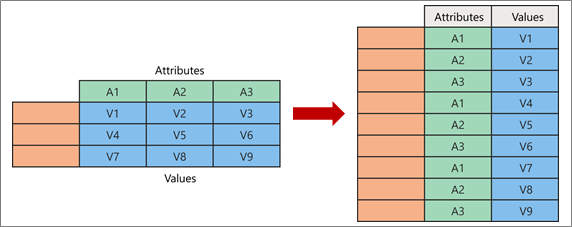
피벗을 해제하면 새 열의 교차점을 나타내는 특성-값 쌍의 압축을 풀고 평면화된 열로 방향을 다시 조정합니다.
- 값(왼쪽의 파란색)이 새 열(오른쪽의 파란색)으로 피벗 해제됩니다.
- 특성 (왼쪽의 녹색)은 새 열(오른쪽의 녹색)으로 피벗 해제되고 중복은 그에 따라 새 값 열에 매핑됩니다.
열 피벗 해제
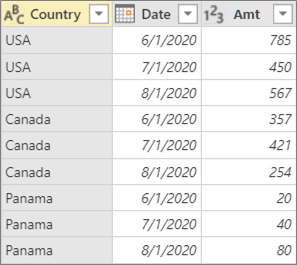
다음은 이 절차에 사용된 샘플 데이터입니다.

- 쿼리를 열려면 Power Query 편집기에서 이전에 로드한 쿼리를 찾아 데이터에서 셀을 선택한 다음 쿼리>편집을 선택합니다. 자세한 내용은 Excel에서 쿼리 만들기, 로드 또는 편집을 참조하세요.
- 하나 이상의 열을 선택합니다. 이 예제에서는 국가를 제외한 모든 열을 선택합니다. 둘 이상의 열을 연속되거나 불연속적으로 선택하려면 Shift+클릭 또는 Ctrl+클릭을 눌러 이후의 각 열을 클릭합니다.
- 변환,>열 피벗 해제를 선택합니다.
결과
다른 열 피벗 해제
이 명령은 선택되지 않은 열의 피벗을 해제합니다. 모든 열을 알 수 없는 경우 쿼리에서 이 명령을 사용합니다. 새로 고침 작업 중에 추가된 새 열도 피벗 해제됩니다.
- 쿼리를 열려면 Power Query 편집기에서 이전에 로드한 쿼리를 찾아 데이터에서 셀을 선택한 다음 쿼리>편집을 선택합니다. 자세한 내용은 Excel에서 쿼리 만들기, 로드 또는 편집을 참조하세요.
- 피벗 해제하지 않으려 는 열을 선택합니다. 둘 이상의 열을 연속되거나 불연속적으로 선택하려면 Shift+클릭 또는 Ctrl+클릭을 눌러 이후의 각 열을 클릭합니다.
- 변환,>다른 열의 피벗 해제를 선택합니다.
선택한 열만 피벗 해제
데이터 원본의 열 수를 모르고 새로 고침 작업 후에 선택한 열이 피벗되지 않은 상태로 유지되도록 하려는 경우 이 명령을 사용합니다.
- 쿼리를 열려면 Power Query 편집기에서 이전에 로드한 쿼리를 찾아 데이터에서 셀을 선택한 다음 쿼리>편집을 선택합니다. 자세한 내용은 Excel에서 쿼리 만들기, 로드 또는 편집을 참조하세요.
- 피벗을 해제하려는 열 을 선택합니다. 둘 이상의 열을 연속되거나 불연속적으로 선택하려면 Shift+클릭 또는 Ctrl+클릭을 눌러 이후의 각 열을 클릭합니다.
- 변환을> 선택하고선택한 열만 피벗 해제합니다.