

가용성 정보는 Excel의 Python 가용성을 참조하세요. Excel의 Python에 문제가 있는 경우 Excel의 도움말>피드백 을 선택하여 보고하세요.
Excel의 Python을 처음 사용하시나요? Excel의 Python 소개 및 Excel의 Python 시작을 읽어서 시작하세요.
DataFrame이란?
DataFrame은 Excel 표와 유사한 컴퓨터 프로그래밍 언어의 2차원 데이터 구조입니다. Python에서 DataFrame은 pandas 라이브러리의 개체입니다. pandas 라이브러리는 Excel의 Python에서 사용하는 핵심 라이브러리이고 DataFrame 개체는 Excel의 Python을 사용하여 데이터를 분석하기 위한 주요 구조입니다.
참고
Excel의 Python은 DataFrame을 2차원 범위의 기본 개체로 사용합니다.
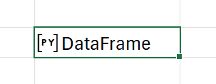
Excel의 Python은 Python 개체로 또는 Excel 값으로 변환하는 두 가지 방법으로 DataFrame을 출력할 수 있습니다. DataFrame이 Python 개체로 반환되면 셀에 카드 아이콘 앞에 "DataFrame" 텍스트가 표시됩니다. 다음 스크린샷은 Excel 셀의 Python 개체인 DataFrame을 보여줍니다.
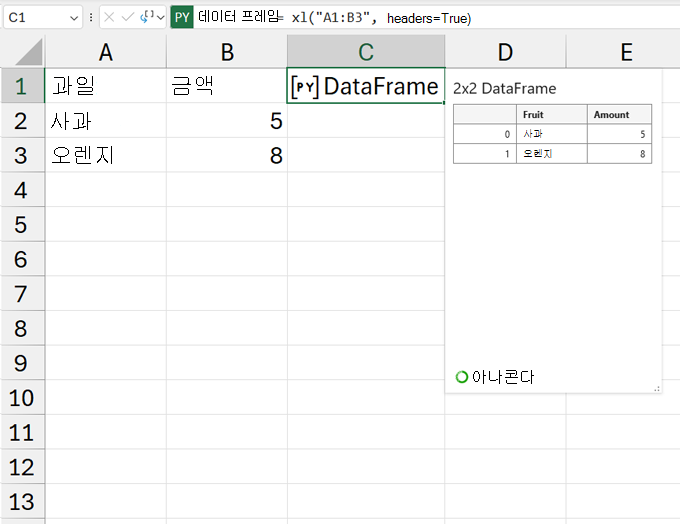
DataFrame 내의 정보를 보려면 셀에서 카드 아이콘을 선택하거나 Ctrl+Shift+F5를 사용합니다. 다음 스크린샷은 카드 보기가 열려 있는 DataFrame 개체를 보여 줍니다. 이 예제 DataFrame은 워크시트의 A1:B3 셀의 데이터를 반복합니다.
외부 데이터를 Excel로 가져온 다음 Excel의 Python을 사용하여 해당 데이터를 처리할 수도 있습니다. 외부 데이터를 가져오려면 파워 쿼리를 사용합니다. 이에 대한 자세한 내용은 파워 쿼리를 사용하여 Excel의 Python용 데이터 가져오기를 참조하세요.
Python 출력 형식 변경
DataFrame 내의 데이터는 Python 개체가 아닌 Excel 값으로 반환할 수 있습니다. DataFrame을 Excel 값으로 출력하여 차트, Excel 수식 및 조건부 서식과 같은 다른 Excel 기반 분석을 통합합니다.
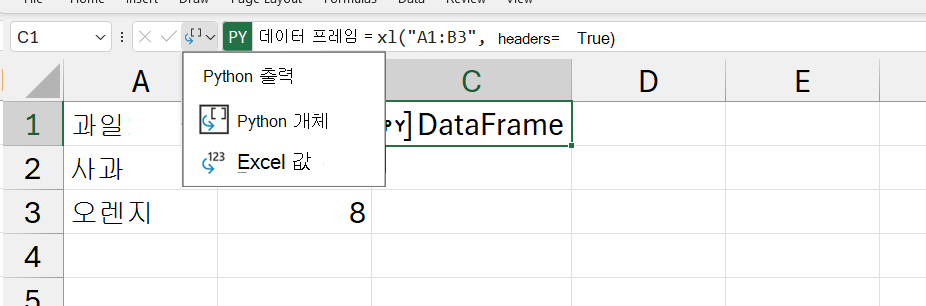
수식 입력줄의 Python 출력 메뉴를 사용하여 Python 계산이 반환되는 방법을 제어합니다. 다음 스크린샷은 수식 입력줄의 Python 출력 메뉴를 보여줍니다.
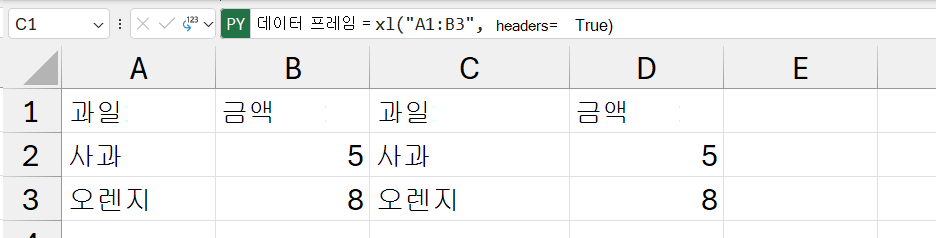
다음 스크린샷은 이전 DataFrame 데이터를 보여주지만, 이번에는 데이터가 Excel 값으로 반환됩니다. 이 DataFrame은 워크시트의 A1:B3 셀의 데이터를 반복하므로 C1:D3 셀의 Python 결과는 A1:B3 셀과 일치합니다.
참고
출력 범위의 셀(이전 시나리오에서는 C1:D3 범위)에 이미 값이 포함되어 있는 경우 Python 셀은 #SPILL!를 반환합니다. 오류가 표시됩니다. 자세한 내용은 Excel의 Python 오류 문제 해결 및 #SPILL! 오류를 수정하는 방법을 참조하세요.
중요
DataFrame의 출력 형식을 Excel 값으로 설정하면 다음 조건 중 하나가 충족되는 경우에만 DataFrame이 인덱스 열을 출력합니다.
- 인덱스 열의 값이 숫자가 아닌 경우(예: 의
describe()결과 또는group_by()). - 인덱스 열 이름이 설정된 경우.
Python 셀에서 마우스 오른쪽 버튼 클릭 또는 Ctrl+클릭 메뉴를 사용하여 출력 유형을 변경할 수도 있습니다. 오른쪽 클릭 메뉴를 열고 다른 이름으로 출력 을 선택하여 출력을 변경합니다.