
가용성 정보는 Excel의 Python 가용성을 참조하세요. Excel의 Python에 문제가 있는 경우 Excel의 도움말>피드백 을 선택하여 보고하세요.
Excel의 Python을 처음 사용하시나요? Excel의 Python 소개 및 Excel의 Python 시작으로 시작하세요.
파워 쿼리란?
파워 쿼리는 데이터 형성에 도움이 되도록 설계된 데이터 변환 및 준비 도구이며 Excel 및 기타 Microsoft 제품에서 사용할 수 있습니다.
Excel의 Python과 함께 파워 쿼리를 사용하여 외부 데이터를 Excel로 가져온 다음 Python으로 해당 데이터를 분석합니다.
중요
파워 쿼리는 Excel의 Python에서 사용할 외부 데이터를 가져올 수 있는 유일한 방법입니다.
파워 쿼리에 대한 자세한 내용은 Excel용 파워 쿼리 도움말을 참조하세요.
참고
웹용 Excel에서는 Excel의 Python과 함께 사용하기 위해 파워 쿼리를 사용하여 외부 데이터를 가져올 수 없습니다.
파워 쿼리를 사용하여 Excel의 Python용 데이터를 가져오는 방법
샘플 외부 데이터 집합을 가져오고 Excel의 Python과 함께 사용하는 방법을 알아보려면 다음 단계를 수행합니다.
팁
파워 쿼리에 이미 익숙하고 통합 문서의 기존 쿼리로 작업하려는 경우 이 문서의 뒷부분에 있는 Excel의 Python에서 파워 쿼리 데이터 사용으로 건너뜁니다.
데이터 및 쿼리 & 연결 가져오기 & 변환 그룹을 보려면 데이터 탭을 선택합니다. 데이터 가져오기를 선택하여 데이터 원본을 선택합니다. CSV(쉼표로 구분된 값) 파일을 비롯한 여러 원본에서 데이터를 가져올 수 있습니다. 모든 가져오기는 쿼리를 만듭니다.
이 예제에서는 테스트 데이터 원본인 Northwind OData 서비스에서 데이터를 가져옵니다. 이렇게 하려면OData 피드에서다른 원본>의 데이터> 가져오기를 선택합니다.
다음으로, Northwind OData 서비스에 대한 다음 링크를 입력하고 확인을 선택합니다 .
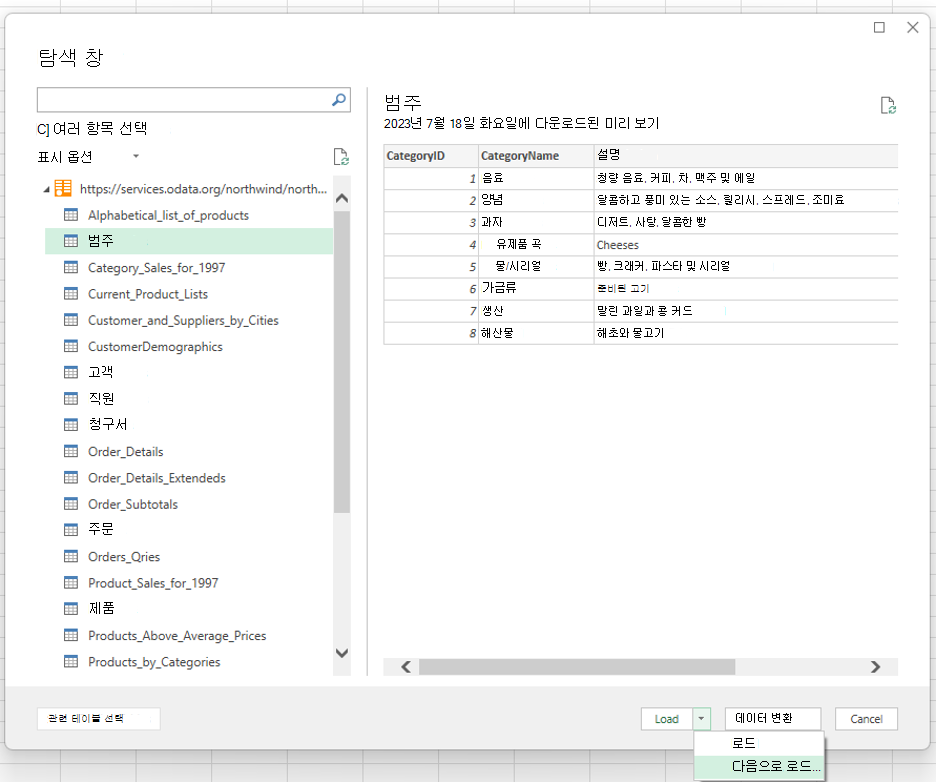
https://services.odata.org/northwind/northwind.svc/파워 쿼리 미리 보기 대화 상자에서 Excel에 로드할 데이터 테이블을 선택합니다. 이 예제에서는 범주 테이블을 선택한 다음 로드 단추 옆에 있는 화살표를 선택하고 로드 대상...을 선택합니다. 다음 스크린샷은 범주 테이블이 선택되고 로드 대상... 옵션이 표시된 파워 쿼리 미리 보기 대화 상자를 보여 줍니다.
참고
- 파워 쿼리 미리 보기 대화 상자에서 데이터 변환을 선택할 수도 있습니다. 이렇게 하면 Excel로 가져오기 전에 Power Query 편집기에서 데이터를 편집할 수 있습니다.
- Excel 눈금의 데이터를 보려면 로드 단추를 선택합니다. 그러면 선택한 테이블이 Excel 표에 직접 로드됩니다.
연결만 만들기를 선택하여 원본에서 데이터 연결을 설정합니다. 파워 쿼리는 이 연결에 대한 쿼리를 자동으로 만듭니다.
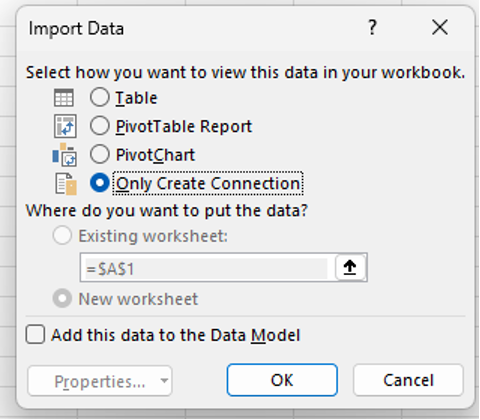
쿼리 & 연결 창이 자동으로 열리고 선택한 데이터 원본(이 경우 Northwind OData 샘플 데이터 세트의 범주 테이블)에 대해 파워 쿼리에서 만든 쿼리가 나열됩니다. 쿼리 & 연결 창을 수동으로 열려면 데이터 탭에서 쿼리 & 연결을 선택합니다.
팁
작업 창에서 쿼리 위로 마우스를 가져가면 데이터 미리 보기를 볼 수 있습니다.
다음 섹션에서는 Excel의 Python을 사용하여 범주 데이터를 분석하는 방법을 설명합니다.
Excel의 Python에서 파워 쿼리 데이터 사용
다음 절차에서는 이전 문서 섹션에 설명된 Northwind OData 서비스의 범주 데이터를 사용하여 파워 쿼리 연결을 만들었다고 가정합니다. 다음 단계에서는 Excel의 Python을 사용하여 범주 데이터를 분석하는 방법을 보여 줍니다.
Excel의 Python을 사용하여 외부 데이터를 사용하려면 =PY 함수를 입력하여 셀에서 Python을 사용하도록 설정합니다. 그런 다음 Excel
xl()의 Python 수식을 사용하여 파워 쿼리 쿼리와 같은 Excel 요소를 참조합니다. 이 예제에서는 Excel의 Python 셀에 입력합니다xl("Categories").이제 Python 셀은 수식에서 반환된 대로 DataFrame 내의 범주 데이터를 표시합니다.
xl("Categories")데이터 프레임 옆에 있는 카드 아이콘을 선택하여 데이터 프레임의 데이터 미리 보기를 봅니다. 다음 스크린샷은 DataFrame 미리 보기를 보여 줍니다.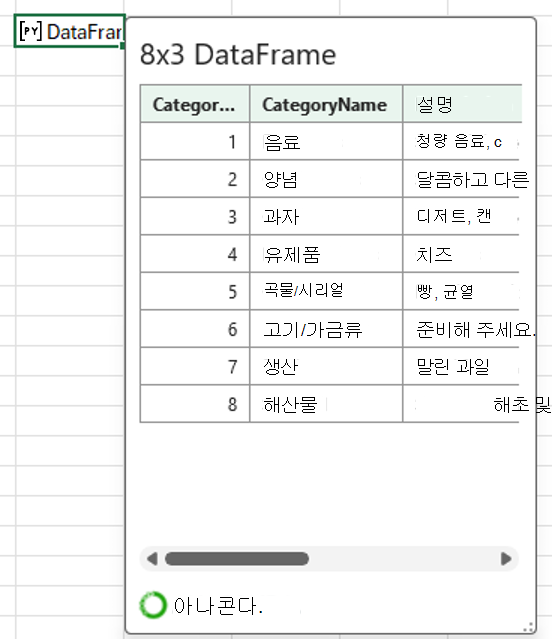
팁
오른쪽 아래 모서리에 있는 아이콘을 사용하여 DataFrame 대화 상자의 크기를 조정합니다.
DataFrame의 데이터를 Excel 값으로 변환하여 데이터를 Excel 표로 반환합니다. DataFrame을 Excel 값으로 변환하려면 DataFrame이 포함된 셀을 선택한 다음 데이터 삽입 아이콘을 선택합니다. 다음 스크린샷은 DataFrame 옆에 있는 이 아이콘의 예를 보여줍니다.
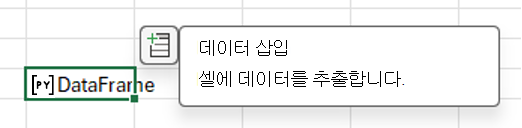
데이터 삽입 아이콘을 선택하면 데이터와 관련된 값 목록이 포함된 메뉴가 열립니다.
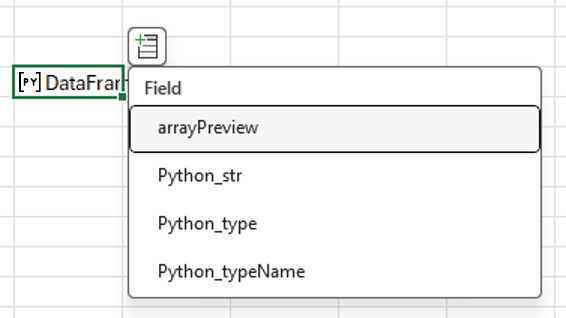
메뉴에서 첫 번째 값인 arrayPreview를 선택합니다. 이 값은 Excel 표의 DataFrame에 있는 Python 데이터를 표시합니다. 예제는 다음 스크린샷을 참조하세요.
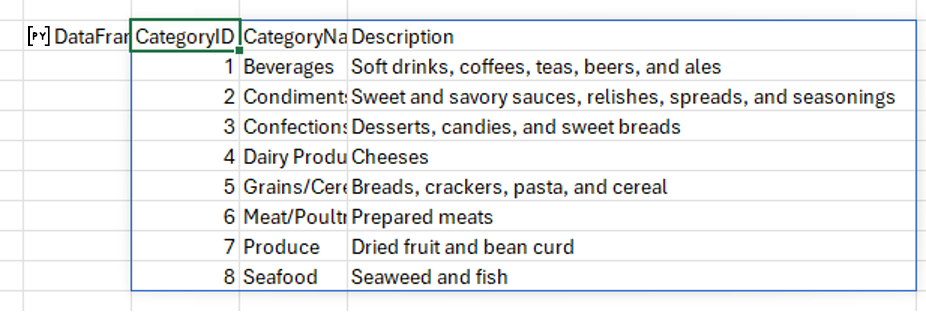
이제 파워 쿼리를 사용하여 외부 데이터를 가져오고 Excel의 Python을 사용하여 해당 데이터를 처리했으므로 Excel의 Python을 사용하여 데이터 분석을 시작할 준비가 되었습니다. 데이터로 Python 플롯 및 차트를 만드는 방법을 알아보려면 Excel의 Python 플롯 및 차트 만들기를 참조하세요.