
Excel 표의 계산된 열은 수식을 효율적으로 입력할 수 있는 환상적인 도구입니다. 한 셀에 단일 수식을 입력하면 해당 수식이 자동으로 열의 나머지 부분으로 확장됩니다. 채우기 또는 복사 명령을 사용할 필요가 없습니다. 특히 행이 많은 경우 시간을 크게 절약할 수 있습니다. 수식을 변경할 때도 같은 일이 일어납니다. 변경 내용이 계산된 열의 나머지 부분으로도 확장됩니다.
계산된 열 만들기
표를 만듭니다. Excel 표에 익숙하지 않은 경우 다음에서 자세히 알아볼 수 있습니다. Excel 표 개요입니다.
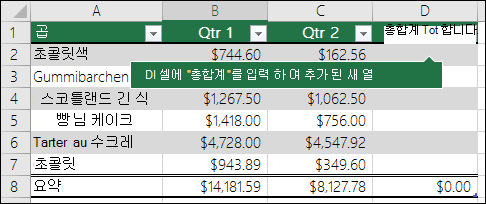
테이블에 새 열을 삽입합니다. 표 바로 오른쪽에 있는 열에 입력하여 이 작업을 수행하면 Excel에서 자동으로 표를 확장합니다. 이 예제에서는 D1 셀에 "총합계"를 입력하여 새 열을 만들었습니다.
팁
홈 탭에서 테이블 열을 추가할 수도 있습니다. 표 안에 마우스를 놓고왼쪽에 있는 표 열 삽입> 삽입 화살표를 클릭합니다.
사용할 수식을 입력하고 Enter 키를 누릅니다.
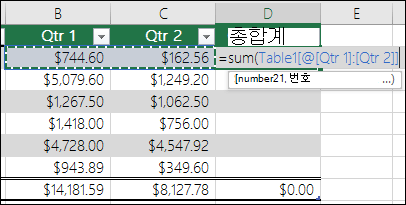
예를 들어 =sum(을 입력한 다음 Qtr 1 및 Qtr 2 열에 추가할 첫 번째 행 셀을 선택합니다. 결과적으로 Excel은 =SUM(Table1[@[Qtr 1]:[Qtr 2]]) 수식을 작성합니다. 이를 구조적 참조 수식이라고 하며 Excel 표에 고유한 구조적 참조 수식입니다. 구조적 참조 형식을 사용하면 테이블에서 각 행에 동일한 수식을 사용할 수 있습니다. 이에 대한 일반 Excel 수식은 =SUM(B2:C2)이며, 열의 나머지 셀까지 복사하거나 채워야 합니다.
구조적 참조에 대한 자세한 내용은 다음을 참조하세요. Excel 표에 구조적 참조 사용.
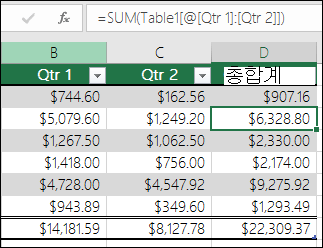
Enter 키를 누르면 수식을 입력한 셀의 위는 물론 아래까지 열의 모든 셀에 수식이 자동으로 채워집니다. 수식은 각 행에 대해 동일하지만 구조적 참조이므로 Excel은 내부적으로 어떤 행이 어떤 행인지 알고 있습니다.
피벗 테이블에서 값 계산
피벗 테이블을 사용하여 수식 하나를 만든 다음 Excel에서 전체 열에 적용하는 사용자 지정 계산 필드를 만들 수도 있습니다. 피벗 테이블의 값 계산에 대해 자세히 알아봅니다.
추가 지원
언제든지 Excel 기술 커뮤니티의 전문가에게 문의하거나 커뮤니티에서 지원을 받을 수 있습니다.