

Excel에서는 표의 서식을 빠르게 지정하는 데 사용할 수 있는 미리 정의된 여러 표 스타일을 제공합니다. 미리 정의된 표 스타일이 요구 사항을 충족하지 않는 경우 사용자 지정 표 스타일을 만들어 적용할 수 있습니다. 사용자 지정 표 스타일만 삭제할 수 있지만 미리 정의된 표 스타일을 제거하여 더 이상 표에 적용되지 않도록 할 수 있습니다.
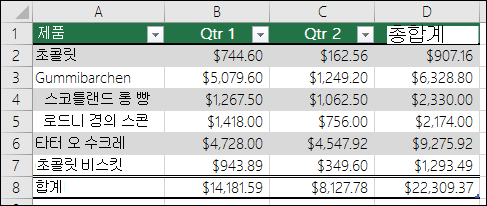 머리글 및 총 행, 첫 번째 및 마지막 열, 줄무늬 행 및 열, 자동 필터링과 같은 테이블 요소에 대한 빠른 스타일 옵션을 선택하여 표 서식을 추가로 조정할 수 있습니다.
참고
이 문서의 스크린샷은 Excel이 문서의 스크린샷은 Excel 2016에서 가져온 것입니다. 2016에서 가져온 것입니다. 다른 버전을 사용하는 경우 보기가 약간 다를 수 있지만, 달리 언급하지 않은 한 기능은 같습니다.
표 스타일 선택
표로 서식이 지정되지 않은 데이터 범위가 있는 경우 표 스타일을 선택하면 Excel에서 해당 데이터 범위를 자동으로 표로 변환합니다. 다른 형식을 선택하여 기존 표의 형식을 변경할 수도 있습니다.
- 표 내에서 셀이나 표 서식을 지정할 셀 범위를 선택합니다.
-
홈 탭에서 표로 서식을 선택합니다.
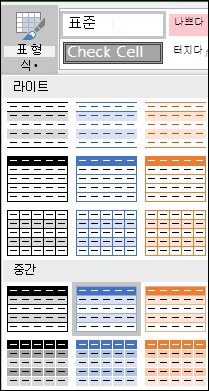
- 사용할 표 스타일을 선택합니다.
참고
- 자동 미리 보기 - Excel은 선택한 스타일의 미리 보기를 사용하여 데이터 범위 또는 표의 서식을 자동으로 지정하지만 Enter 키를 누르거나 마우스로 선택하여 확인하는 경우에만 해당 스타일이 적용됩니다. 마우스 또는 키보드의 화살표 키를 사용하여 표 서식을 스크롤할 수 있습니다.
- 표로 서식을 사용하면 Excel에서 자동으로 데이터 범위가 표로 변환됩니다. 표의 데이터로 작업하지 않으려는 경우 적용한 표 스타일 서식을 유지하면서 표를 다시 일반 범위로 변환할 수 있습니다. 자세한 내용은 Excel 표를 데이터 범위로 변환을 참조하세요.
사용자 지정 표 스타일 만들기 또는 삭제
중요
- 만든 후에는 사용자 지정 섹션 아래의 테이블 스타일 갤러리에서 사용자 지정 표 스타일을 사용할 수 있습니다.
- 사용자 지정 표 스타일은 현재 통합 문서에만 저장되며 다른 통합 문서에서는 사용할 수 없습니다.
사용자 지정 표 스타일 만들기
표에서 사용자 지정 스타일을 만드는 데 사용할 셀을 선택합니다.
홈 탭에서 표로 서식을 선택하거나 표 디자인 탭(Mac의 표 탭)에서 표 스타일 갤러리를 확장합니다.
새 표 스타일을 선택하면 새 표 스타일 대화 상자가 시작됩니다.
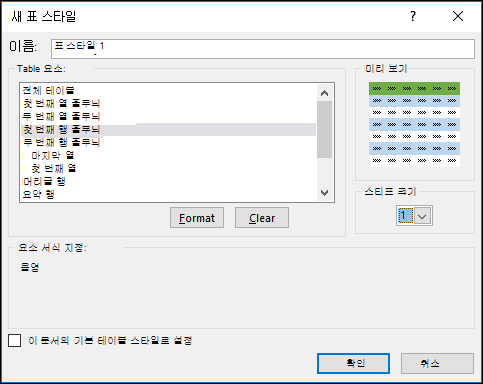
이름 상자에 새 표 스타일의 이름을 입력합니다.
테이블 요소 상자에서 다음 중 하나를 실행합니다.
- 요소의 서식을 지정하려면 요소를 선택한 다음 서식을 선택한 다음, 글꼴,테두리 또는 채우기 탭에서 원하는 서식 옵션을 선택합니다.
- 요소에서 기존 서식을 제거하려면 요소를 선택한 다음 지우기를 선택합니다.
미리 보기에서 서식을 변경하면 표에 어떤 영향을 미치는지 확인할 수 있습니다.
새 표 스타일을 현재 통합 문서의 기본 표 스타일로 사용하려면 이 문서의 기본 표 스타일로 설정 검사란을 선택합니다.
사용자 지정 표 스타일 삭제
표에서 사용자 지정 표 스타일을 삭제할 셀을 선택합니다.
홈 탭에서 표로 서식을 선택하거나 표 디자인 탭(Mac의 표 탭)에서 표 스타일 갤러리를 확장합니다.
사용자 지정에서 삭제할 표 스타일을 마우스 오른쪽 단추로 클릭한 다음 바로 가기 메뉴에서 삭제를 선택합니다.
참고
현재 통합 문서에서 해당 표 스타일을 사용하는 모든 표가 기본 표 형식으로 표시됩니다.
표 스타일 제거
- 현재 표 스타일을 제거할 테이블의 셀을 선택합니다.
- 홈 탭에서 표로 서식을 선택하거나 표 디자인 탭(Mac의 표 탭)에서 표 스타일 갤러리를 확장합니다.
-
지우기를 선택합니다.
테이블은 기본 테이블 형식으로 표시됩니다.
참고
테이블 스타일을 제거해도 테이블은 제거되지 않습니다. 표의 데이터로 작업하지 않으려는 경우 표를 일반 범위로 변환할 수 있습니다. 자세한 내용은 Excel 표를 데이터 범위로 변환을 참조하세요.
표 스타일 옵션을 선택하여 표 요소의 서식 지정
켜고 끌 수 있는 몇 가지 테이블 스타일 옵션이 있습니다. 다음 옵션 중 하나를 적용하려면 다음을 수행합니다.
표에서 셀을 선택합니다.
표 디자인 또는 Mac의 표 탭으로 이동하여 표 스타일 옵션 그룹에서 다음 중 하나를 검사하거나 선택 취소합니다.
- 머리글 행 - 테이블의 첫 번째 행에서 서식을 적용하거나 제거합니다.
- 요약 행 - 드롭다운 선택 영역에서 SUM, AVERAGE, COUNT, MIN/MAX와 같은 SUBTOTAL 함수 를 표에 빠르게 추가합니다. SUBTOTAL 함수를 사용하면 숨겨진 행을 계산에 포함하거나 무시할 수 있습니다.
- 첫 번째 열 - 테이블의 첫 번째 열에서 서식을 적용하거나 제거합니다.
- 마지막 열 - 테이블의 마지막 열에서 서식을 적용하거나 제거합니다.
- 줄무늬 행 - 읽기 쉽도록 음영이 번갈아 가며 홀수 행과 짝수 행을 표시합니다.
- 줄무늬 열 - 읽기 쉽도록 음영이 번갈아 가며 홀수와 짝수 열을 표시합니다.
- 필터 단추 - 자동 필터 를 켜고 끕니다.
추가 지원
언제든지 Excel 기술 커뮤니티의 전문가에게 문의하거나 커뮤니티에서 지원을 받을 수 있습니다.