
팁
Microsoft Forms에 대해 자세히 알아보 거나 바로 시작하고 설문 조사, 퀴즈 또는 설문 조사를 만드세요. 더 많은 고급 브랜딩, 질문 유형 및 데이터 분석을 원하시나요? Dynamics 365 Customer Voice를 사용해 보세요.
모임 이끌이 또는 발표자는 Microsoft Forms를 사용하여 Microsoft Teams 모임 전에 설문 조사를 만든 다음, 모임 중에 설문 조사를 실행하여 모든 엔드포인트(모바일, 웹, 데스크톱)의 참석자가 보고 답변할 수 있습니다. 모임 전에 참석자를 대상으로 설문 조사를 실시하고 모임 전에 정보를 수집할 수도 있습니다.
설문 조사를 시작하면 모임 화면에 알림으로 표시되고 모임 채팅 창에도 나타납니다. 참석자는 모임 중에 임시 설문 조사를 만들어 그 자리에서 빠른 피드백을 받을 수도 있습니다.
설문 조사를 만든 다음 모임 전, 도중 또는 모임 후에 시작
Teams에서 Calendar를 선택합니다.
설문 조사를 추가할 예약한 모임을 찾아 클릭하거나 탭합니다.
참가자와 Chat을 선택합니다.
탭 추가를 선택하고
 설문 조사를 검색하여 선택한 다음 추가를 클릭하거나 탭합니다.
저장을 선택합니다. 새 설문 조사 탭이 모임에 추가됩니다.
새 설문 조사 만들기를 선택한
후 다음 중 하나를 선택합니다.객관식 설문 조사 - 질문 또는 진술을 만든 다음 대상 그룹이 선택할 수 있는 답변 옵션(최대 12개)을 제공합니다.
객관식 퀴즈 - 객관식 퀴즈에 정답을 표시합니다. 정답으로 단일 옵션을 사용할 수 있으며, 여러 정답을 선택하는 경우 둘 이상의 옵션을 사용할 수 있습니다.
참고
객관식 설문 조사 및 객관식 퀴즈 옵션은 GCC High 및 DoD 환경에서 아직 사용할 수 없습니다.
Word Cloud 설문 조사 - 개방형 질문을 하고 단어 구름에 반영된 응답을 확인합니다.
참고
Word Cloud 설문 조사 옵션은 천천히 출시되고 있으며 곧 Microsoft 365 구독자가 사용할 수 있습니다. GCC High 및 DoD 환경에서는 아직 사용할 수 없습니다.
평가 설문 조사 - 응답자가 진술을 평가하도록 합니다. 평점 척도를 최대 5개까지 사용자 지정하고 별 또는 숫자로 등급을 표시할 수 있습니다.
순위 설문 조사 - 응답자가 항목을 순위 위치로 드래그하거나 위쪽/아래쪽 화살표 아이콘을 사용하여 항목을 1위부터 5위까지 순위를 매길 수 있도록 합니다.
참고
또한 순서 섞기 옵션 설정을 사용하여 응답자에게 처음 표시될 때 옵션을 무작위화할지 여부를 지정할 수 있습니다.
질문 옵션과 답변 옵션을 추가합니다.
모임이 시작되지 않은 경우 다음을 선택할
 수 있습니다.
- 응답자의 이름을 기록합니다(앱에서 모임 이끌이 및 발표자에게만 표시됨).
- 집계된 결과를 응답자와 공유합니다.
- 초안인 동안 공동 발표자가 설문 조사를 편집할 수 있도록 허용합니다.
초안으로 저장을 선택합니다. 이렇게 하면 모임 중에 시작할 준비가 될 때까지 설문 조사를 초안으로 저장합니다. 모임이 시작되기 전에 지금 시작 을 선택하여 답변을 수집합니다.

참고
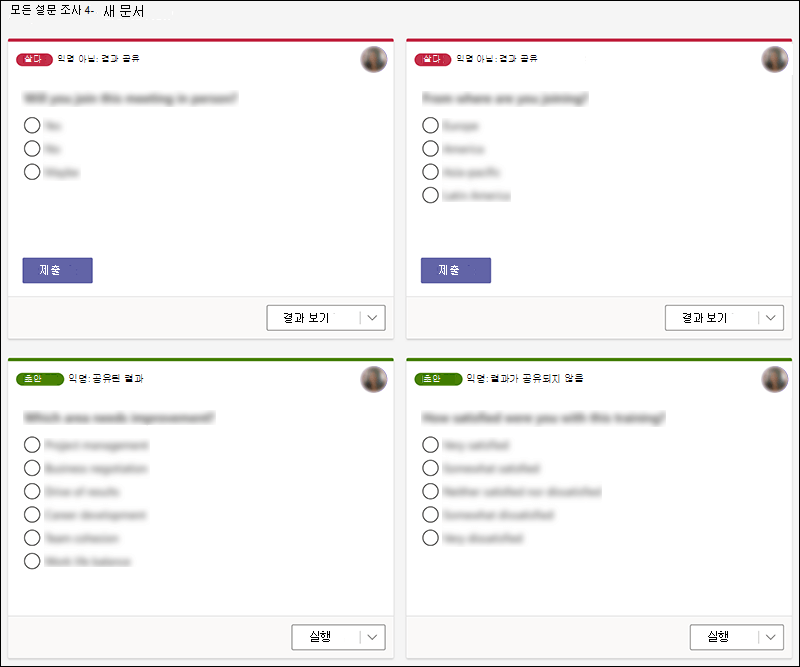
설문 조사의 왼쪽 상단에 초 안 이 녹색으로 표시되어 아직 시작되지 않았음을 나타냅니다.
모임에 대한 설문 조사를 더 만들려면 새로 만들기를 선택합니다
.
참고
설문 조사의 순서를 변경하려면 설문 조사를 클릭하거나 길게 누른 다음 원하는 위치로 끕니다.
다음 방법 중 하나를 사용하여 설문 조사를 시작할 수 있습니다.
설문 조사 탭에서 응답을 원하는 설문 조사에서 시작을 선택합니다. 모임 전, 도중 또는 후에 이 작업을 수행할 수 있습니다.
모임 창에서 설문 조사 아이콘을 선택하면 설문 조사 창이 열립니다. 응답을 원하는 설문 조사에서 시작 을 선택합니다.
모임 참석자는 모임 화면 중간에 나타나는 설문 조사 알림에서 질문 및 답변 옵션을 보게 됩니다.
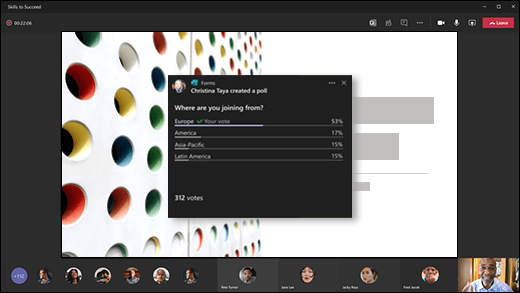
참석자가 답변을 선택하면 제출 을 선택하면 해당 응답을 즉시 볼 수 있습니다. 모임 참석자는 답변을 선택하거나 제출을 선택하지 않고 모임 화면 중간에 나타나는 설문 조사 알림을 닫아 설문 조사에 참여하지 않을 수도 있습니다.
참고
모임 소유자와 발표자만 설문 조사를 만들고, 관리하고, 시작할 수 있습니다. 모임 참석자는 설문 조사에 응답할 수 있지만 편집할 수는 없습니다.
참고
모임 초대를 전달하고 웹용 Teams에 로그인한 모든 사용자(organization 내부 또는 organization 외부 사용자)는 모임 중 또는 Chat 창에서 팝업되는 설문 조사 알림을 사용하여 투표할 수 있습니다.
모든 모임 게스트를 대상으로 설문 조사 알림 팝업을 천천히 배포하고 있습니다. 설문 조사는 모임 중에 언제든지 Chat 창에서 액세스할 수 있습니다.
참고
설문 조사가 시작되면 다른 조직의 다중 테넌트 organization 구성원은 설문 조사를 사용할 수 없습니다. 모임이나 이벤트 중에 실시간 설문 조사를 보거나 응답할 수 없습니다.
설문 조사 탭 또는 설문 조사 창으로 이동하여 응답을 수집하는 설문 조사의 실시간 결과를 확인합니다.
팁
- 시작되어 응답을 수락하고 있는 설문 조사는 설문 조사의 왼쪽 상단에 LIVE 와 함께 빨간색으로 표시됩니다.
- 종료되었고 더 이상 응답을 수락하지 않는 설문 조사는 설문 조사의 왼쪽 상단 모서리에 닫힘 있는 진 한 회색으로 표시됩니다.
- 설문 조사를 다시 열려면 결과 내보내기 옆에 있는 드롭다운 목록을 선택하고 설문 조사 다시 열기를 선택합니다.
설문 조사를 종료하거나, 설문 조사 결과를 내보내거나, 설문 조사를 삭제하려면 결과 보기 옆에 있는 드롭다운 목록을 선택하고 각각 설문 조사 닫기, 결과 내보내기 또는 설문 조사 삭제를 선택합니다.
Microsoft Forms에 대한 피드백
의견을 보내 주세요. Microsoft Forms에 대한 피드백을 보내려면 양식의 오른쪽 위 모서리로 이동하여 추가 양식 설정 >피드백을 선택합니다.