팁
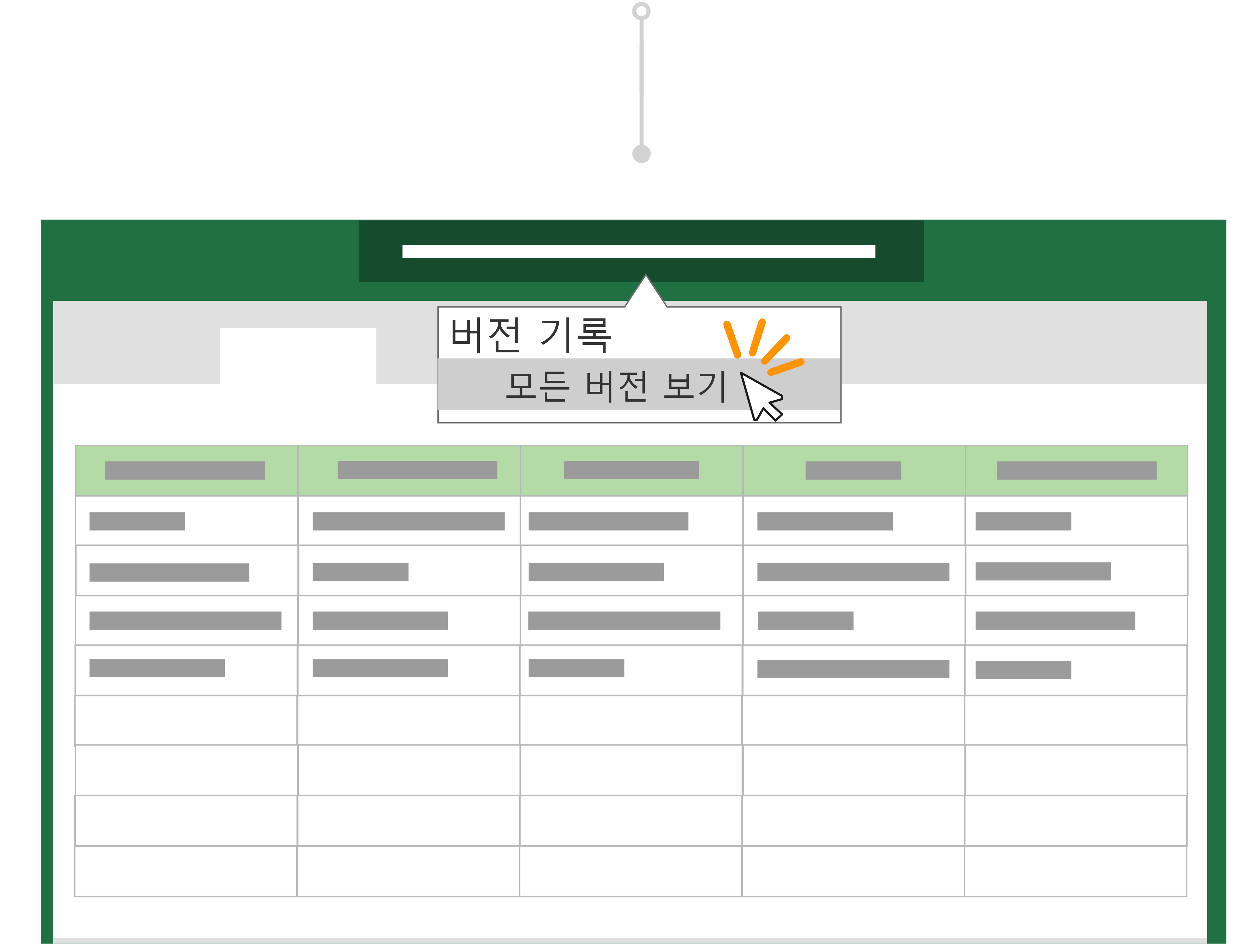
복사본을 저장하기 전에 원치 않는 변경 작업을 수행했나요? 걱정할 필요 없습니다. 원본 파일로 돌아가서 리본 위의 문서 제목을 선택하고 버전 기록을 사용하여 파일의 이전 버전을 복원할 수 있습니다.
Microsoft 365 이전에는 파일을 편집한 다음 다른 이름으로 저장을 사용하여 변경 내용을 새 문서로 저장했습니다. 요즘 자동 저장을 사용하면 변경 내용이 항상 저장되므로 작업 내용이 손실되지 않습니다. 원본 파일의 변경 내용을 실수로 저장하지 않도록 하려면 편집을 시작하기 전에 복사본 저장을 사용하여 원본을 덮어쓰지 않고 새 복사본에서 작업 중인지 확인하세요.
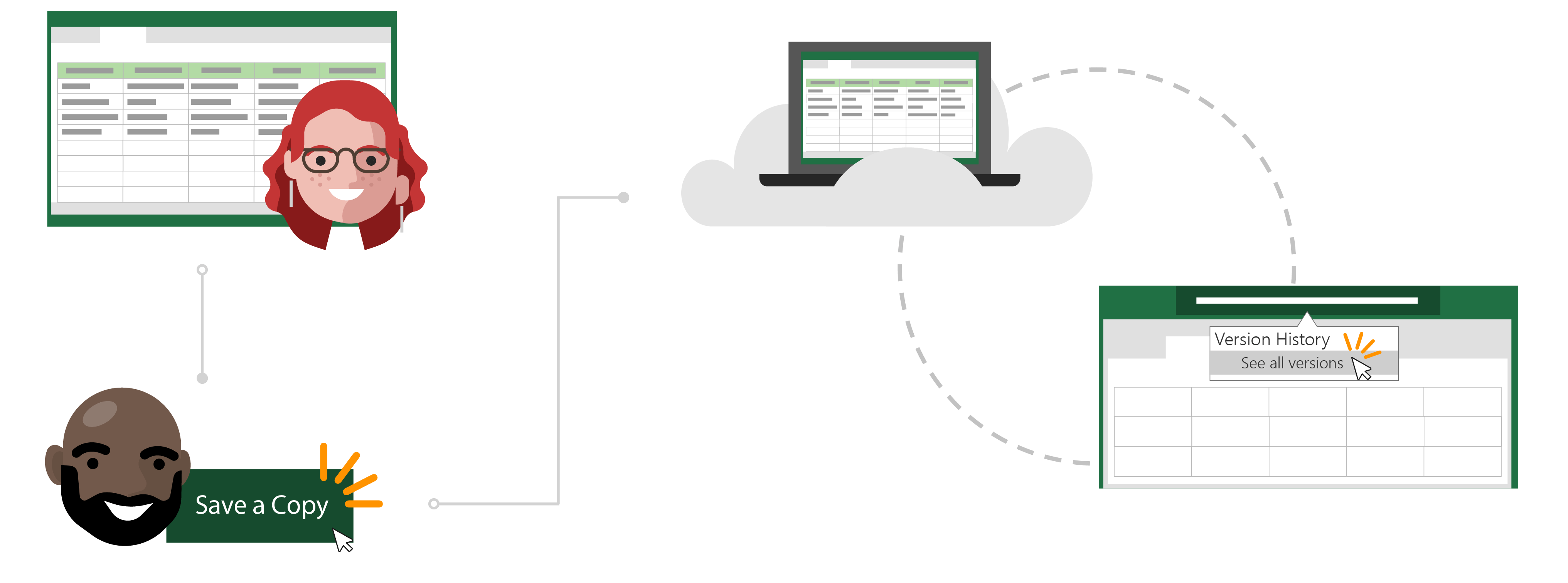
자동 저장 및 복사본 저장에 대한 Todd의 이야기
복사할 파일 열기
Inga는 팀의 환급 비용을 추적하기 위해 자신이 만든 월간 Excel 예산 보고서를 사용합니다.
Todd는 최근 자신의 팀 관리자가 되었으며 자신의 월별 비용을 추적하고 싶어합니다. 처음부터 작업을 수행하는 대신 그는 Inga의 예산 보고서를 템플릿으로 사용하는 것이 더 효율적이라고 결정합니다.

시작점으로 사용할 복사본 저장
Todd는 Inga의 팀 SharePoint 사이트로 이동하여 최근 달의 Excel 예산 보고서를 엽니다. 스프레드시트가 클라우드에 있기 때문에 Todd는 자동 저장 에서 변경 내용을 파일에 자동으로 저장한다는 것을 알고 있습니다.
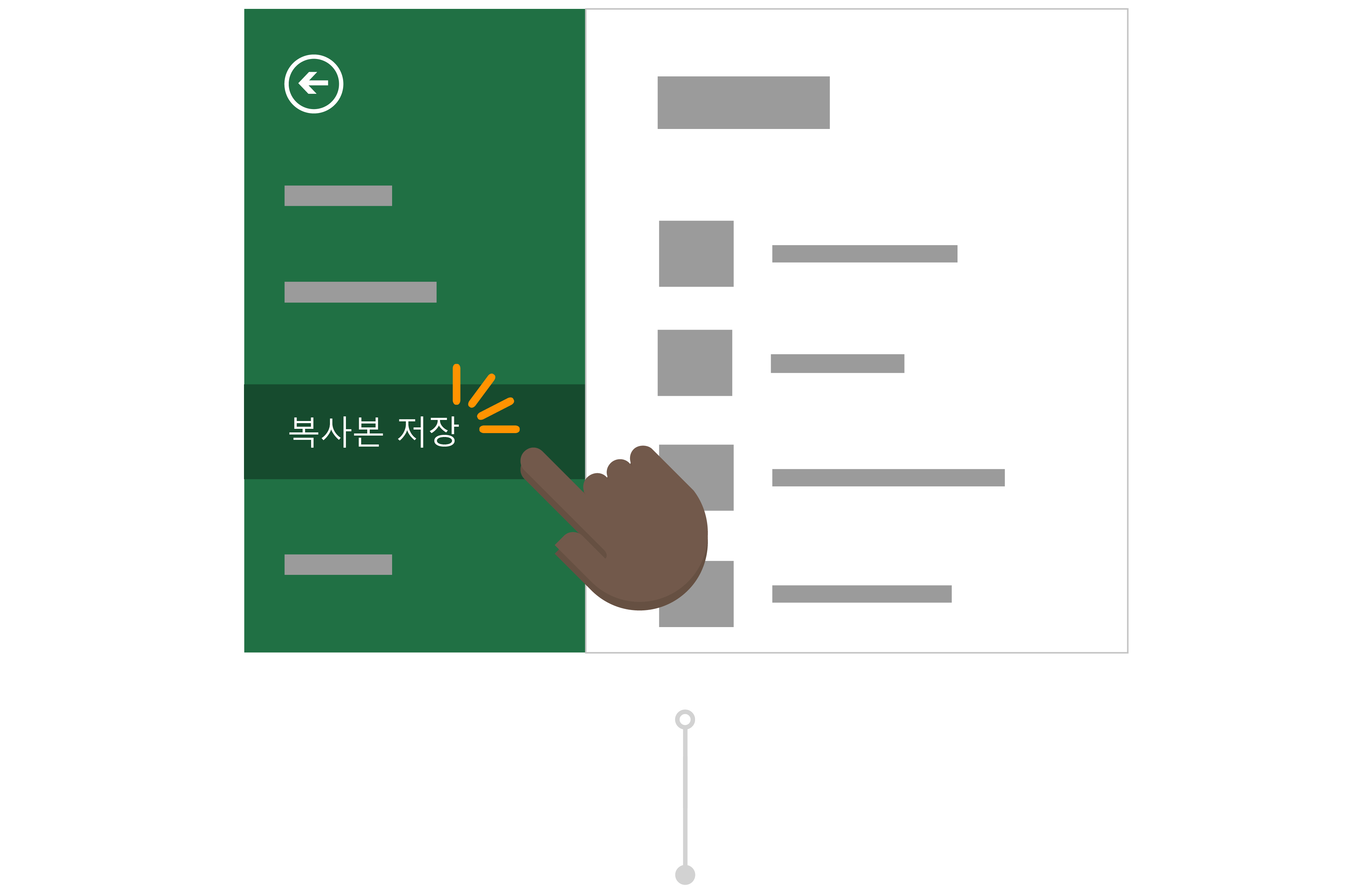
그는 Inga의 데이터를 덮어쓰지 않으려는 것이기 때문에 변경하기 전에 파일 로 이동한 다음 복사본 저장 을 클릭하여 보고서 복사본을 OneDrive에 다운로드합니다.
복사한 파일 변경
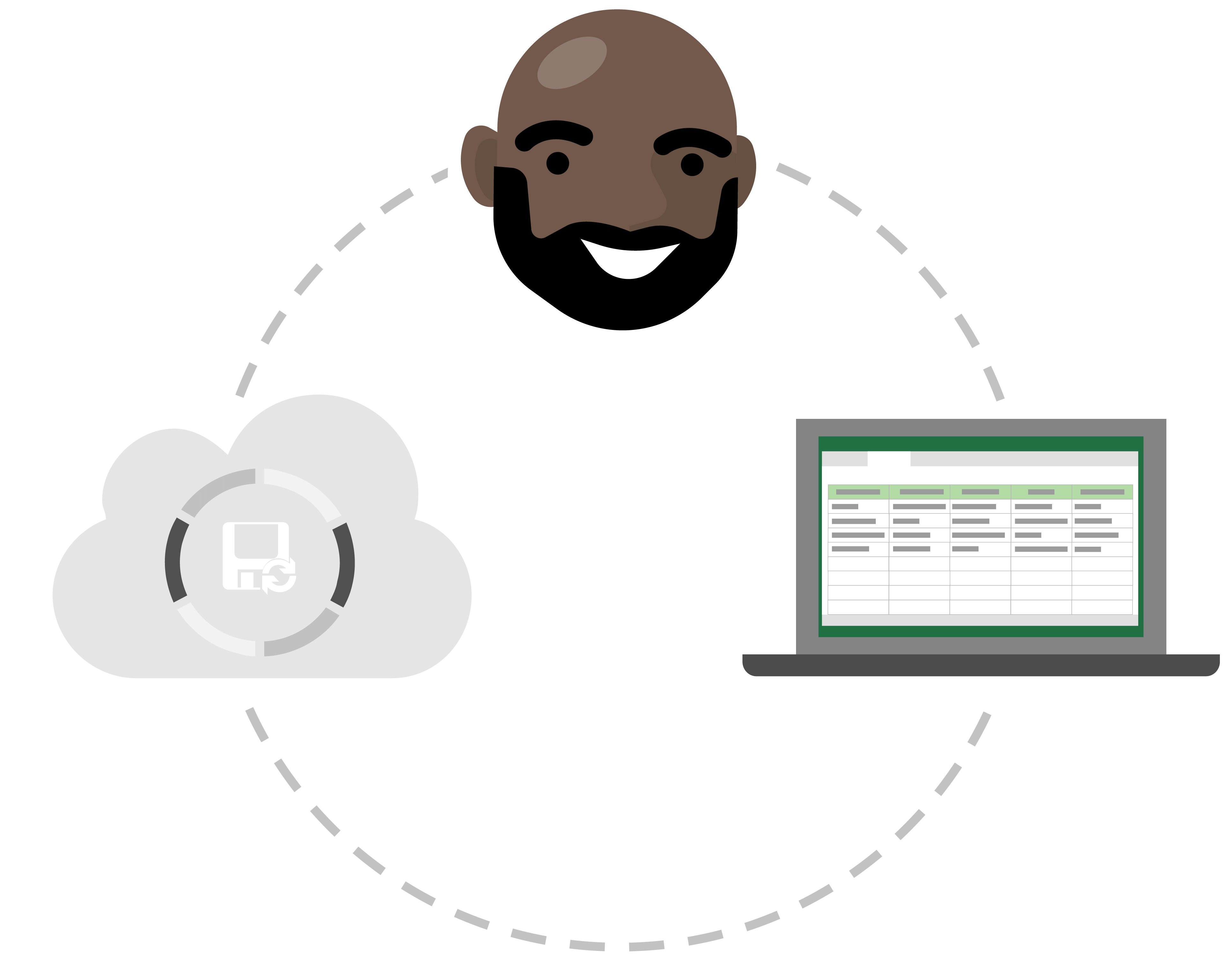
OneDrive에 저장한 후 Office는 자동으로 Excel에서 파일을 엽니다. 이제 Todd는 Inga의 보고서에서 자신의 버전을 작업하고 있으며 데이터 변경에 대한 걱정 없이 안전하게 변경할 수 있습니다.
보고서의 제목과 비용 센터 번호를 변경하고 작성할 수 있도록 준비해야 하는 필드를 지웁니다. Todd는 자동 저장을 사용하면 보고서에 항상 최신 변경 내용이 저장된다는 것을 알고 있습니다.
버전 기록으로 원치 않는 편집 내용 삭제
Todd는 앞으로 몇 달을 준비하기 위해 예산 보고서를 여러 번 복사했습니다. 그러나 그는 다음 달 숫자로 업데이트한 보고서가 사실은 지난달 보고서라는 것을 깨달았습니다. 변경 내용이 데이터에 자동으로 저장되었지만 Todd는 버전 기록을 사용하여 파일의 이전 버전을 복원할 수 있기 때문에 걱정하지 않습니다.
예산 보고서의 제목을 선택하고 버전 기록을 선택합니다. Excel에서 자신의 파일 버전을 만든 여러 시점을 볼 수 있으며 새 창에서 실수로 변경하지 않은 파일을 엽니다. 이제 그는 손상 없이 파일을 쉽게 복원할 수 있습니다!