
OneDrive에서 AI 에이전트를 만들면 다른 파일처럼 저장됩니다. 에이전트를 빠르게 찾아 언제든지 사용하거나 업데이트하는 방법은 다음과 같습니다.
참고
AI 에이전트는 회사 또는 학교 계정에만 Microsoft Copilot 라이선스로 사용할 수 있습니다.
에이전트 파일 필터링 및 찾기
OneDrive에서 에이전트를 빠르게 찾는 방법:
회사 또는 학교 자격 증명을 사용하여 OneDrive 웹 사이트에 로그인합니다.
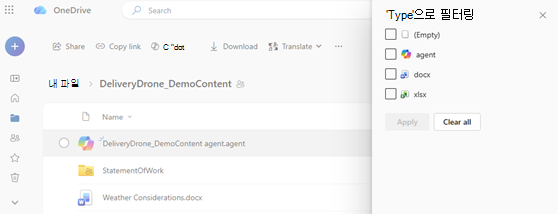
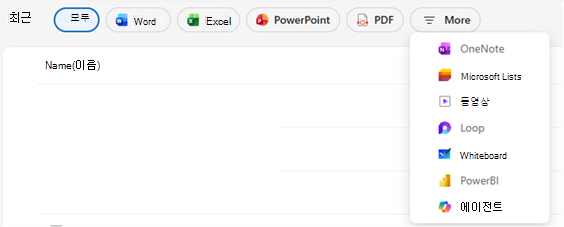
홈, 공유 또는 즐겨찾기 폴더에서 OneDrive 보기의 파일 형식 필터를 사용하여 필터링할 수 있습니다.
자세히를 선택한 다음 에이전트를 선택합니다.
이렇게 하면 이미 만든 에이전트를 찾아 다시 사용할 수 있습니다. 에이전트 파일만 표시되므로 빠르게 찾을 수 있습니다.
Microsoft Copilot 에이전트 파일은 어디에 저장되나요?
기본적으로 에이전트는 에이전트를 만든 폴더에 저장됩니다. 그러나 이러한 보기 중 하나에서 만들면 대신 My FilesDocuments>> 에이전트 아래에 저장됩니다.
- 공유됨
- 즐겨찾기
팁
다른 OneDrive 파일과 마찬가지로 에이전트 파일의 이름을 바꾸거나, 이동하거나, 삭제할 수 있습니다.
에이전트 파일의 모양
- 에이전트 파일의 확장명은
.agent - 에이전트임을 보여 주는 사용자 지정 파일 아이콘
 이 표시됩니다.
 - 파일을 열면 질문할 수 있는 전체 화면 뷰어가 시작됩니다.
상담원을 찾을 수 없나요?
지정한 이름을 검색하거나 검색 창에서 검색 .agent 합니다.
아직도 찾을 수 없나요? 올바른 계정 또는 폴더 보기에서 검색하고 있는지 확인합니다.
참고 항목
추가 지원
계정 지원. Microsoft 계정 및 구독에 대한 도움말을 보려면 계정 & 청구 도움말을 방문하세요.
기술 지원. 기술 지원을 받으려면 아래의 Microsoft 지원에 문의를 선택하고 문제를 입력한 다음 도움말 보기를 선택합니다.
모바일 사용자는 OneDrive 앱을 열고 장치를 가볍게 흔들어 고객 지원팀에 문의할 수 있습니다.
커뮤니티 지원. 커뮤니티를 통해 질문하고, 피드백을 제공하고, 풍부한 지식을 갖춘 전문가의 의견을 들을 수 있습니다. Microsoft 커뮤니티에 질문하기 공개 포럼에서 개인 정보 또는 민감한 정보를 공개하지 마세요.