
OneDrive에서 파일을 공유하는 것처럼 AI 에이전트를 다른 사용자와 공유할 수 있습니다. 공유가 완료되면 다른 사용자가 에이전트를 열고 파일에 대해 질문할 수 있습니다. 단, 내부의 콘텐츠를 볼 수 있는 권한이 있는 경우에만 가능합니다.
참고
AI 에이전트는 회사 또는 학교 계정용 Microsoft Copilot에서만 사용할 수 있습니다.
공유 방법 및 액세스에 대해 알아야 할 사항은 다음과 같습니다.
AI 에이전트 파일 공유
회사 또는 학교 자격 증명을 사용하여 OneDrive 웹 사이트에 로그인합니다.
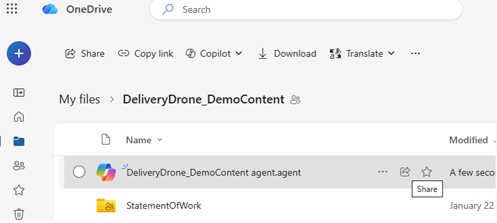
공유할 파일을 찾습니다
.agent.파일을 선택한 다음 도구 모음 또는 마우스 오른쪽 버튼 클릭 메뉴에서 공유 를 선택합니다.
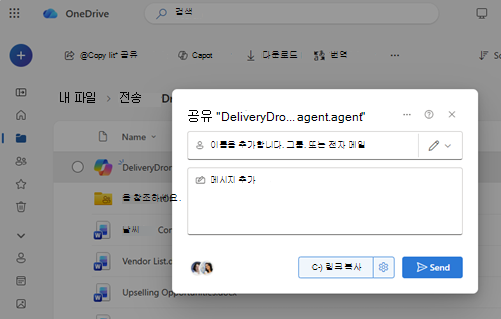
공유할 대상을 선택합니다.
링크 보내기 또는 복사를 선택합니다.
다른 사용자가 콘텐츠에 액세스할 수 있는지 확인
에이전트 파일을 공유해도 파일 내의 파일은 자동으로 공유되지 않습니다.
다른 사용자가 에이전트로부터 답변을 받을 수 있도록 하려면 다음을 수행합니다.
- 에이전트에서 사용하는 각 파일로 이동합니다.
- 같은 사용자와 해당 파일 공유
- 또는 모든 사람이 액세스할 수 있는 공유 폴더에 해당 파일을 저장합니다
중요
누군가가 에이전트를 열었지만 소스 파일에 액세스할 수 없는 경우 유용한 답변을 얻지 못할 것입니다.
AI 에이전트 공유 중지
공유를 중지하려면 다음을 수행합니다.
- 파일을 선택합니다
.agent. - [Manage access]를 선택합니다.
- 사용자를 제거하거나 링크 설정을 변경합니다.
일반적인 공유 팁
- 사용 권한을 수동으로 업데이트하지 않도록 가능하면 공유 폴더를 사용합니다
- 에이전트에 새 파일을 추가하는 경우 액세스 업데이트
- 다른 계정과의 공유 링크를 테스트하여 예상대로 작동하는지 확인합니다.
참고 항목
추가 지원
계정 지원. Microsoft 계정 및 구독에 대한 도움말을 보려면 계정 & 청구 도움말을 방문하세요.
기술 지원. 기술 지원을 받으려면 아래의 Microsoft 지원에 문의를 선택하고 문제를 입력한 다음 도움말 보기를 선택합니다.
모바일 사용자는 OneDrive 앱을 열고 장치를 가볍게 흔들어 고객 지원팀에 문의할 수 있습니다.
커뮤니티 지원. 커뮤니티를 통해 질문하고, 피드백을 제공하고, 풍부한 지식을 갖춘 전문가의 의견을 들을 수 있습니다. Microsoft 커뮤니티에 질문하기 공개 포럼에서 개인 정보 또는 민감한 정보를 공개하지 마세요.