
OneDrive의 다른 버전에서는 다른 설정을 제공합니다. 아래 목록에서 앱을 선택하세요.
참고
회사 또는 학교 계정으로 로그인하는 경우 일부 설정을 사용할 수 없을 수 있습니다. IT 관리자에게 문의하여 도움을 받으세요.
Windows에서 OneDrive 설정에 액세스하는 방법
OneDrive 설정에 액세스하려면 작업 표시줄 또는 알림 영역에서 파란색 또는 흰색 OneDrive 아이콘을 클릭합니다.
팁
- OneDrive 아이콘이 보이지 않으면 OneDrive가 실행 중이 아닐 수 있습니다. PC에서 시작을 클릭하고 검색 상자에 OneDrive를 입력한 다음 검색 결과에서 OneDrive를 클릭합니다.
숨겨진 아이콘 표시 화살표
 클릭해야 할 수 있습니다. 알림 영역 옆에 있는 OneDrive 아이콘이 표시됩니다. Mac에서 Spotlight를 사용하여 OneDrive를 검색하고 엽니다.
 - 컴퓨터에 회사 또는 학교용 OneDrive와 OneDrive가 모두 설정된 경우 설정은 동일한 방식으로 액세스되지만 각 계정에 고유합니다.
- 그래도 OneDrive 아이콘이 표시되지 않는 경우에는 제가 사용 중인 OneDrive 앱은 무엇인가요?를 확인하세요.
- OneDrive 아이콘이 보이지 않으면 OneDrive가 실행 중이 아닐 수 있습니다. PC에서 시작을 클릭하고 검색 상자에 OneDrive를 입력한 다음 검색 결과에서 OneDrive를 클릭합니다.
숨겨진 아이콘 표시 화살표
 선택한 다음 메뉴에서 설정을 선택합니다.
시작 화면에는 스토리지 사용량이 표시되고 스토리지 관리 링크가 포함됩니다.
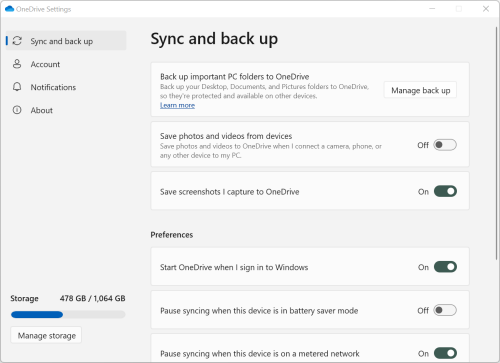
동기화 및 백업
중요한 PC 폴더를 OneDrive에 백업합니다. PC의 바탕 화면, 문서 및 사진 폴더는 자동으로 OneDrive에 포함되지 않을 수 있습니다. 백업 관리를 선택하여 선택 프로세스를 시작합니다.
OneDrive 개인 사용자는 OneDrive 컬렉션에 사진 및 비디오 및 스크린샷 폴더를 포함할 수도 있습니다.
기본 설정을 사용하면 시작 시, 디바이스가 배터리 절약 모드인 경우 또는 요금제 네트워크(핫스팟)에 연결된 경우 OneDrive의 작동 방식을 선택할 수 있습니다.
고급 설정 은 다음과 같습니다.
- 파일 공동 작업 - 파일의 동기화 방향을 제어하고 다른 사용자와 동시에 파일을 작업할 수 있습니다. 자동 저장이 가장 잘 작동하도록 하려면 이 기능을 켜두세요.
- "속도 제한"을 적용하려는 경우 업로드 및 다운로드 속도를 조정할 수 있습니다. 비즈니스 고객은 IT 관리자가 적용한 제한 사항이 있을 수 있습니다.
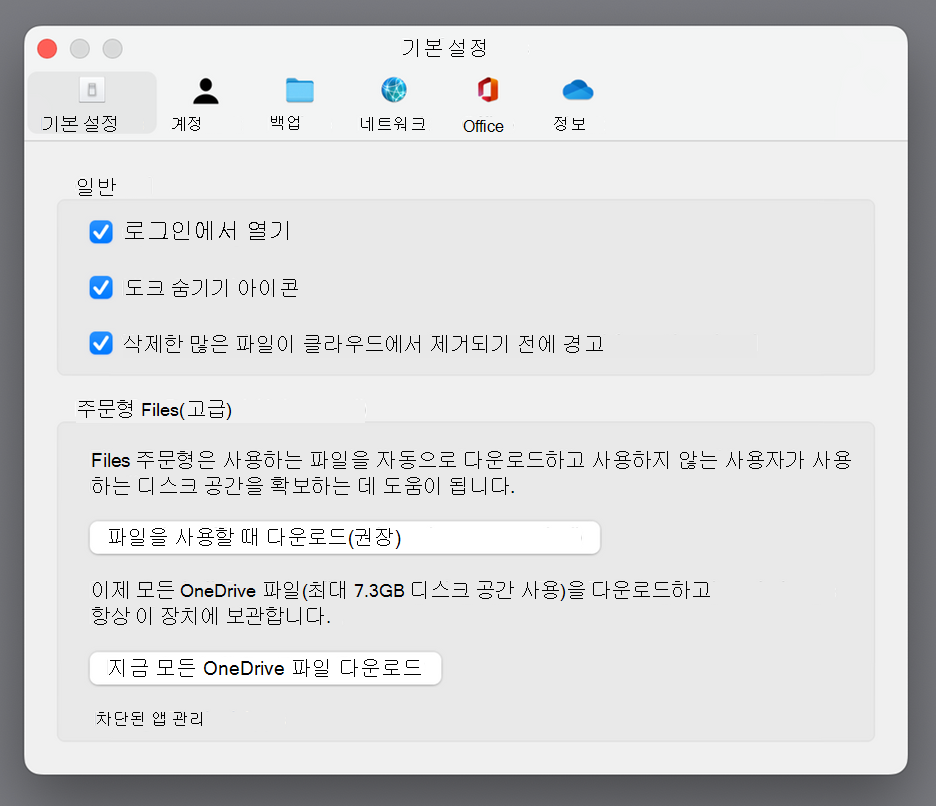
- Files 주문형을 사용하면 컴퓨터의 공간을 절약할 수 있습니다. Windows 10 및 Mac 10.14 이상에서 요청 기반 파일을 최대한 활용하는 방법에 대해 자세히 알아보세요.
계정
- 연결을 해제하거나 다른 계정을 추가할 수 있지만 각 컴퓨터에서 하나의 개인 계정만 활성화할 수 있습니다.
- 폴더 선택을 선택하여 컴퓨터에 동기화되는 OneDrive 폴더를 선택합니다. 예를 들어 모든 휴일 사진을 온라인으로 사용할 수 있지만 작년의 컬렉션만 표시하고 컴퓨터에 동기화할 수 있습니다. 폴더 선택에 대해 자세히 알아보세요.
- 개인 중요 보관소 자동 잠금 시간을 변경합니다.
알림
- 일부 이벤트에 대한 알림을 켜거나 끌 수 있습니다 .
정보
- OneDrive 정보에는 장치 ID 및 버전 번호가 포함됩니다. 여기에 개인 정보가 표시되지 않습니다. 고객 지원에 문의할 때 고유한 OneDrive 장치 ID를 사용하여 더 효율적으로 도움을 받을 수 있습니다. 버전 번호를 클릭하면 OneDrive 릴리스 노트가 표시됩니다.
- OneDrive 참가자 프로그램은 시험판 버전의 OneDrive를 얻을 수 있는 기회를 제공합니다.
도움말 & 설정의 기타 옵션
- OneDrive를 일시 중지하려면 을 선택한 다음 동기화 일시 중지를 선택하고 동기화를 일시 중지할 기간을 선택하거나 동기화를 다시 시작합니다. 자세한 내용은 OneDrive에서 동기화를 일시 중지하고 다시 시작하는 방법을 참조하세요.
- OneDrive를 닫려면 선택한 다음 OneDrive 닫기를 선택합니다.
www.onedrive.com 온라인으로 파일 및 폴더를 계속 볼 수 있습니다.
참고
온라인 휴지통에서 삭제된 파일에 액세스하려면 작업 표시줄 또는 알림 영역에서 OneDrive 아이콘을 선택한 다음 휴지통  를 선택합니다. 자세한 내용은 OneDrive에서 삭제된 파일 또는 폴더 복원을 참조하세요.


자세한 정보
어떤 버전의 OneDrive를 사용 중인지 잘 모르시나요? 제가 사용 중인 OneDrive 앱은 무엇인가요?를 읽어보세요.
로그인하여 개인 정보 설정에 액세스하고 활동을 검토합니다.
추가 지원
계정 지원. Microsoft 계정 및 구독에 대한 도움말은 계정 & 청구 도움말을 참조하세요.
기술 지원. 기술 지원을 받으려면 아래 Microsoft 지원 문의를 선택하고 문제를 입력하고 도움말 받기를 선택합니다.
모바일 사용자는 OneDrive 앱을 열고 장치를 부드럽게 흔들어 지원에 문의할 수 있습니다.
커뮤니티 지원. 커뮤니티는 질문을 하고, 피드백을 제공하고, 풍부한 지식을 가진 전문가의 의견을 듣는 데 도움이 됩니다. Microsoft 커뮤니티에 문의하세요. 공개 포럼에서 개인 정보 또는 중요한 정보를 공개하지 마세요.