
OneDrive의 OneDrive 복원 기능은 Microsoft 365 구독자가 지난 30일 이내에 모든 파일 및 폴더에서 발생한 모든 작업을 실행 취소하는 데 도움이 됩니다.
OneDrive 파일 또는 폴더가 맬웨어에 의해 삭제, 덮어쓰기, 손상 또는 감염된 경우 전체 OneDrive를 이전 시간으로 복원할 수 있습니다.
모든 항목을 복원하지 않으려면 OneDrive 휴지통에서 삭제된 파일을 복원 하거나 이전 버전의 파일을 복원할 수도 있습니다.
중요
- OneDrive 휴지통에서 파일이 영구적으로 삭제된 경우 복구할 수 없습니다.
- 복원할 때 복원 지점 날짜 이후에 만든 모든 파일 또는 폴더가 OneDrive 휴지통으로 전송됩니다. 복원 지점 날짜에 관계없이 해당 위치에서 파일을 복원할 수 있습니다.
OneDrive를 이전 시점으로 복원
전체 OneDrive를 복원하려면 Microsoft 365가 있어야 합니다.
onedrive.com OneDrive 웹 사이트에 로그인합니다.
- Microsoft 365 구독이 포함된 개인 계정 로그인한 경우 페이지 맨 위에서 설정
 >옵션을 선택한 다음, 왼쪽 탐색 영역에서 OneDrive 복원을 선택합니다.
 - 회사 또는 학교 계정으로 로그인한 경우 설정>복원 OneDrive로 이동합니다.
- Microsoft 365 구독이 포함된 개인 계정 로그인한 경우 페이지 맨 위에서 설정
OneDrive 복원 페이지의 드롭다운 목록에서 어제 와 같은 날짜를 선택하거나 사용자 지정 날짜 및 시간을 선택합니다. 자동으로 랜섬웨어를 탐지한 후 파일을 복원하는 경우 제안된 복원 날짜가 채워집니다.

활동 차트 및 활동 피드를 사용하여 실행을 취소하려는 최근 활동을 검토합니다.
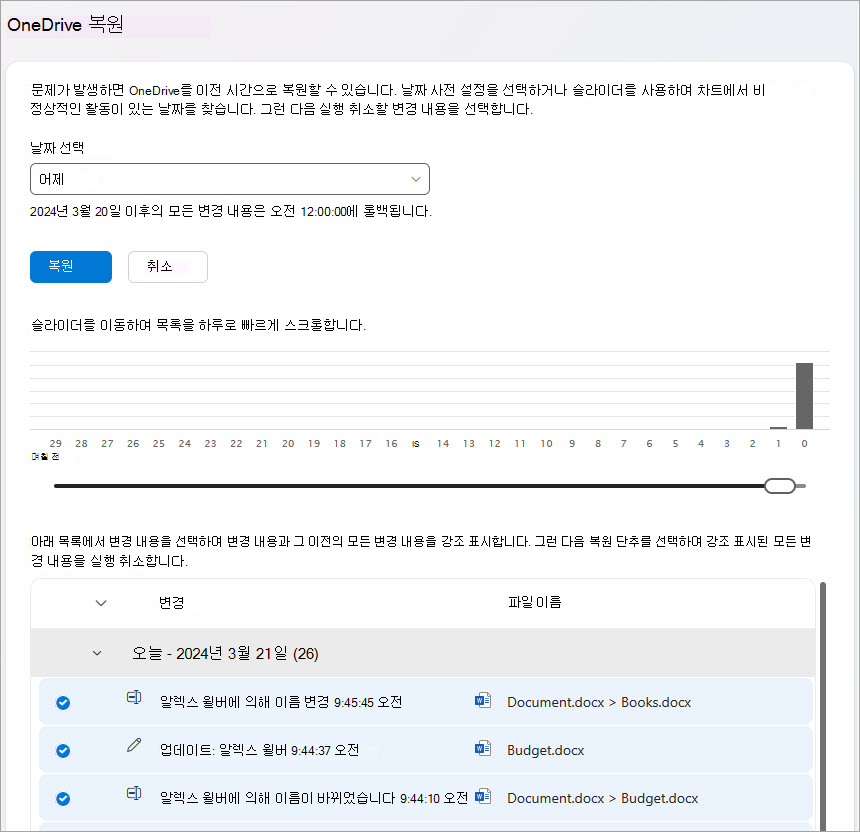
일별 활동 차트는 지난 30일에 대한 각 날짜의 파일 활동량을 보여줍니다. 시간이 지남에 따라 OneDrive에 발생한 일에 대한 개요를 제공하며 비정상적인 활동을 식별하는 데 도움이 될 수 있습니다. 예를 들어 OneDrive가 맬웨어에 감염된 경우 언제 발생했는지 확인할 수 있습니다.
활동 피드는 역시간 순으로 개별 파일 및 폴더에 발생한 작업을 보여줍니다. 아래로 스크롤하여 이전 날짜를 보거나 슬라이더를 일일 활동 차트 아래로 이동하여 특정 날짜로 빠르게 이동할 수 있습니다.팁
활동 피드에서 매일 옆에 있는 확장 및 축소 화살표를 사용하여 해당 날짜에 대한 활동을 표시하거나 숨깁니다.
사용자 지정 날짜 및 시간을 선택한 경우 실행 취소할 가장 빠른 활동을 선택합니다. 활동을 선택 시 해당 활동이 발생한 후 발생한 모든 다른 활동이 자동으로 선택됩니다.
참고
복원을 선택하기 전에 작업 피드의 맨 위로 스크롤하여 실행 취소하려는 모든 활동을 검토합니다. 활동 차트에서 하루를 선택하면 피드에 최신 활동이 숨겨지지만 활동을 선택할 때 여전히 선택됩니다.
OneDrive를 복원할 준비가 되면 복원을 선택합니다. 이 작업은 선택한 모든 활동을 실행 취소합니다.
OneDrive 파일은 선택한 첫 번째 작업 전에 상태로 복원됩니다.참고
- 복원할 때 복원 지점 날짜 이후에 만든 모든 파일 또는 폴더가 OneDrive 휴지통으로 전송됩니다.
- OneDrive 휴지통에서 파일이 영구적으로 삭제된 경우 복구할 수 없습니다.
- 방금 수행한 복원에 대한 마음이 바뀌면 복원을 다시 실행하고 방금 수행한 복원 작업을 선택하여 복원을 실행 취소할 수 있습니다.
- 앨범은 복원되지 않습니다.
자세한 정보
모든 항목을 복원하지 않으려면 OneDrive 휴지통에서 삭제된 파일을 복원 하거나 이전 버전의 파일을 복원할 수도 있습니다.
SharePoint 또는 Microsoft Teams의 파일의 경우 문서 라이브러리를 복원할 수 있습니다.
목록 또는 라이브러리에 대한 버전 관리를 사용하도록 설정하고 구성합니다.
추가 지원
계정 지원. Microsoft 계정 및 구독에 대한 도움말은 계정 & 청구 도움말을 참조하세요.
기술 지원. 기술 지원을 받으려면 아래 Microsoft 지원 문의를 선택하고 문제를 입력하고 도움말 받기를 선택합니다.
모바일 사용자는 OneDrive 앱을 열고 장치를 부드럽게 흔들어 지원에 문의할 수 있습니다.
커뮤니티 지원. 커뮤니티는 질문을 하고, 피드백을 제공하고, 풍부한 지식을 가진 전문가의 의견을 듣는 데 도움이 됩니다. Microsoft 커뮤니티에 문의하세요. 공개 포럼에서 개인 정보 또는 중요한 정보를 공개하지 마세요.