
OneDrive 파일이 삭제되거나, 덮어써지거나, 손상되거나 맬웨어의 영향을 받는 경우, 아래에 나열된 옵션 중 하나를 사용하여 30일 내에 파일이나 폴더를 복원할 수 있습니다.
참고
이 옵션은 다음의 경우에만 사용할 수 있습니다.
- OneDrive에 있거나 있었던 파일 또는 폴더.
- 지난 30일 이내에 수정되거나 삭제되었으며 휴지통 비우기 옵션을 사용하여 영구적으로 삭제되지 않은 Files.
OneDrive 휴지통에서 파일 또는 폴더 복원
OneDrive에서 파일 또는 폴더를 실수로 삭제한 경우, OneDrive 휴지통에서 30일 내에 복원할 수 있습니다. OneDrive 웹 사이트로 이동하고 탐색 창에서 휴지통을 선택합니다. 휴지통에서 파일 또는 폴더를 선택한 후 복원을 선택하세요. 복원할 여러 파일 또는 폴더를 선택하거나 모든 항목 복원을 사용하여 현재 휴지통에 있는 모든 파일과 폴더를 복원할 수 있습니다.
자세한 내용은 OneDrive에서 삭제된 파일 또는 폴더 복원을 참조하세요.
OneDrive 버전 기록에서 파일 복원
OneDrive 버전 기록을 사용하여 OneDrive에서 이전 버전의 파일을 복원할 수 있습니다. OneDrive 웹 사이트로 이동하여 이전 버전을 복원할 문서를 마우스 오른쪽 단추로 클릭한 다음 버전 기록을 클릭합니다. 파일이 뷰어에서 열립니다. 그런 후, 복원할 이전 버전을 선택한 다음 복원을 클릭합니다. 복원할 각 파일에 대해 이 단계를 반복해야 합니다.
자세한 내용은 OneDrive에서 이전 버전의 파일 복원을 참조합니다.
OneDrive 파일 복원 사용
Microsoft 365 구독자는 Files Restore를 사용하여 지난 30일 동안 파일 및 폴더에서 발생한 모든 작업을 실행 취소할 수 있습니다.
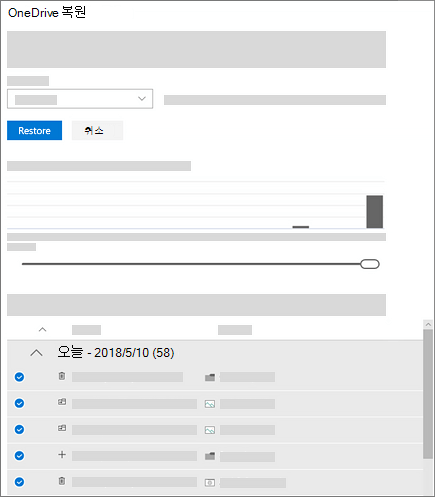
Files Restore를 사용하여 파일을 복원하려는 경우 지금 Microsoft 365를 구독할 수 있습니다.
클라우드 백업 서비스에서 파일 및 폴더 복원
인시던트가 발생하기 전부터 타사 클라우드 백업 서비스를 구독하고 OneDrive 파일의 백업이 있는 경우, 한 번에 모든 파일을 복원할 수 있습니다. 자세한 정보는 서비스에 관한 문서를 참조하세요.
자세한 정보
추가 지원
계정 지원. Microsoft 계정 및 구독에 대한 도움말을 보려면 계정 & 청구 도움말을 방문하세요.
기술 지원. 기술 지원을 받으려면 아래의 Microsoft 지원에 문의를 선택하고 문제를 입력한 다음 도움말 보기를 선택합니다.
모바일 사용자는 OneDrive 앱을 열고 장치를 가볍게 흔들어 고객 지원팀에 문의할 수 있습니다.
커뮤니티 지원. 커뮤니티를 통해 질문하고, 피드백을 제공하고, 풍부한 지식을 갖춘 전문가의 의견을 들을 수 있습니다. Microsoft 커뮤니티에 질문하기 공개 포럼에서 개인 정보 또는 민감한 정보를 공개하지 마세요.