Copilot을 사용하면 모임 및 모임 안건을 빠르게 만들어 시간을 절약하고 모임을 순조롭게 진행할 수 있습니다.
팁
Copilot Chat을 사용하여 모임을 만드는 데 관심이 있으신가요? Copilot을 사용하여 모임 예약을 참조하세요.
Copilot을 사용하여 모임 안건 초안 만들기
새 모임을 만들고 제목과 참석자를 추가합니다.
이벤트 양식에서 모임 설명까지
 아래로 스크롤합니다.
 , Copilot 단추를 선택하거나 Alt+i를 눌러 Copilot을 엽니다.
프롬프트 입력 필드를 선택한 후:
- 이미 모임 제목을 설정하고 참석자를 추가한 경우 안건 자동 초안 작성을 선택할
 수 있습니다.
 - 제목과 참석자에 따라 제안된 프롬프트를 선택하고 이를 바탕으로 구축합니다.
- 원하는 안건에 대한 목표, 요점 또는 기타 모임 세부 정보가 포함된 프롬프트를 명시적으로 입력합니다.
- 이미 모임 제목을 설정하고 참석자를 추가한 경우 안건 자동 초안 작성을 선택할
Copilot이 초안 안건을 만든 후
 선택할 수 있습니다.유지,
  취소 또는
취소 또는  톤이나 길이를 조정합니다.
-
톤 또는 길이를 조정하고 다시 시도,
 더 짧게 만들기, 더 길게 만들기 또는
  톤 변경을
톤 변경을  선택할 수 있습니다.
 이전 또는 다음을 > 사용하여 < 안건 버전을 스크롤하고
마음에 드는 것을 찾으면 보관하세요.
팁
안건을 만들든 Copilot의 도움을 받든 관계없이 Context IQ를 사용하여 기본 텍스트 상자에 /를 입력하고 드롭다운 메뉴에서 선택하여 Copilot이 Microsoft 365 파일을 참조하도록 할 수 있습니다. 자세한 내용은 Context IQ를 사용하여 Microsoft Copilot에서 특정 파일, 사람 등을 참조를 참조하세요.
전자 메일 스레드에서 모임 초대 및 안건 만들기
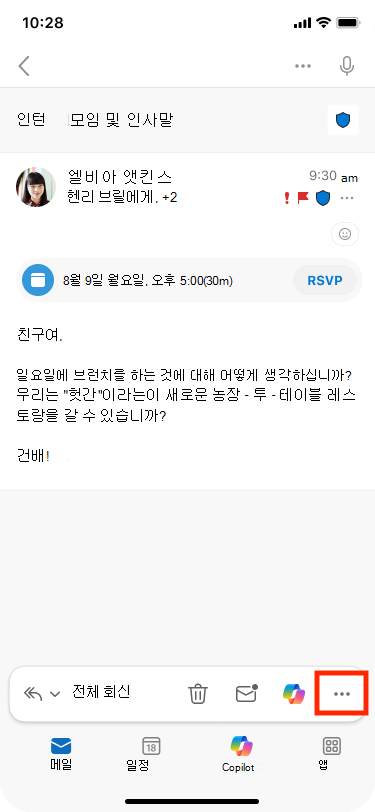
Copilot을 사용하면 새 Outlook의 전자 메일 스레드에서 모임을 빠르고 쉽게 예약할 수 있습니다.
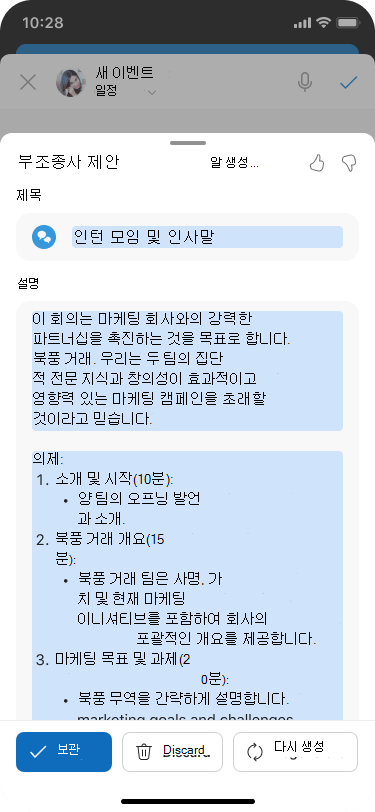
Copilot으로 예약 옵션을 사용하는 경우 Copilot은 전자 메일을 분석하고 모임 제목과 안건을 채우고 전자 메일 스레드를 첨부 파일로 추가하여 모임 초대를 만듭니다. 전자 메일 스레드의 사용자는 모임 참석자로 포함되며 초대를 신속하게 검토하고 정보를 추가하거나 변경한 다음 보낼 수 있습니다.
참고
- 이 기능은 Microsoft Copilot(회사) 라이선스가 있는 경우에만 사용할 수 있습니다
- 메시지 스레드 맨 위에 Copilot으로 예약이 표시되지 않는 경우 사용자 지정된 작업을 사용하여 추가한 다음 새 Outlook에서 Copilot으로 예약을 선택할 수 있습니다.
- 새 Outlook에서 전자 메일 대화를 엽니다.
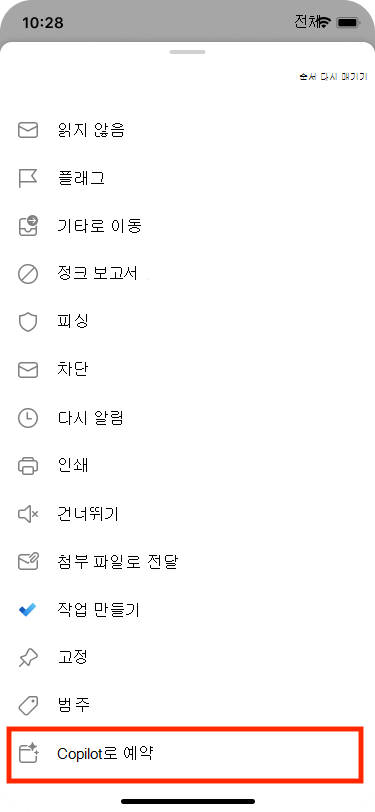
- 도구 모음에서 Copilot으로 예약을 선택합니다.
Copilot은 전자 메일 스레드를 분석하고 모임 제목과 안건을 제안하고 전자 메일 스레드를 첨부 파일로 포함합니다.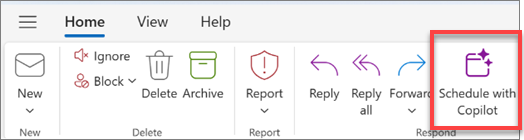
- 삽입을 선택하여 Copilot이 제안한 콘텐츠를 수락합니다(필요한 경우 다음 단계에서 편집할 수 있음).
- 모임 초대를 검토하고, 변경하려는 내용을 변경하고, 준비가 되면 보내기를 선택합니다.
팁
기능에 액세스하는 또 다른 방법은 오른쪽 상단으로 이동한 다음 추가 옵션을 선택하는 것입니다.  > 기타 회신 작업 > Copilot으로 예약합니다.
안건에 콘텐츠가 표시되지 않으면 어떻게 해야 하나요?
전자 메일 토론에 향후 작업에 대한 많은 정보가 포함되지 않은 경우 Copilot은 모임 초대에 안건을 포함하지 않습니다. 기밀로 분류되거나 잠재적으로 유해하거나 불쾌감을 주는 콘텐츠가 포함된 토론의 콘텐츠도 포함되지 않습니다.
이러한 경우 초안은 전자 메일의 원래 제목을 사용하지만, 생성된 콘텐츠는 포함되지 않습니다.