
Microsoft는 새 Outlook으로 마이그레이션할 것을 권장하지만, 전환하는 동안 두 버전을 동시에 실행해야 하는 경우도 있습니다. 새 Outlook에서 아직 사용할 수 없는 기능이나 워크플로가 있는 경우 클래식 Windows용 Outlook으로 다시 전환할 수 있습니다. 앞뒤로 전환하여 두 제품 사이를 이동하고 차단 요소에 대한 피드백을 제공할 수 있습니다.
다시 전환되면 두 앱을 작업 표시줄에 고정하고 필요에 따라 각각의 Outlook 앱을 시작할 수 있습니다. 또한 사용자는 Windows에 포함된 새 Outlook을 직접 시작하여 전혀 전환하지 않고 병렬로 실행할 수 있습니다. 병렬 접근 방식은 새 Outlook과 고정, 다시 알림 및 하이브리드 RSVP와 같은 새로운 생산성 기능을 학습하는 동안 완전한 생산성을 지원합니다.
토글은 필요에 따라 앞뒤로 이동할 수 있도록 설계되었습니다. Microsoft는 생산성을 유지하면서 새 Outlook을 학습할 수 있도록 클래식 Outlook과 새 Outlook을 함께 실행하는 기능을 유지합니다.
참고
Outlook에서 회사 또는 학교 계정을 사용하고 있는데 토글이 표시되지 않으면 organization의 관리자가 이 기능을 해제했을 수 있습니다. 도움이 필요하면 IT 관리자에게 문의하세요.
Outlook이 함께 실행되도록 설정
클래식 Outlook에서 토글을 선택하여 새 Outlook을 사용해 보세요.
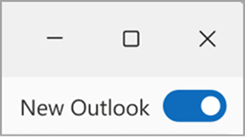
새 Outlook에서 토글을 선택하여 클래식 Outlook으로 다시 전환하면 새 Outlook이 닫히고 피드백 창이 나타납니다.
피드백에 응답하고 제출을 클릭합니다. 새 Outlook에서 클래식 Outlook으로 다시 전환할 때마다 사용자 환경에 대한 피드백을 제공하라는 메시지가 표시됩니다. 이 피드백은 다른 많은 소스와 함께 기능 개발을 촉진하고 새 Outlook의 다음 단계에 대한 준비 상태를 알려줍니다.
팁
두 애플리케이션을 더 쉽게 열려면 각 앱 아이콘을 작업 표시줄 또는 시작에 고정합니다. 이렇게 하려면 해당 아이콘을 마우스 오른쪽 단추로 클릭하고 작업 표시줄에 고정 또는 시작에 고정을 선택합니다.
팁: 두 버전의 Outlook을 모두 열어 두는 방법
두 버전 사이를 오가려면 새 Outlook을 설치한 후 두 앱을 모두 작업 표시줄 또는 시작 에 고정합니다.
-
시작으로 이동하여 Outlook을 입력합니다.
-
Outlook을 마우스 오른쪽 단추로 클릭하고 작업 표시줄에 고정(또는 시작에 고정)을 선택합니다.
Outlook(클래식)에 대해 반복합니다.

- 그런 다음 작업 표시줄에서 두 앱 간에 쉽게 전환할 수 있습니다.

여러분의 의견은 중요합니다
클래식 Outlook으로 전환할 때 피드백을 건너뛰는 경우에도 Outlook 리본으로 이동하고 도움말>피드백을 선택하여 피드백을 남길 수 있습니다. 이 피드백을 사용하여 여러분의 생각과 향후 새 Outlook에서 바라는 것을 알려주세요. 보내주신 의견은 제품을 개선하는 데 반영됩니다.