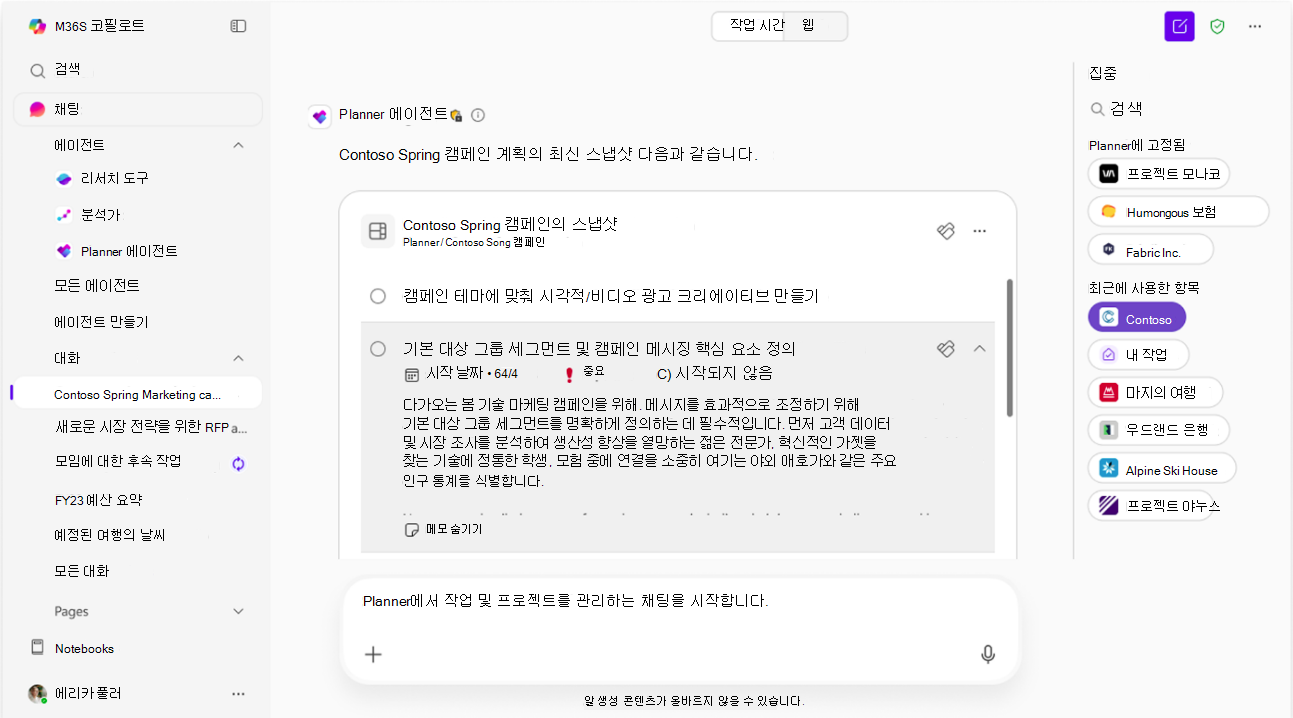
Planner 에이전트를 사용하면 작업에 대한 질문을 하고, 작업 및 계획을 생성 및 업데이트하고, 상태 보고서를 만들 수 있습니다.
Q&A 수행
다음에 대해 질문할 수 있습니다.
비공개 작업
나에게 할당된 작업
플래그가 지정된 전자 메일
공유 기본 계획 및 작업
목표 및 관련 작업
참고
지원되는 원본의 현재 목록은 FAQ 섹션을 참조하세요.
Planner 에이전트는 작업과 관련된 질문에 답변하고 결과를 대화형 작업 카드에 표시하므로 Copilot을 종료하지 않고도 작업을 검토하고 업데이트할 수 있습니다.
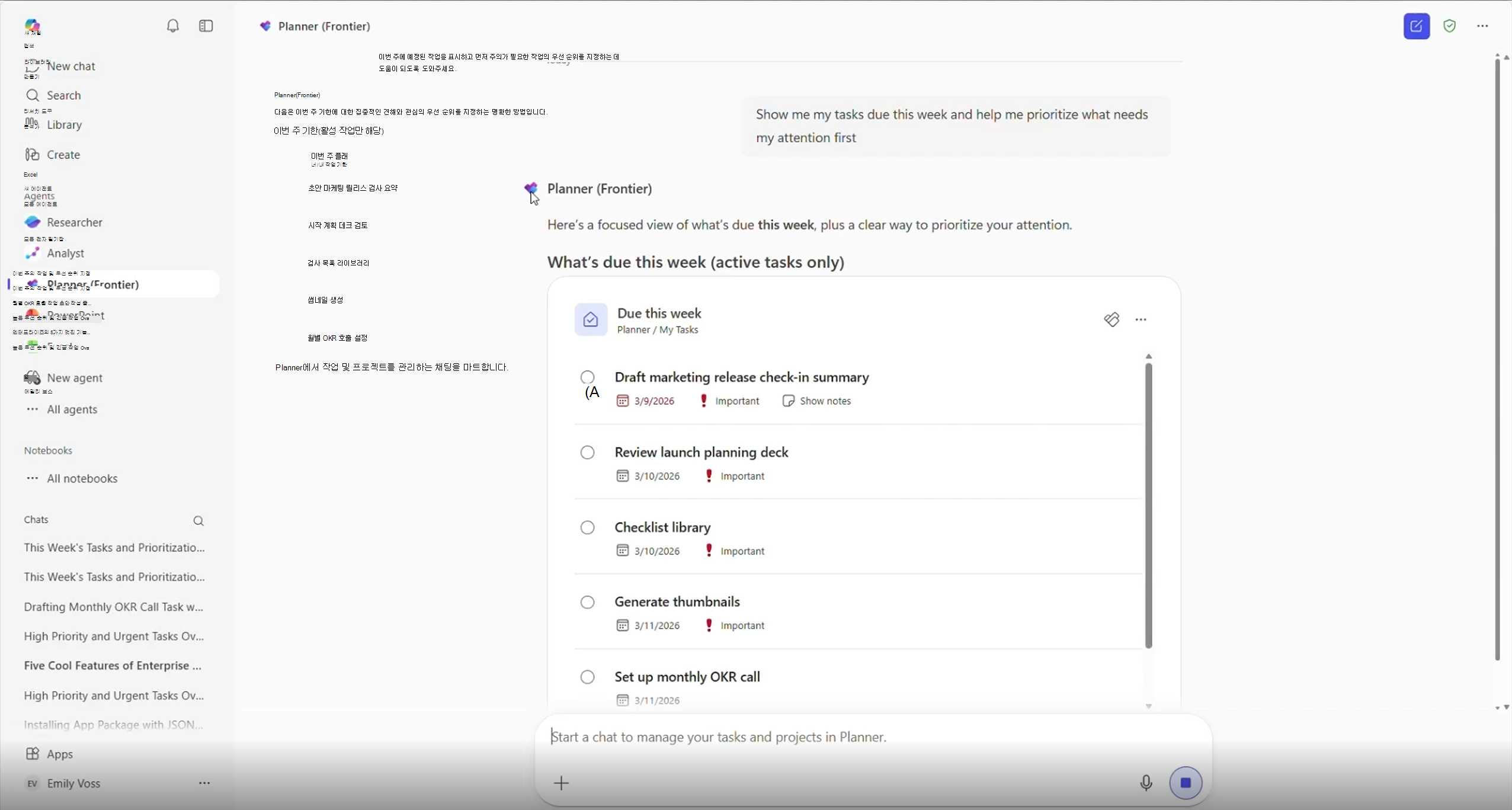
예제 프롬프트:
"이번 주에 마감일이 끝나는 작업을 보여주고 먼저 주의가 필요한 작업의 우선순위를 정할 수 있도록 도와줘."
"지금 주의가 필요한 공유 계획 목록은 뭐야?"
"출시 목표 달성 진행 상황을 보여줘."
작업 및 계획 편집
자연어 또는 대화형 작업 카드를 사용하여 기존 작업을 업데이트합니다.
사용자는 다음을 수행할 수 있습니다.
작업 속성 업데이트
작업을 완료된 것으로 표시
플랜 세부 정보 업데이트
계획 간 작업 이동
목표를 목표에 작업 연결
대화형 작업 카드에서 직접 편집
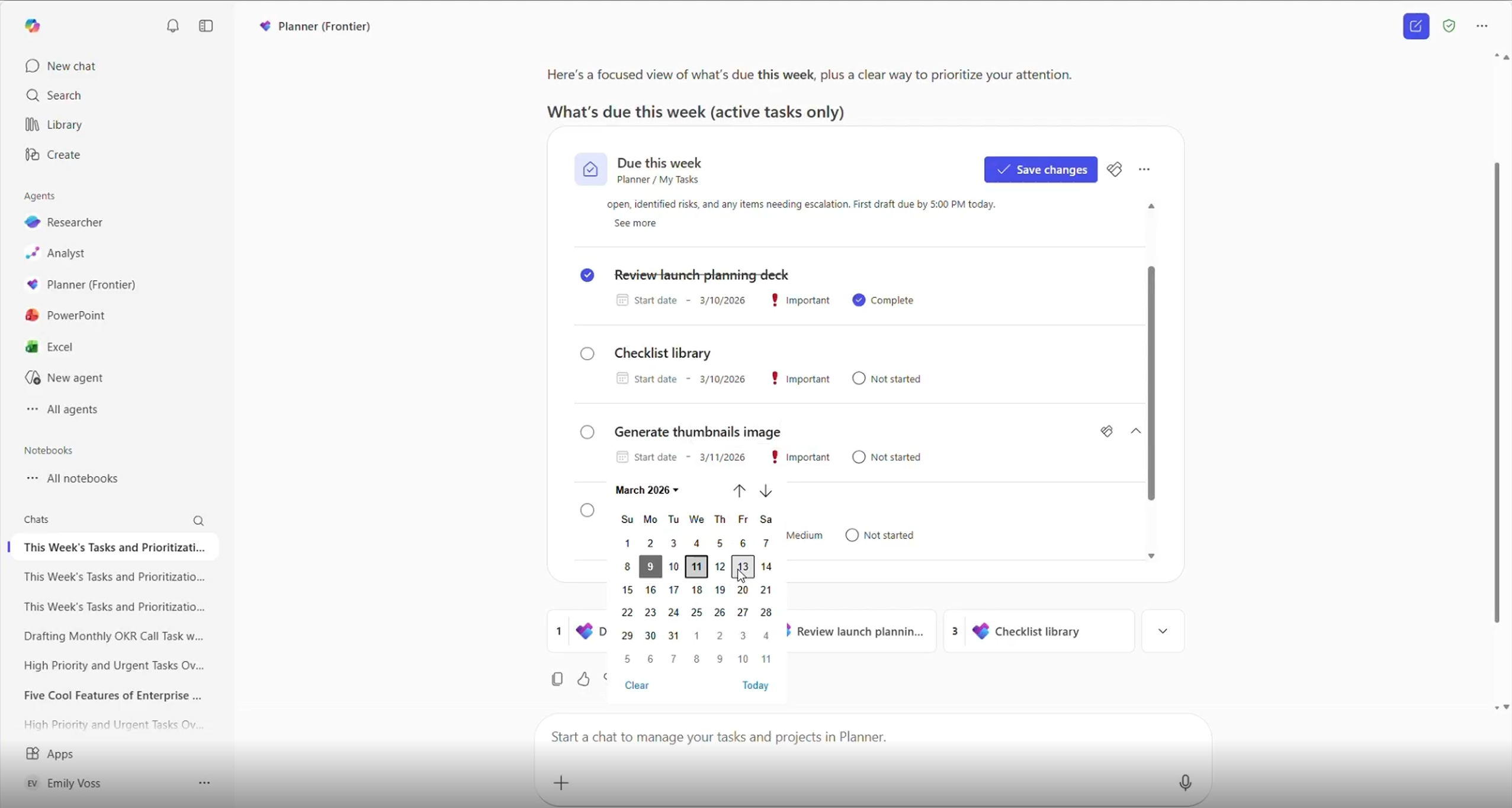
예제 프롬프트:
"마케팅 작업의 마감일을 이번 금요일로 조정하고 우선 순위를 중요로 변경할 수 있도록 도와줘."
"출시 계획의 이름을 FY27 출시 계획으로 변경해 줘."
"이 작업을 제품 준비 계획으로 이동해 줘."
"이러한 작업을 출시 준비 목표와 연결해 줘."
참고
Planner 에이전트에서 작업을 편집할 수 있는 작업은 현재 이름, 진행률, 기한, 시작 날짜, 우선 순위, 계획 이름 필드로 제한됩니다.
작업 및 계획 만들기
비공개 작업 또는 공유 기본 계획에서 Planner 에이전트를 사용하여 Copilot 채팅에서 직접 새 작업을 만듭니다.
사용자는 다음을 수행할 수 있습니다.
비공개 작업 만들기
공유 계획에서 작업 만들기
처음부터 계획 만들기
Word, Excel 또는 PowerPoint 파일에서 계획 생성
목표와 목적을 중심으로 새 작업 구성
만들기 전에 초안 검토
Planner 에이전트는 대화형 작업 카드에 제안된 작업을 생성하여 콘텐츠를 만들기 전에 검토하고 승인할 수 있도록 합니다.
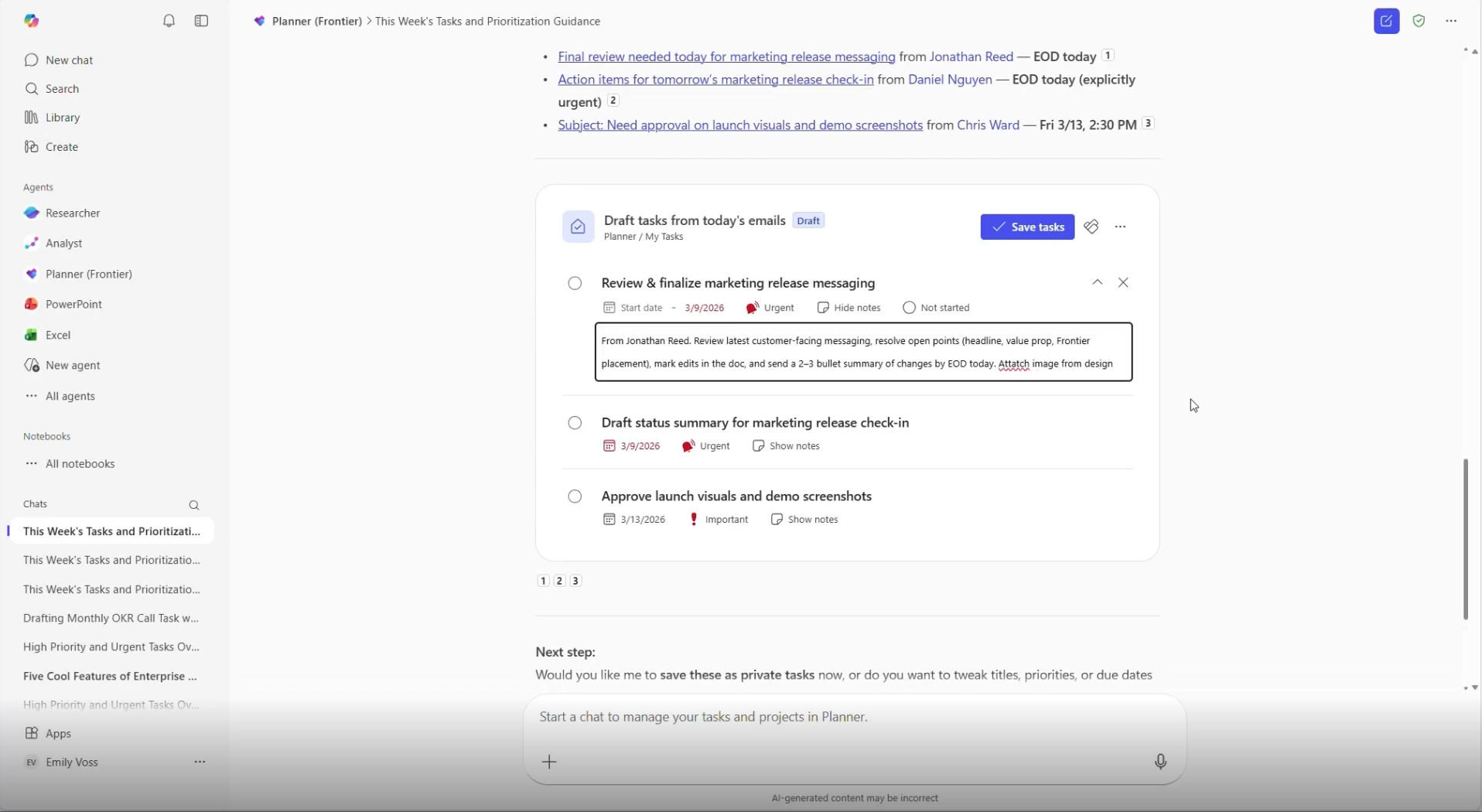
예제 프롬프트:
"오늘 내 이메일을 검토하고 가장 긴급한 후속 조치를 위한 비공개 작업의 초안을 작성해 줘. "
"제품 출시를 위한 마케팅 계획을 만들어 줘."
"이 PowerPoint에서 프로젝트 계획을 만들어 줘."
상태 보고서 만들기
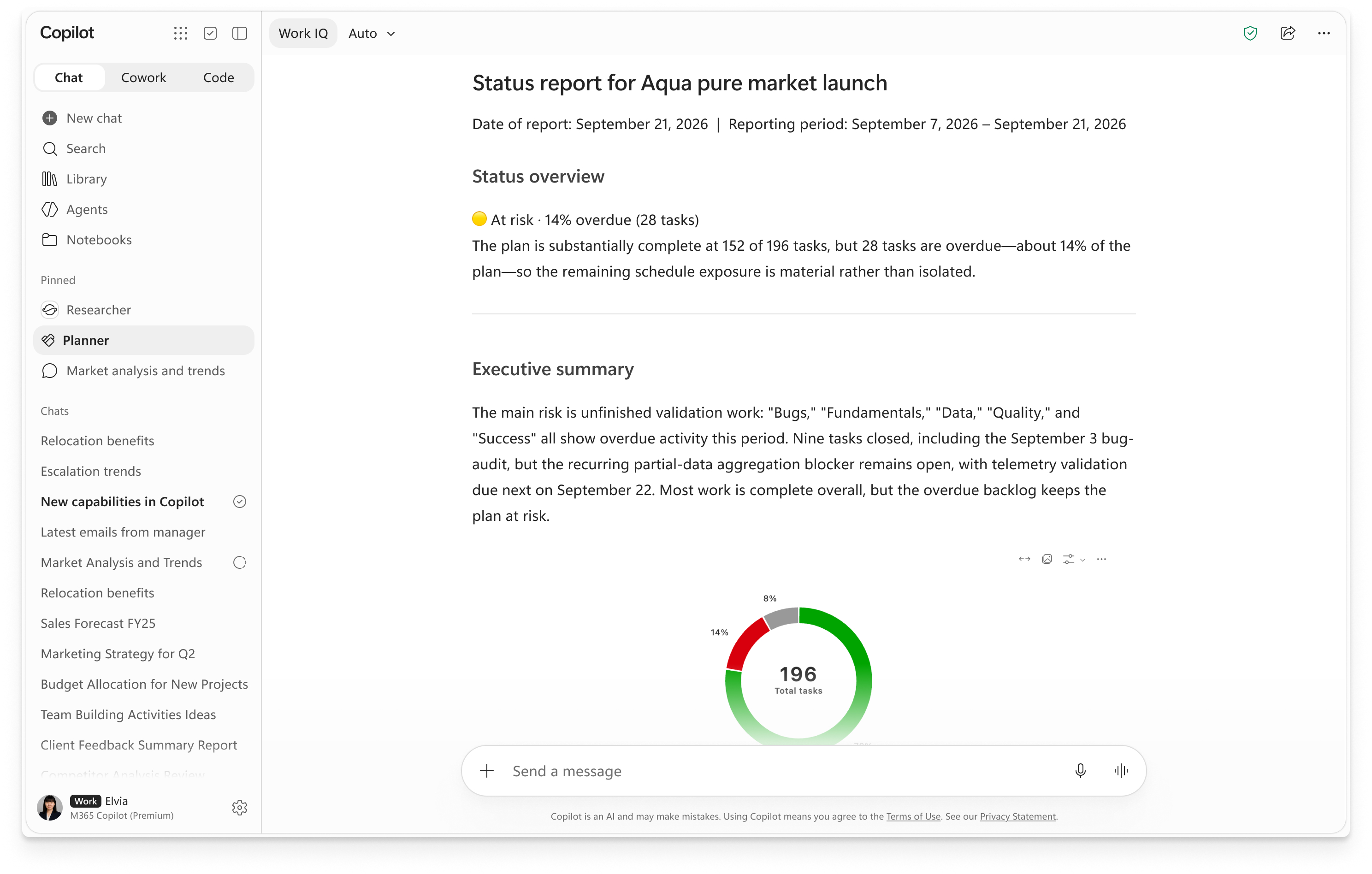
Microsoft 365 Copilot 앱에서 Planner 에이전트를 사용하여 공유 기본 플랜에서 상태 보고서를 만듭니다. 진행 상황을 요약하고, 위험과 방해 요소를 강조 표시하고, 팀 또는 리더십을 위한 업데이트를 준비합니다.
보고 기간, 섹션, 대상 그룹 및 세부 정보 수준을 선택할 수 있습니다. 종합 보고서, 심층 분석 또는 간단한 업데이트를 요청하세요. 보고서의 구조와 형식을 안내하는 서식 파일을 첨부할 수도 있습니다.
참고
Planner에서 상태 보고서 생성 에이전트 채팅은 공유 기본 플랜을 지원합니다. 프리미엄 플랜은 현재 이 환경에서 지원되지 않습니다.
보고서 만들기
- Microsoft 365 Copilot 앱에서 Planner 에이전트를 엽니다.
- 플랜 선택기를 사용하여 플랜을 선택하거나 요청에 플랜 이름을 포함합니다.
- 보고 기간과 섹션 또는 서식 기본 설정을 포함하여 원하는 보고서를 설명합니다. 서식 파일을 사용하려면 요청을 보내기 전에 파일을 첨부합니다.
- 요청을 보내고 대화에서 생성된 보고서를 검토합니다.
예제 프롬프트
플랜 이름으로 바꾸 [plan] 거나 플랜 선택기를 사용하여 플랜을 선택합니다.
이 계획의 상태 보고서를 만듭니다.
"지난 14일 동안의 [계획]에 대한 상태 보고서를 작성해 줘. 상태 개요, 요약, 위험 및 방해 요소, 성과, 진행 상황, 예정된 약속 및 주요 이정표를 포함합니다."이 템플릿을 사용하여 이 플랜의 상태 보고서를 작성합니다.
"지난 14일 동안의 [계획]에 대한 상태 보고서를 작성해 줘. 첨부한 파일을 해당 섹션과 형식에 대한 템플릿으로 사용합니다. 템플릿의 사실이 아닌 계획의 정보를 사용합니다."이 플랜에 대한 상세하고 통찰력 있는 상태 보고서 초안을 작성합니다.
"지난 14일 동안의 [계획]에 대한 심층 상태 보고서를 작성해 줘. 진행 중인 패턴, 작업 완료 및 지연을 식별합니다. 계획의 목표에 어떤 의미가 있는지 설명하고 실질적인 조치를 권장합니다. 결과를 설명하는 데 도움이 되는 표와 시각적 개체를 사용합니다."이 플랜에 대한 빠른 상태 업데이트를 알려주세요.
"지난 14일 동안의 [계획]에 대한 간단한 상태 보고서를 작성해 줘. 전반적인 상태, 중요한 진행 상황, 주요 위험 또는 방해 요소, 다음 단계를 약 200단어로 요약합니다. 짧은 글머리 기호 몇 발을 사용하세요."
보고서 구체화
대화를 계속하여 보고서의 섹션, 길이, 대상 그룹 또는 보고 기간을 변경합니다. 예를 들면 다음과 같습니다.
- "이 시간을 더 짧게 만들고 주요 위험에 집중하세요."
- "리더십을 위해 이 보고서를 다시 작성하십시오."
- "보고 기간을 지난 30일로 변경해 줘."
보고서를 공유하기 전에 보고서가 정확한지 검토하세요. 보고서를 만들어도 원본 계획 또는 해당 작업은 변경되지 않습니다.
계획 선택기를 사용하여 올바른 계획 선택
새 플랜 선택기를 사용하면 그 어느 때보다 쉽게 올바른 플랜을 찾고 선택할 수 있습니다. 사용자는 이름으로 기본 플랜을 검색하고 필터링한 다음 에이전트와 상호 작용하여 작업의 이름, 상태, 기한 또는 우선 순위를 업데이트할 수 있습니다. 이 기능은 탐색을 간소화하고 팀이 가장 중요한 계획에 빠르게 액세스하고 관리할 수 있도록 하여 전반적인 계획 효율성을 향상시킬 수 있도록 합니다.