
마지막 업데이트: 2026년 8월
브랜드 키트는 프레젠테이션을 브랜드에 맞게 유지하는 로고, 템플릿, 글꼴 및 색상을 저장합니다. 브랜드 관리자는 PowerPoint의 Copilot이 브랜드 서식 파일에서 프레젠테이션을 만들 때 얼마나 많은 자유도를 갖는지 제어할 수 있습니다. 다음 두 가지 템플릿 설정을 통해 이러한 제어를 할 수 있습니다.
- 엄격한 브랜드 준수 (엄격 모드) — 전체 브랜드 키트에 대해 설정됩니다. Copilot이 새 레이아웃을 만들 수 있는지 또는 승인된 레이아웃을 다시 사용해야 하는지 여부를 제어합니다.
- 음표 명령 허용 (음표 조정) — 각 템플릿에 대해 설정됩니다. 슬라이드 노트에 작성된 일반 언어 지침으로 Copilot을 안내할 수 있습니다.
두 설정 중 하나를 단독으로 사용하거나 둘을 함께 사용할 수 있습니다.
중요
브랜드 키트 소유자 또는 브랜드 관리자만 이러한 설정을 변경할 수 있습니다. 서식 파일에서 프레젠테이션을 만드는 최종 사용자는 프레젠테이션을 재정의할 수 없습니다.
엄격한 브랜드 준수 켜기
엄격한 브랜드 준수는 Copilot을 승인된 템플릿 및 슬라이드 master 레이아웃으로 제한합니다. 켜져 있으면 Copilot은 자리 표시자를 추가 또는 제거하거나 새로운 레이아웃을 만들지 않습니다. 공식, 고객 대면 또는 규제된 프레젠테이션에서, 창의적인 유연성보다 브랜드 일관성이 더 중요할 때 사용하세요.
| 설정 | Copilot이 하는 일 |
|---|---|
| 설정 | 서식 파일은 항상 따릅니다. Copilot은 서식 파일 및 슬라이드 master 레이아웃만 사용하며 개체 틀 콘텐츠를 추가하거나 제거할 수 없습니다. |
| 꺼짐 | 템플릿을 엄격하게 따르지는 않습니다. Copilot은 일부 템플릿 레이아웃을 재사용하거나 브랜드 색, 글꼴 및 자산을 적용하면서 더 창의적으로 만들 수 있습니다. |
엄격 모드를 켜거나 끄려면:
브랜드 키트에서 브랜드 키트 관리를 엽니다.
템플릿 섹션을 확장합니다. 헤더는 현재 상태를 표시합니다(예: 엄격 모드: 꺼짐 | 1 템플릿).
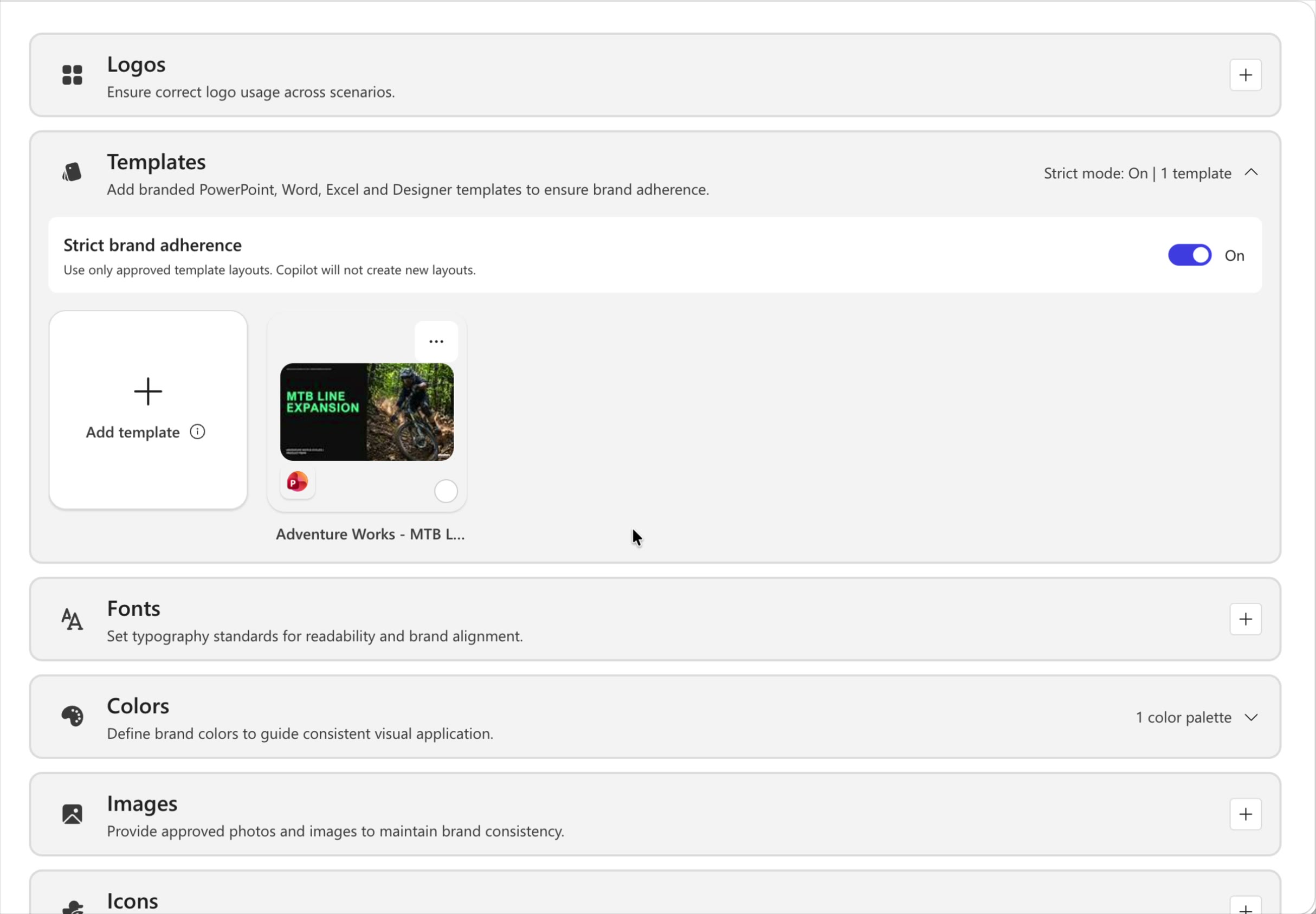
엄격한 브랜드 준수 토글을 켜거나 끕니다. 확인 대화 상자가 나타납니다. 확인하려면 켜기 (또는 끄기)를 선택합니다.
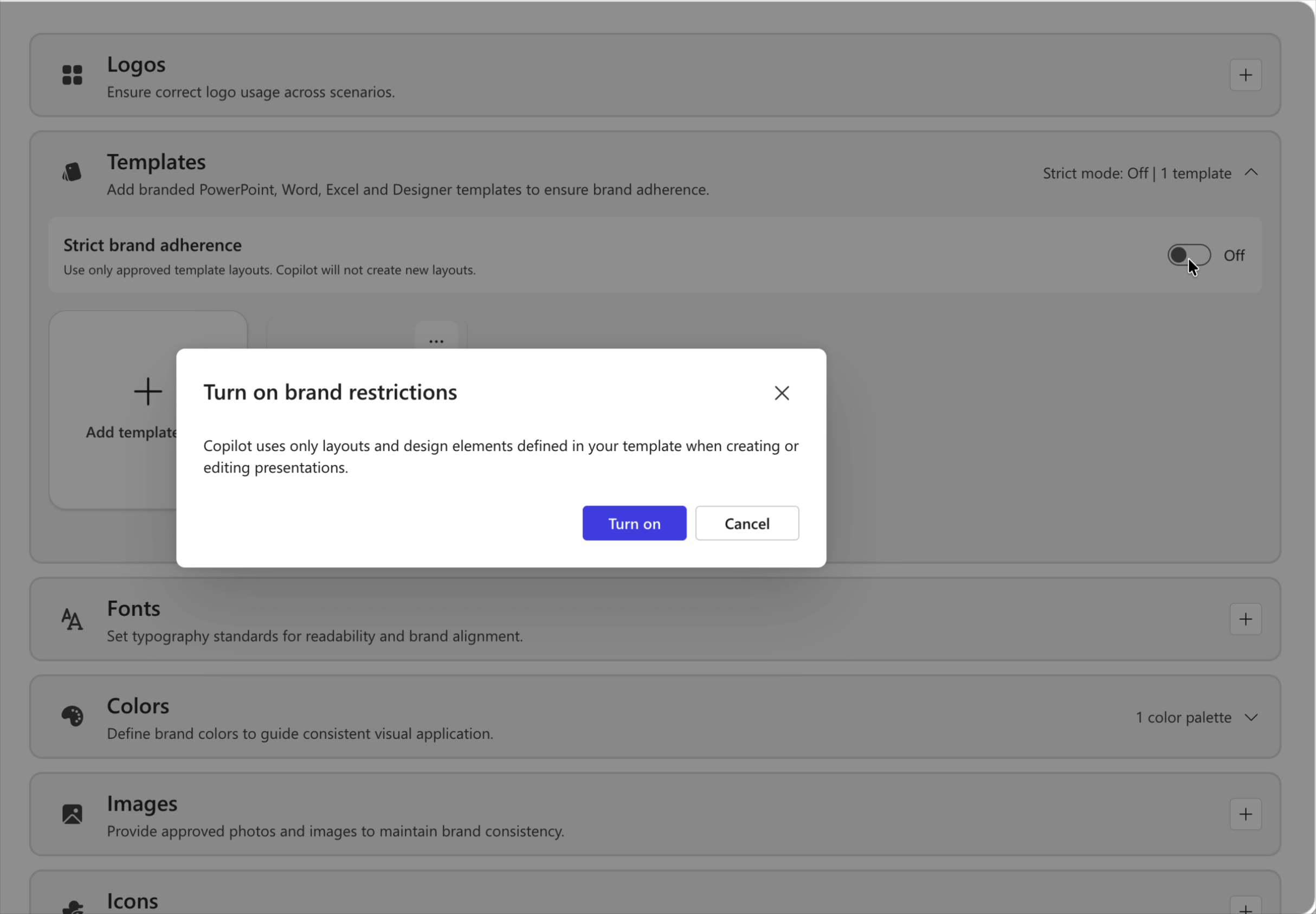
변경 내용은 자동으로 저장되고 Copilot 창의 프레젠테이션 만들기 템플릿 선택기 또는 브랜드 키트 차원에서 브랜드 키트를 선택할 때마다 적용됩니다.
메모 지침으로 Copilot 가이드
노트 지침 (노트 조정)을 사용하면 슬라이드의 발표자 노트에 직접 작성된 슬라이드별 지침을 Copilot에 제공할 수 있습니다. Copilot은 템플릿에서 프레젠테이션을 만들 때마다 해당 노트를 읽으므로 모든 프롬프트에서 동일한 기본 설정을 반복할 필요 없이 규칙을 한 번만 포함하면 됩니다. 예를 들어 "항상 이 표지 슬라이드를 포함", "이 슬라이드를 수정하지 않음" 또는 "이 슬라이드의 텍스트를 최소한으로 유지"가 있습니다.
메모는 브랜드 키트 템플릿 내에 있으므로 팀이 이 프레젠테이션에서 생성하는 모든 프레젠테이션은 동일한 지침을 상속하므로 오고 갔다 하지 않면서 보다 예측 가능한 브랜드 일각의 결과물을 제공합니다.
1단계: 슬라이드 노트에 조정 지침 추가
브랜드 템플릿을 엽니다. 제어하려는 각 슬라이드에 대해 발표자 노 트를 열고 Copilot이 해당 슬라이드를 처리하는 방법을 설명하는 일반 언어 지침을 입력합니다. 동료에게 지시하는 것과 같은 방식으로 명확하고 간단한 언어로 노트를 작성합니다.
| 목표 | 추가할 예제 메모 |
|---|---|
| 항상 키 슬라이드 유지 | "항상 이 표지 슬라이드를 포함하세요." |
| 고정된 슬라이드 보호 | "이 슬라이드를 수정하지 마세요." |
| 텍스트 밀도 제어 | "텍스트를 최소한으로 유지하세요." |
| 슬라이드 순서 적용 | "항상 이 슬라이드를 마지막에 포함하세요." |
| 브랜드 요소 잠금 | "이 슬라이드에서 로고, 색 또는 레이아웃을 변경하지 마세요." |
| 컨트롤 시각적 개체 | "원형 차트가 아니라 항상 막대형 차트를 사용하세요." |
| 톤 설정 | "이 슬라이드는 경영진을 위한 것이므로 높은 수준으로 유지하세요." |
2단계: 템플릿 이름을 지정하고 브랜드 키트에 업로드
명확하고 식별하기 쉬운 이름(예: Notes steering – Company Toolkit)으로 서식 파일을 저장합니다. 일관된 명명 규칙은 팀이 나중에 올바른 서식 파일을 선택하는 데 도움이 됩니다.
브랜드 키트에서 템플릿 섹션을 열고 템플릿 추가를 선택합니다.
템플릿을 업로드합니다. 템플릿 갤러리에 나타나며 팀에서 사용할 수 있습니다.
3단계: 서식 파일에 대한 메모 지침 허용
서식 파일을 업로드할 때 메모 지침 허용 확인란을 선택합니다. 슬라이드 노트를 사용하여 Copilot이 콘텐츠를 업데이트하고 만드는 방법을 제어합니다. 그런 다음 저장을 선택합니다.
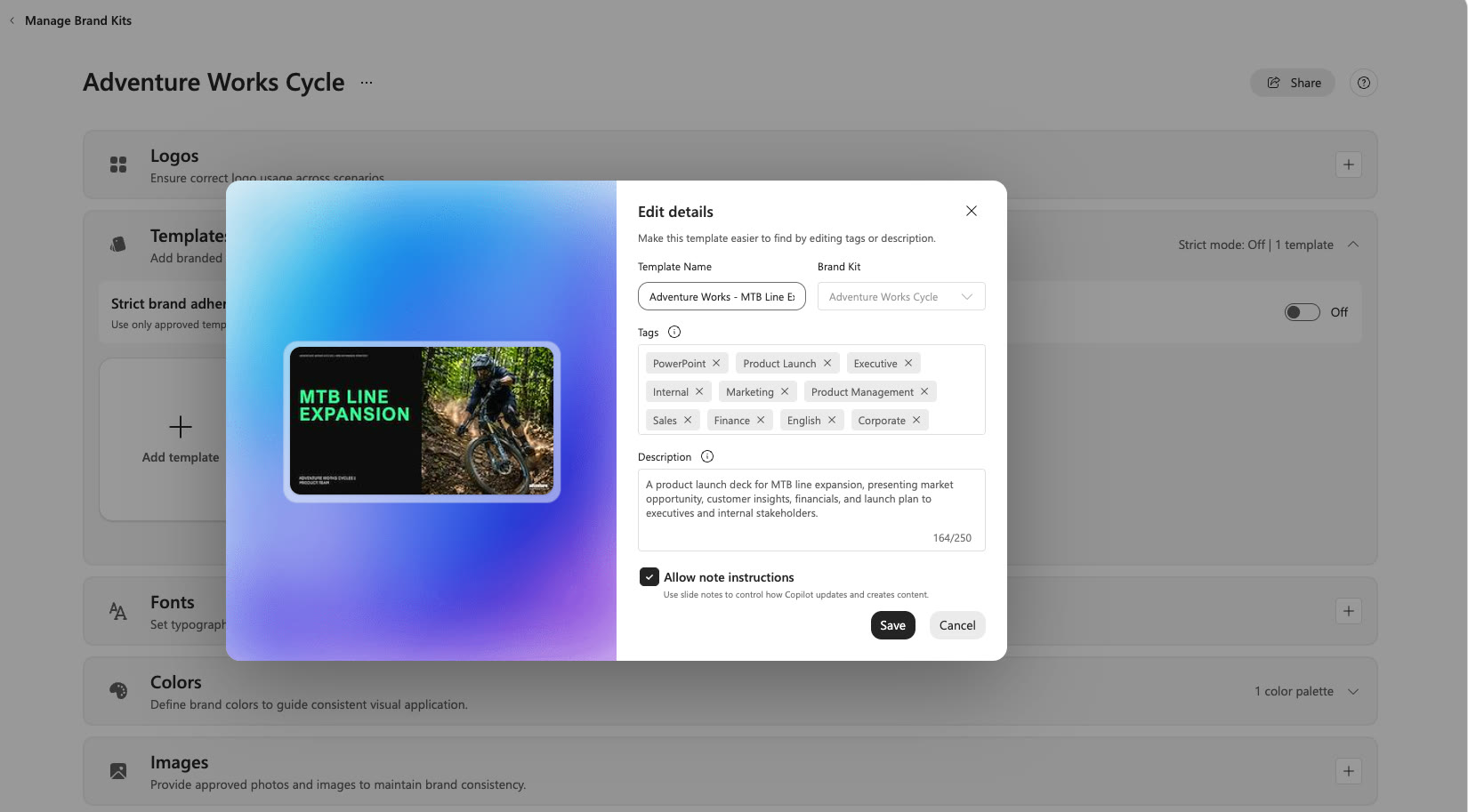
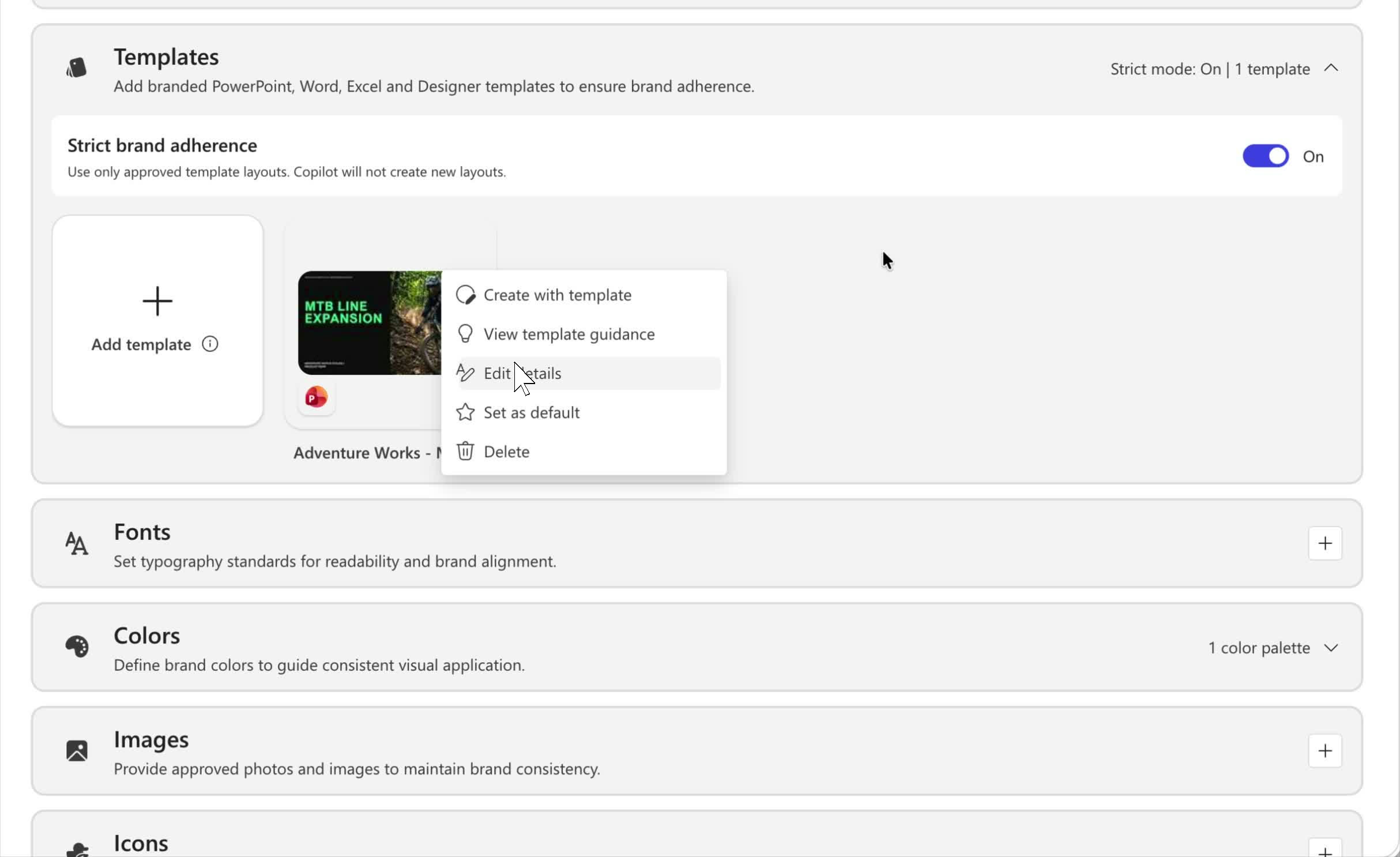
또한 언제든지 이 설정을 업데이트할 수 있습니다. 템플릿에서 추가 옵션 (...) 메뉴를 선택한 다음 세부 정보 편집을 선택합니다.
참고
템플릿을 브랜드 키트에 업로드하면 메모 지침을 확인하여 콘텐츠가 적절한지 확인합니다. 메모를 처리할 수 없는 경우 서식 파일 검토자에게 오류가 표시됩니다.
브랜드 키트를 따르는 프레젠테이션 만들기
템플릿이 업로드되면 팀의 누구나 엄격 모드 및 노트 조절 설정을 자동으로 따르는 브랜드 프레젠테이션을 생성할 수 있습니다.
PowerPoint를 열고 Copilot 창을 엽니다.
프롬프트 상자에서 단추를 + 선택한 다음 브랜드 선택을 선택합니다.
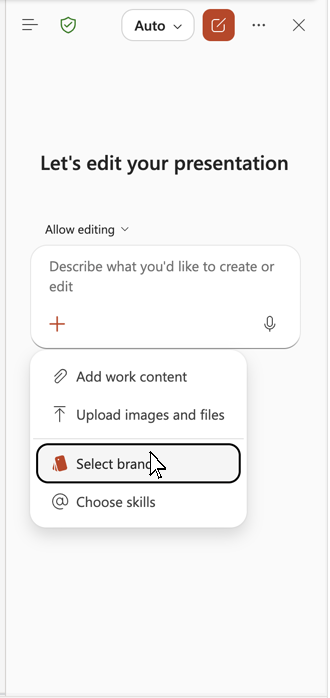
템플릿이 포함된 브랜드 키트 를 선택합니다.
"회사 역사에 대한 간단한 프레젠테이션 만들기"와 같이 원하는 프레젠테이션을 설명합니다.
Copilot이 프레젠테이션을 생성하도록 합니다. 브랜드 서식 파일을 적용하고 슬라이드 노트의 지침을 따릅니다(예: 표지 슬라이드 항상 포함).
출력에 필요한 슬라이드가 있고, 보호된 슬라이드가 변경되지 않고, 텍스트 밀도가 규칙을 따르고, 순서 또는 레이아웃 요구 사항이 준수되는 등 설정이 반영되어 있는지 검토합니다. 동작을 구체화하려면 템플릿의 메모를 업데이트하고 다시 업로드합니다.
빠른 참조
템플릿의 슬라이드 발표자 노트 에 일반 언어 지침을 추가합니다.
템플릿 이름을 명확하게 지정하고 템플릿 아래의 브랜드 키트에 업로드하고 업로드하는 동안 메모 지침 허용을 선택합니다.
(선택 사항) 엄격한 브랜드 준수 를 켜서 Copilot을 승인된 레이아웃에 유지합니다.
Copilot 창에서 브랜드 키트 브랜드> 선택을 선택합니다+>.
Copilot에 메시지를 표시하고, 프레젠테이션을 생성하고, 설정이 적용되었는지 검토합니다.