참고
Word, Excel, PowerPoint 또는 OneNote에서 Copilot이 표시되지 않는 경우, Microsoft 365 구독에 포함되어 있지 않거나 조직의 설정에 따라 사용할 수 없을 수 있습니다. 보유한 Copilot 라이선스에 대해 알아보세요.
Microsoft 365 관리자는 PowerPoint에서 Copilot과 함께 사용할 사용자 지정 기술을 업로드하고 배포할 수 있습니다. organization의 모든 사람 또는 특정 사용자 및 그룹이 기술을 사용할 수 있도록 설정할 수 있습니다.
organization에 맞는 사용자 지정 기술 업로드 및 배포
Microsoft 365 관리 센터에 로그인합니다.
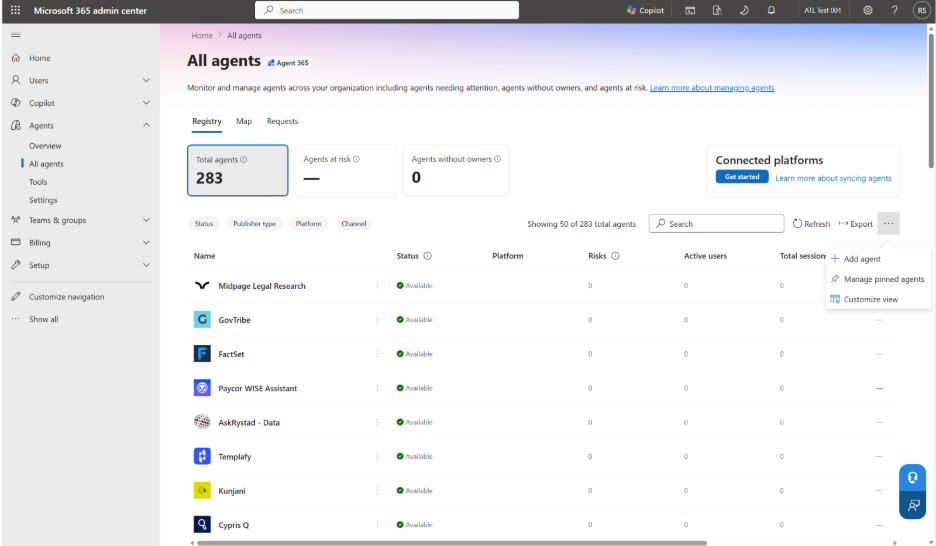
왼쪽 탐색 창에서 에이전트>모든 에이전트를 선택합니다. 추가 작업(...) 메뉴를 선택한 다음 에이전트 추가를 선택합니다.
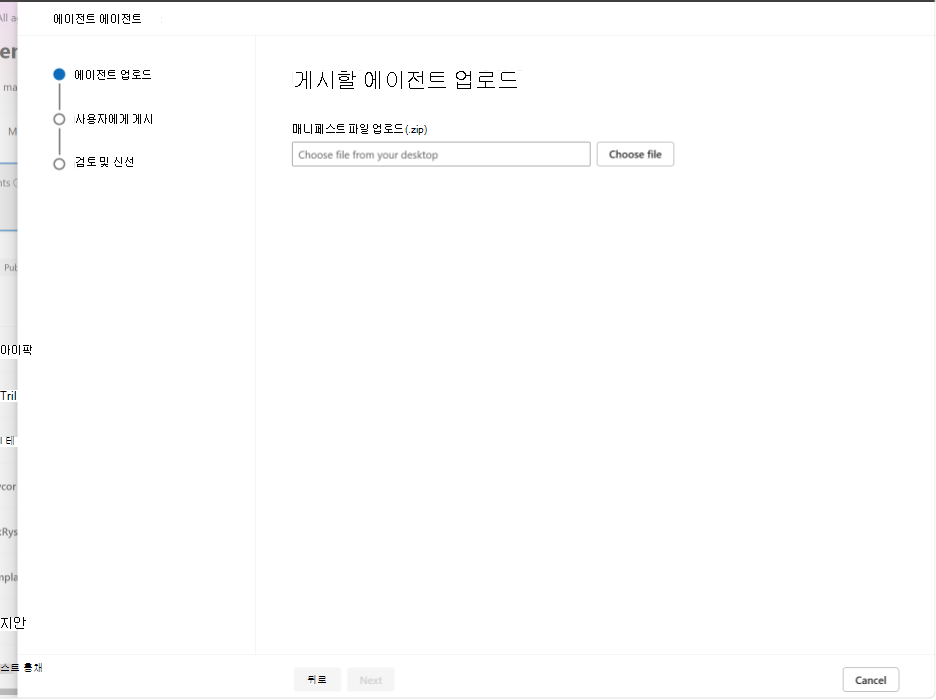
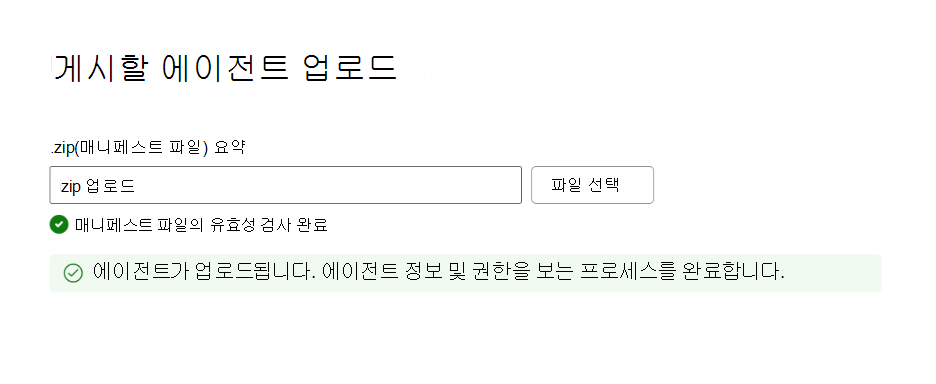
게시할 에이전트 업로드 페이지에서 파일 선택을 선택한 다음 기술 패키지(.zip)를 업로드합니다.
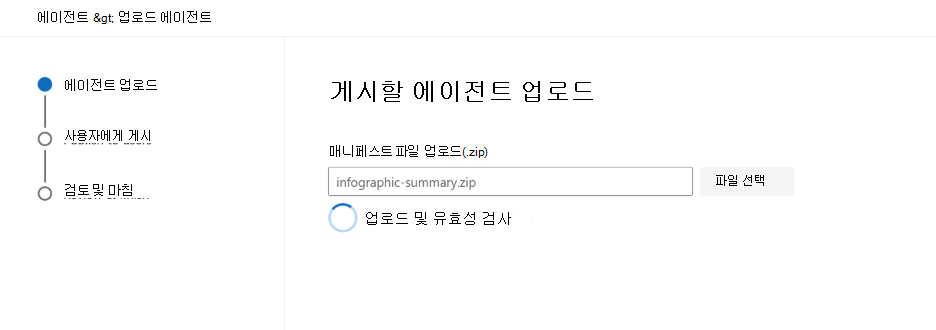
유효성 검사 결과를 검토합니다. 유효성 검사에 실패하면 패키지 구조 또는 매니페스트를 수정한 다음 패키지를 다시 업로드합니다. 요구 사항은 이 문서의 뒷부분에 있는 배포를 위한 사용자 지정 기술 패키지 를 참조하세요.
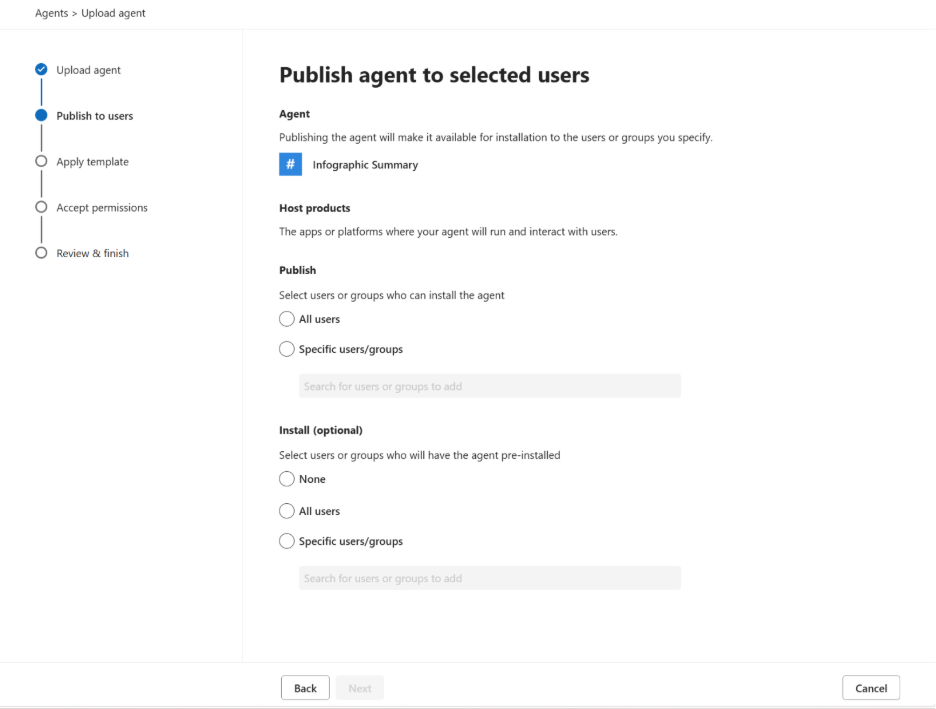
스킬을 사용할 수 있는 사용자를 선택합니다. 모든 사용자 또는 특정 사용자 및 그룹을 선택하고 사용 가능한 배포 옵션을 구성한 다음 게시 흐름을 완료합니다.
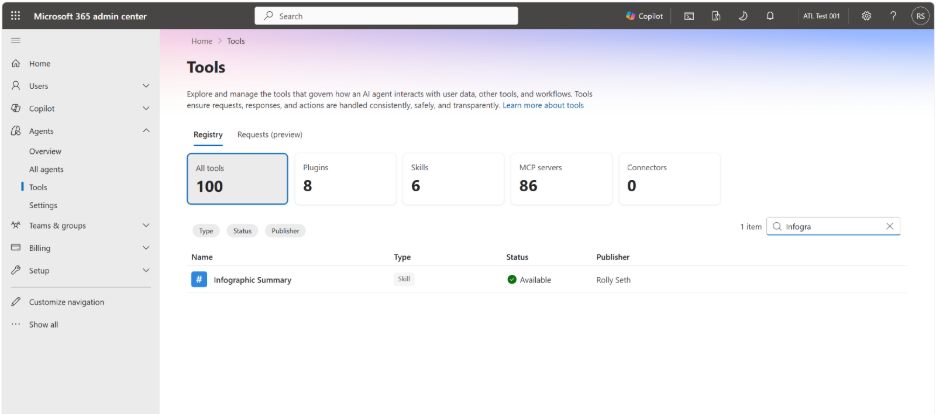
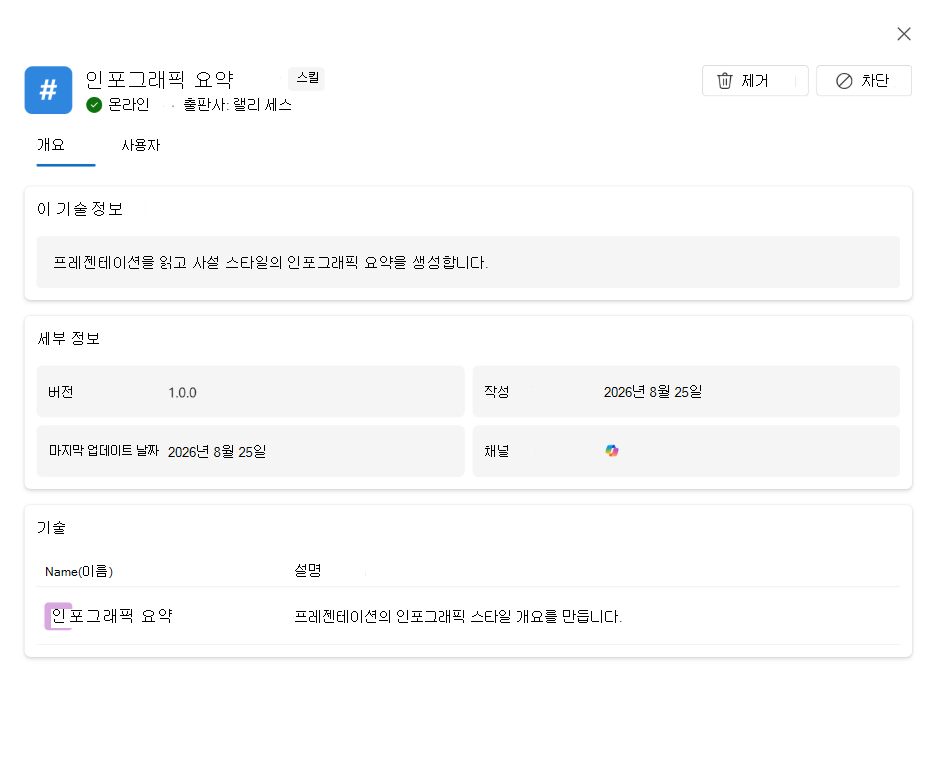
배포를 확인하려면 Microsoft 365 관리 센터의 에이전트>도구로 이동합니다. 기술을 선택하여 세부 정보, 사용자, 버전 및 배포 상태를 검토합니다.
기술을 게시하고 설치한 후 배포에 포함된 계정으로 PowerPoint를 엽니다. Copilot 채팅 창을 열고 프롬프트 상자에서 메뉴를 선택한 + 다음 기술 선택을 선택합니다.
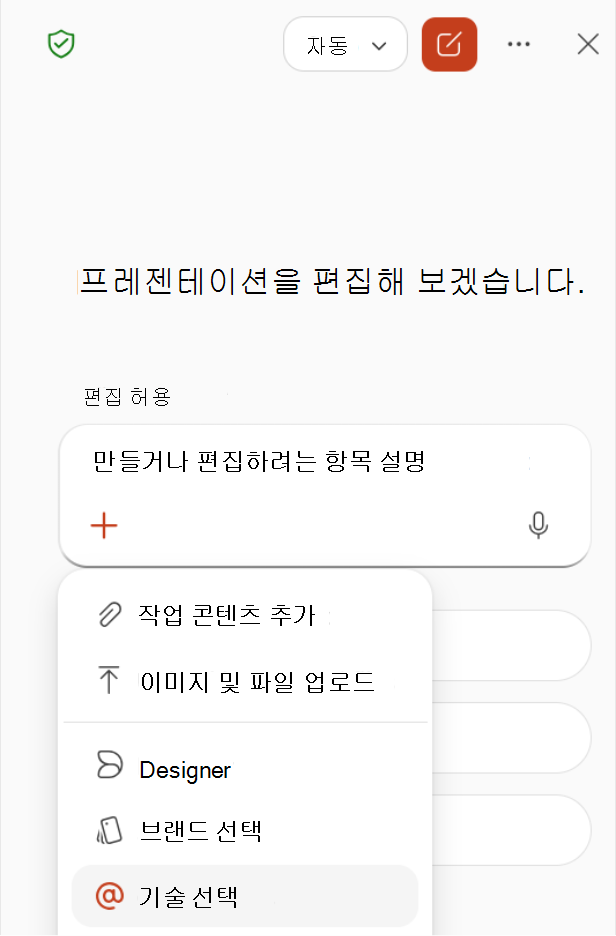
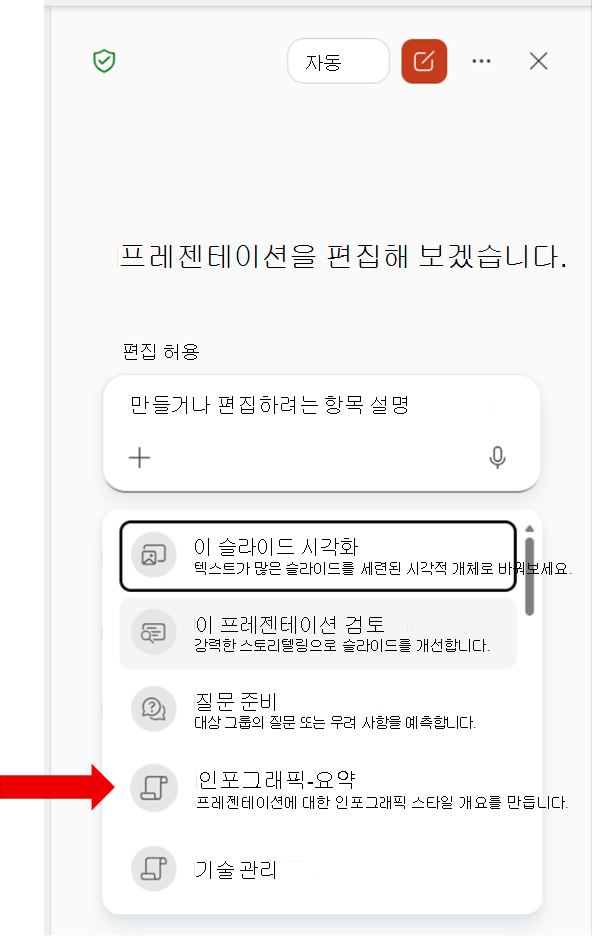
기술 목록에서 organization에서 공유하는 사용자 지정 기술을 찾습니다. 기술은 배포에 포함된 사용자에게만 표시됩니다.
배포를 위한 사용자 지정 기술 패키지 만들기
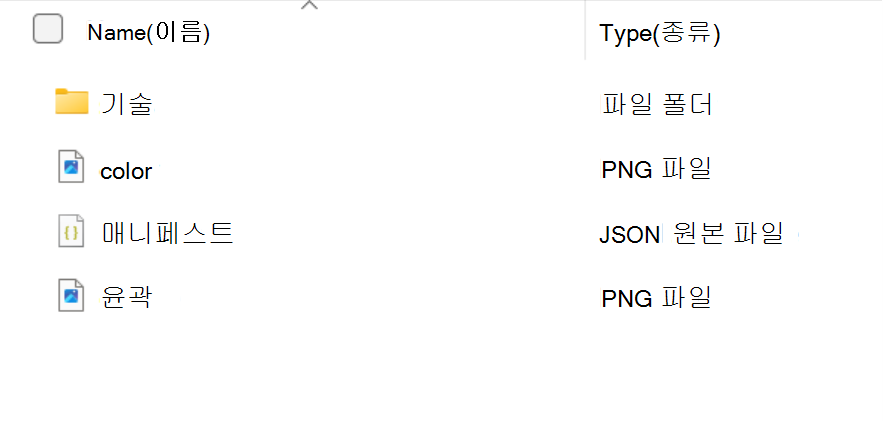
배포할 준비가 된 사용자 지정 기술은 기술 파일, 앱 매니페스트 및 아이콘을 포함하는 .zip 파일로 패키징해야 합니다. Microsoft 365 관리 센터에서는 패키지를 업로드할 때 패키지의 유효성을 검사합니다.
패키지를 업로드하기 전에 다음 구조를 사용하는지 확인합니다.
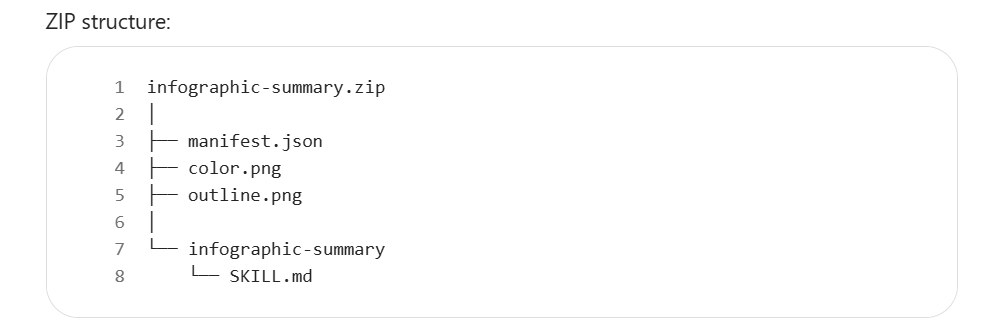
manifest.json 파일은 Microsoft 365 관리 센터에 패키지를 설명합니다. 최신 매니페스트 스키마 지침은 Microsoft 365 앱 매니페스트 스키마 참조를 참조하세요.
속성에 고 id 유 ID(GUID 형태)를 사용하고, 간결한 이름과 설명을 제공하고, 경로가 패키지의 파일과 일치하는지 확인합니다. 다음 예제에서는 기본 매니페스트를 보여 줍니다.
{
  "$schema": "https://developer.microsoft.com/json-schemas/teams/v1.30/MicrosoftTeams.schema.json",
  "manifestVersion": "1.30",
  "version": "1.0.0",
  "id": "xxxxxxxx-xxxx-xxxx-xxxx-xxxxxxxxxxxx",
  "developer": {
    "name": "Rolly Seth",
    "websiteUrl": "https://localhost",
    "privacyUrl": "https://localhost/privacy",
    "termsOfUseUrl": "https://localhost/terms"
  },
  "name": {
    "short": "Infographic Summary",
    "full": "Presentation Infographic Summary"
  },
  "description": {
    "short": "Creates an infographic overview of a presentation.",
    "full": "Reads a presentation and generates an editorial-style infographic summary."
  },
  "icons": {
    "color": "color.png",
    "outline": "outline.png"
  },
  "accentColor": "#2E86DE",
  "agentSkills": [
    {
      "folder": "./skills/infographic-summary"
    }
  ]
}
manifest.json에서 참조하는 아이콘 파일인 color.png 아이콘과 outline.png 아이콘을 모두 포함합니다. 아이콘 요구 사항은 아이콘 디자인 요구 사항을 참조하세요. 아이콘은 Microsoft 365 관리 센터에서 기술을 식별합니다.
Agent 365 CLI를 사용하여 패키지를 준비 및 게시하거나 에이전트 청사진 ID와 같은 매니페스트에 필요한 값을 검색할 수도 있습니다. 자세한 내용은 Microsoft 관리 센터에 에이전트 게시 및 Agent 365 CLI 설치 명령 참조를 참조하십시오.