
이 문서의 내용
기존 작업 사이에 작업 삽입
- 새 작업을 표시할 아래 의 행을 선택합니다.
-
작업>작업을 선택합니다.
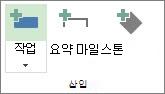
- 삽입된 행에 작업 이름을 입력합니다.
작업 ID의 번호는 자동으로 다시 매겨지지만 삽입된 작업은 주변 작업과 자동으로 연결되지 않습니다. 삽입된 작업을 주변 작업에 자동으로 연결하도록 Project를 설정할 수 있습니다.
네트워크 다이어그램에 작업 추가
-
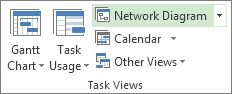
네트워크 다이어그램보기>를 선택합니다.
-
작업>작업을 선택합니다.
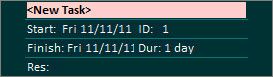
- 새 작업 상자에 작업 이름을 입력합니다.
한 번에 여러 작업 추가
작업 양식을 사용하면 특히 작업에 리소스 배정 및 작업 종속성이 있는 경우 여러 작업을 한 번에 추가할 수 있습니다.
Gantt 차트보기>를 선택합니다.

세부 정보 검사 상자를 선택합니다.
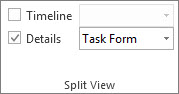
창이 분할되어 위에는 Gantt 차트가 표시되고 아래에는 작업 양식이 표시됩니다.Gantt 차트(위쪽)에서 작업 목록 끝에 있는 첫 번째 빈 행을 클릭합니다.
작업 양식(아래쪽)에 새 작업에 대한 정보를 입력합니다.
- 이름 상자에 새 작업의 이름을 입력합니다.
- 기간 상자에 작업 기간을 추가합니다.
- 자원 배정이 변경되더라도 작업 기간을 고정된 상태로 유지하려면 작업량 구동을 검사합니다.
- 양식 열에 작업에 대한 세부 정보(예: 할당된 리소스 및 선행 작업)를 추가합니다.
확인을 클릭하여 새 작업을 저장한 후 다음을 클릭하여 Gantt 차트의 다음 행으로 이동합니다.
작업을 추가한 후...
- 되풀이 작업을 만듭니다.
- 정기적으로 반복되는 작업을 추가합니다.
- 프로젝트의 중요한 이벤트를 표시하는 마일스톤을 추가합니다.
- 작업을 연결하여 작업 간의 관계를 표시합니다.
- 작업을 완료하는 데 걸리는 시간을 변경합니다.
- 요약 작업과 하위 작업을 만들어 프로젝트에 구조를 추가합니다.
- 작업을 비활성화합니다.