
실제 필요한 시간을 반영하도록 언제든지 작업 기간을 변경할 수 있습니다.
- [ View>Gantt Chart]를 선택합니다.
- 작업의 기간 열에 기간을 분(m), 시(h), 일(d), 주(w) 또는 월(월) 단위로 입력합니다.
- 새 기간이 예상 기간인 경우 뒤에 물음표(?)를 입력합니다.
- Enter 키를 누릅니다.
특히 연결된 작업 또는 자동으로 예약된 작업의 경우 시작 및 완료 열을 사용하여 기간을 변경할 때 주의하세요. 변경 내용이 Project 추적 중인 작업 종속성 또는 작업 제약 조건 과 충돌할 수 있으며, 이로 인해 신중하게 구성된 일정이 궤도에서 벗어날 수 있습니다.
이 문서의 내용
요약 작업 기간 변경
일반 작업을 변경하는 것과 동일한 방식으로 요약 작업의 기간을 변경할 수 있습니다. 하지만 주의하세요. 요약 작업의 기간을 변경해도 하위 작업의 기간이 반드시 변경되는 것은 아닙니다.
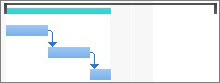
Gantt 차트에서 요약 작업 표시줄에는 아래 그림과 같이 항상 요약 작업 기간(검은색 선)과 하위 작업 기간의 합계(파란색 막대)가 표시됩니다. 둘의 차이를 한눈에 알 수 있습니다.
예상 기간 사용
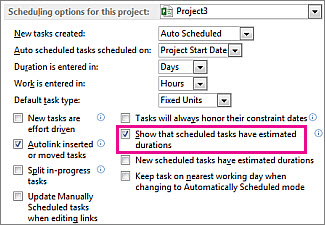
예상 작업 기간을 추가하려고 할 때 물음표가 사라지나요? 프로젝트에 예상 기간이 설정되어 있지 않을 수 있습니다. 켜려면:
- 파일>옵션을 선택합니다.
- 프로젝트 옵션 대화 상자에서 일정을 선택합니다.
- 이 프로젝트 영역에 대한 스케줄링 옵션까지 아래로 스크롤합니다.
-
예약된 작업에 예상 기간이 있음을 표시 검사란을 선택합니다.
작업 기간에 대한 자세한 정보
기간 종속성
작업 기간과 시작 및 완료 날짜 사이에는 다음 두 가지 종속성이 존재합니다.
- 작업 기간은 시작 및 완료 날짜를 변경하면 변경됩니다.
- 기간을 조정하면 작업의 시작 및 종료 날짜가 변경됩니다.
기간 대신 작업의 시작 및 종료 날짜를 입력하면 Project에서는 해당 날짜 사이의 작업 시간을 기준으로 기간을 계산합니다. 나중에 시작 날짜 또는 완료 날짜를 변경하면(기간은 변경하지 않음) 기간이 다시 계산됩니다.
마찬가지로 작업의 기간을 입력하면 프로젝트에서는 프로젝트의 시작 날짜와 기간, 그리고 주말과 같은 휴무 시간을 기준으로 작업이 시작하고 완료되어야 하는 시간을 계산합니다. 나중에 작업의 기간을 변경하면 Project에서 기간에 맞게 날짜를 다시 계산합니다.
예:
- 시작 날짜를 5월 1일, 완료 날짜를 5월 4일로 입력하면 기간이 3일로 계산됩니다. 완료 날짜를 5월 5일로 변경하면 기간이 4일로 다시 계산됩니다. 그러나 기간을 편집하지 않고 완료 날짜를 5월 8일로 변경하면 Project에서는 시작 날짜를 5월 4일로 다시 계산하고 변경한 마지막 두 필드는 완료 날짜와 기간에 대한 필드이므로 기간을 4일로 일정하게 유지합니다.
시작 날짜와 종료 날짜를 입력해야 하고 기간을 일정하게 유지하려면 새 시작 날짜와 종료 날짜가 이전 날짜와 동일한 근무일 수를 나타내는지 확인합니다. 기간은 이전과 동일하게 유지됩니다. - 기간을 3일로 입력하고 프로젝트의 시작 날짜가 3월 1일인 경우 Project에서는 작업의 시작 날짜를 3월 1일로, 완료 날짜를 3월 3일로 계산합니다(단, 해당 날짜가 주말이나 기타 휴무 시간에 속하지 않는 경우). 기간을 4일로 변경하면 완료 날짜가 3월 4일로 다시 계산됩니다.
작업의 특정 시작 및 종료 날짜를 입력하려면 작업의 시작 및 완료 날짜를 입력하면 Project에서 기간을 다시 계산합니다. 시작 및 완료 날짜를 입력하면 작업에 날짜 제약이 설정되어 일정의 유연성이 제한됩니다. 시작 날짜를 입력한 다음 완료 날짜를 입력하면 FNET(다음 아래 종료 없음) 제약 조건이 설정됩니다. 또는 완료 날짜를 입력한 다음 시작 날짜를 입력하면 SNET(다음 시작 시간 없음) 제약 조건이 설정됩니다. 특정 날짜에 작업을 시작하거나 완료하도록 하고 작업이 정시에 시작되거나 완료되지 않을 경우 알림을 표시하면서 일정의 유연성을 유지하려는 경우 작업의 마감일을 입력할 수 있습니다. 마감일은 작업을 제한하거나 제약 조건에 영향을 주지 않습니다. 일정이 업데이트되면 작업이 최종 기한을 초과하여 연기되면 표시기가 나타납니다.