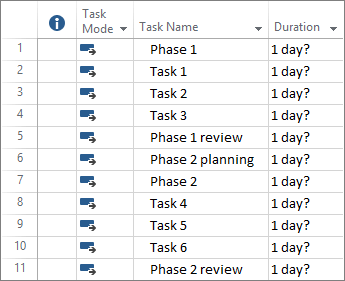
Project에서 다음 작업을 수행할 수 있습니다.
- 프로젝트 계획 만들기
- 프로젝트 팀 구축 및 리소스 할당
- 작업 및 리소스에 대한 다양한 보기 확인
- 진행 상황 측정
- 예산 관리
참고
- 이 빠른 시작은 Microsoft Project 2019, 2016 및 Microsoft 365 구독 Project Online Desktop Client와 관련이 있습니다. Project Online에는 온라인 상호 작용을 지원하는 몇 가지 기능이 추가되어 있습니다.
- 새 프로젝트를 만드는 방법에 대한 자세한 내용은 새 프로젝트 만들기를 참조합니다.
서식 파일에서 프로젝트 만들기
- Project를 엽니다.
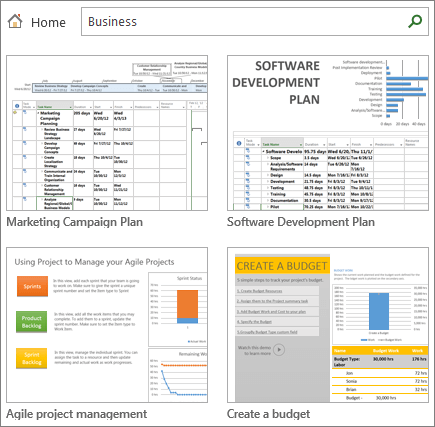
또는 프로젝트 계획에서 이미 작업 중인 경우 파일>새로 만들기를 선택합니다. - 서식 파일을 선택하거나 온라인 서식 파일 검색 상자에 입력한 다음 Enter 키를 누릅니다.
또는 새 프로젝트를 선택하여 프로젝트를 처음부터 만듭니다. - 서식 파일을 선택할 때 원하는 옵션을 선택한 다음 만들기를 선택합니다.
프로젝트에 맞도록 서식 파일의 리소스, 작업 및 기간을 변경합니다.
참고
기존 프로젝트로부터 새 프로젝트를 만들려면 프로젝트의 시작 날짜와 종료 날짜를 변경한 다음 새 이름으로 또는 다른 위치에 프로젝트 파일을 저장합니다.
프로젝트에 작업 추가
- 작업 보기Gantt 차트보기를>> 선택합니다.
- 비어 있는 첫 번째 작업 이름 필드에 작업 이름을 입력합니다.
- Enter 키를 누릅니다.
- 2단계와 3단계를 반복하여 원하는 작업을 입력합니다.
작업을 한 번에 하나씩 추가하는 데 시간이 너무 오래 걸리면 다음과 같이 수행할 수도 있습니다.