언제든지 템플릿이나 다른 프로젝트에서 새 프로젝트를 만들 수 있습니다. 새 프로젝트를 시작해야 하는 경우에는 빈 프로젝트 파일을 만들면 됩니다.
파일, 새>>빈 프로젝트를 클릭합니다.
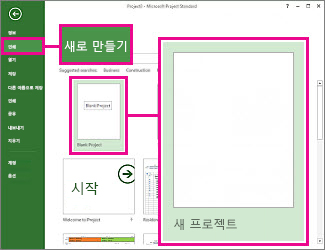
그러면 작업을 할 수 있는 빈 캔버스가 표시됩니다. 다음에 수행할 작업을 잘 모르는 경우 계속 읽으세요.
참고
Project의 더 기본적인 작업에 대한 간략한 소개는 Project 빠른 시작을 참조하세요.
새 프로젝트에서 수행할 작업
프로젝트 시작 날짜 또는 완료 날짜 설정
-
프로젝트>프로젝트 정보를 클릭합니다.
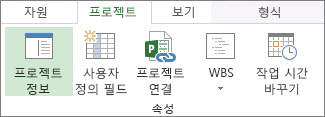
- 일정 시작 상자로 이동하여 프로젝트 시작 날짜 또는 프로젝트 완료 날짜를 선택합니다.
- 시작 날짜 또는 완료 날짜 상자에 날짜를 추가합니다.
프로젝트 관리 팁 완료 날짜부터 일정을 잡아 얼마나 늦게 프로젝트를 시작하면서도 마감일을 맞출 수 있는지 파악합니다. 그러면 일정 변경 시 기한을 맞추기가 어려운 시기를 파악할 수 있습니다.
대략적인 일정이 정해지면 다음과 같이 Project에서 일정 세부 정보를 지정할 수 있습니다.
- 달력을 사용하여 작업일 및 시간을 변경합니다.
- 휴일 또는 휴무 시간을 일정에 추가합니다.
- 프로젝트 작업자의 휴가 기간을 설정합니다.
- 특정 작업에 대해 다른 일정을 설정합니다.
이름 또는 제목 및 기타 파일 속성 설정
프로젝트를 저장할 때 이름 또는 제목을 지정합니다. 이름 및 기타 파일 속성은 언제든지 변경할 수 있습니다.
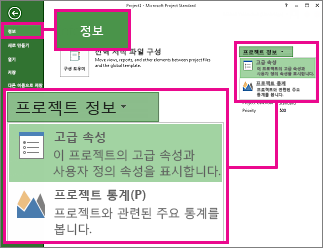
- 파일>정보를 클릭합니다.
- 오른쪽에서 프로젝트 정보를 클릭한 다음 고급 속성을 클릭합니다.
- 요약 탭에서 제목 상자에 이름을 입력합니다.
- 프로젝트 파일에 포함할 기타 정보를 추가합니다.
참고
프로젝트 보기로 돌아가려면 뒤로 단추  를 클릭합니다.
작업 추가
대부분의 프로젝트를 시작할 때 먼저 Excel, Word 또는 용지에 작업 목록을 작성합니다. 이러한 작업의 일정을 예약하고 관리하려면 프로젝트 파일에 작업을 추가해야 합니다.
- 수동으로 작업 추가 다시 말해서, Project에 작업을 입력합니다.
- 잘라내기 및 붙여넣기 Project에서는 Word, Outlook 또는 PowerPoint에서 작업에 대해 만든 개요 구조를 기억하고 Project에 붙여넣을 때 요약 작업 및 하위 작업으로 만듭니다.
- Excel에서 데이터 가져오기 Excel 작업 목록에 프로젝트와 관련된 기간, 예상 비용, 기한 또는 기타 데이터가 있는 경우 해당 데이터도 가져올 수 있습니다.
- SharePoint와 동기화SharePoint에서 Project로 작업할 수 있습니다. 이러한 작업을 예약하면 팀 구성원이 SharePoint에서 일정을 보고 작업을 업데이트할 수 있으며 Project에서 변경 내용을 볼 수 있습니다. 그 반대의 경우도 마찬가지입니다.
작업을 추가한 후에는 다음과 같은 작업을 실행할 수 있습니다.
- 작업 끝 날짜 및 시작 날짜 설정
- 작업을 연결하여 각 작업 간에 의존 관계 만들기
- 중요 시점을 추가하여 일정의 중요한 이벤트 표시
- 요약 작업 및 하위 작업을 사용하여 프로젝트 개요 작성
프로젝트 요약 작업 표시
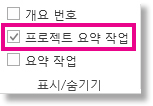
프로젝트 요약 작업은 다른 모든 작업을 포함하며 작업 목록 맨 위에 표시됩니다. Project에서는 기본적으로 프로젝트 요약 작업을 숨깁니다. 프로젝트 요약 작업을 설정하려면 Gantt 차트로 이동하여 형식을 클릭한 다음 프로젝트 요약 작업을 선택합니다.