

SharePoint 워크플로는 다양한 비즈니스 프로세스를 간소화하고 자동화하는 미리 프로그래밍된 미니 응용 프로그램입니다. 워크플로는 계획 또는 문서에 대한 서명, 피드백 또는 승인 수집부터 일상적인 절차의 현재 상태 추적에 이르기까지 다양할 수 있습니다. SharePoint 워크플로는 시간과 노력을 절약하고 정기적으로 수행하는 작업의 일관성과 효율성을 제공하도록 설계되었습니다.
참고
- SharePoint 2010 워크플로는 2020년 8월 1일부터 새 테넌트에 대해 사용 중지되었으며 2020년 11월 1일에 기존 테넌트에서 제거되었습니다. SharePoint 2010 워크플로를 사용하는 경우 Power Automate 또는 기타 지원되는 솔루션으로 마이그레이션하는 것이 좋습니다. 자세한 내용은 SharePoint 2010 워크플로 사용 중지를 참조하세요.
- SharePoint 2013 워크플로는 2023년 4월부터 더 이상 사용되지 않으며 2024년 4월 2일부터는 새 테넌트에 대해 비활성화되었습니다. 기존 테넌트에서 제거되며 2026년 4월 2일부로 완전히 사용 중지됩니다. SharePoint 2013 워크플로를 사용하는 경우 Power Automate 또는 기타 지원되는 솔루션으로 마이그레이션하는 것이 좋습니다. 자세한 내용은 SharePoint 2013 워크플로 사용 중지를 참조하세요.
SharePoint 워크플로란?
순서도가 무엇인지 이미 알고 계실 것입니다. 각 단계에서 발생하는 작업에 대한 지침이 포함된 프로세스의 그래픽 맵입니다.
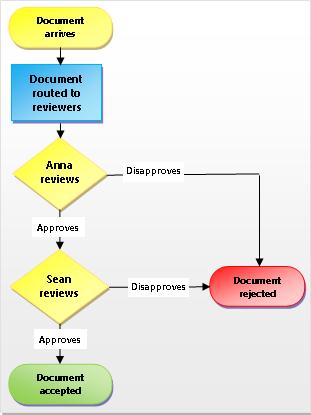
SharePoint 워크플로는 표준 작업 프로세스에서 많은 노동, 추측 및 무작위성을 제거하는 자동화된 순서도와 같습니다.
예를 들어 그림에서 문서 승인 프로세스를 살펴보세요. 이 프로세스를 수동으로 실행하면 많은 확인 및 추적, 문서 전달, 미리 알림 보내기가 필요할 수 있으며, 이러한 각 작업은 사용자 또는 한 명 이상의 동료가 수행해야 합니다. 이는 많은 추가 작업과 끊임없는 중단을 의미합니다.
그러나 SharePoint 문서 승인 워크플로를 사용하여 프로세스를 실행할 때는 모든 검사, 추적, 미리 알림 및 전달이 워크플로에서 자동으로 수행됩니다. 누군가 작업을 완료하는 데 늦거나 다른 문제가 발생하는 경우 포함된 대부분의 워크플로는 이를 알리는 알림을 생성합니다. 프로세스 모니터링이 줄어듭니다.
SharePoint 워크플로를 실행하는 것은 쉽습니다. 워크플로 유형을 선택하고 옵션을 선택한 다음, 워크플로를 실행합니다. 필요한 경우 워크플로를 취소하거나 종료합니다.
SharePoint 워크플로를 사용하여 어떤 프로세스를 자동화할 수 있나요?
포함된 각 워크플로 유형은 템플릿처럼 작동합니다. 시작 양식을 사용하여 단일 목록이나 라이브러리 또는 전체 사이트 모음에 대한 워크플로의 instance를 추가하여 해당 instance에 대해 원하는 옵션과 선택 항목을 지정합니다. 이러한 옵션과 선택 사항에는 워크플로에서 작업을 할당하는 사용자, 작업 마감일, 워크플로를 시작할 수 있는 방법 및 사용자가 수행할 수 있는 방법, 작업 알림에 포함해야 하는 지침이 포함됩니다. 목록 설정>워크플로 설정>으로 이동하여 새 워크플로를 만듭니다. 워크플로를 추가합니다. 원하는 경우 2010 및 2013 워크플로에 대해 자세히 읽어보세요.
중요
기본적으로 승인, 피드백 수집 및 서명 수집 워크플로는 활성화되지 않으며 연결 양식의 워크플로 템플릿 선택 목록 상자에 나열되지 않습니다. 사용할 수 있도록 하려면 사이트 관리자가 사이트 모음 수준에서 활성화해야 합니다. 사이트 설정>사이트 모음 기능> 워크플로활성화 기능으로 이동합니다. 또한 SharePoint 2013은 SharePoint 2010을 기반으로 하는 워크플로 템플릿을 제공합니다. 유사한 논리를 사용하여 SharePoint 2013 기반 워크플로를 만들려면 SharePoint Designer 2013과 같은 도구를 사용합니다.
미리 프로그래밍된 5가지 워크플로 유형이 있습니다.
승인(승인 또는 거부를 위해 문서 또는 항목 라우팅)
 승인 워크플로는 승인 또는 거부를 위해 지정된 사용자에게 문서 또는 기타 항목을 라우팅합니다. 승인 워크플로를 사용하여 목록 또는 라이브러리에서 콘텐츠 승인을 제어할 수도 있습니다. 자세한 내용과 단계별 지침은 승인 워크플로에 대한 모든 내용을 참조하세요.
피드백 수집(피드백에 대한 문서 또는 항목 라우팅)
 피드백 수집 워크플로는 피드백을 위해 지정된 사용자에게 문서 또는 기타 항목을 라우팅합니다. 피드백 수집 워크플로는 워크플로 소유자에 대한 참가자의 모든 피드백을 통합하고 검토 프로세스의 레코드를 제공합니다. 자세한 내용과 단계별 지침은 피드백 수집 워크플로에 대한 모든 내용을 참조하세요.
서명 수집(문서, 통합 문서 또는 디지털 서명용 양식 라우팅)
 서명 수집 워크플로는 디지털 서명을 위해 지정된 사용자에게 Microsoft Office 문서를 라우팅합니다. 서명 수집 워크플로는 Word 문서, Excel 통합 문서 및 InfoPath 양식에서만 작동합니다. 자세한 내용과 단계별 지침은 서명 수집 워크플로에 대한 모든 항목을 참조하세요.
Three-State(세 가지 상태 또는 단계를 통해 문제, 프로젝트 또는 작업 추적)
 세 가지 상태 워크플로는 세 가지 상태(단계)를 통해 목록 항목의 상태를 추적하도록 설계되었습니다. 조직에서 대량의 문제나 항목을 추적해야 하는 비즈니스 프로세스를 관리하는 데 사용할 수 있습니다. 예: 고객 지원 문제, 영업 리드 또는 프로젝트 작업.
상태 간 전환이 있을 때마다 워크플로에서 사용자에게 작업을 할당하고 해당 사용자에게 작업에 대한 전자 메일 알림을 보냅니다. 이 작업이 완료되면 워크플로에서 항목의 상태를 업데이트하고 다음 상태로 진행합니다. 세 가지 상태 워크플로는 문제 추적 목록 템플릿과 함께 작동하도록 설계되었지만 세 개 이상의 값이 있는 선택 열이 포함된 모든 목록에 사용할 수 있습니다.
자세한 내용과 단계별 지침은 세 가지 상태 워크플로 사용을 참조하세요.
게시 승인(검토 및 승인을 위한 콘텐츠 라우팅 자동화)
 게시 승인 워크플로는 검토 및 승인을 위해 주제 전문가 및 관련자에게 콘텐츠 라우팅을 자동화한다는 점에서 다른 SharePoint 워크플로와 유사합니다. 게시 승인 워크플로의 독특한 점은 새 웹 페이지 및 업데이트된 웹 페이지의 게시가 엄격하게 제어되는 게시 사이트를 위해 특별히 설계되었다는 점입니다. 이러한 종류의 사이트에서는 워크플로의 모든 승인자가 승인할 때까지 새 콘텐츠를 게시할 수 없습니다. 자세한 내용과 단계별 지침은 게시 승인 워크플로 작업을 참조하세요.
SharePoint 워크플로를 추가하고 시작할 수 있는 사용자는 누구인가요?
워크플로를 추가하거나 시작하려면 워크플로가 실행되는 목록, 라이브러리 또는 사이트 모음에 대한 올바른 권한이 있어야 합니다.
- 워크플로를 추가하려면 기본적으로 워크플로를 추가 하려면 목록 관리 권한이 있어야 합니다. 소유자 그룹과 구성원 그룹에는 기본적으로 목록 관리 권한이 있지만 방문자 그룹에는 없습니다.
-
워크플로를 시작하려면 또한 기본적으로 이미 추가된 워크플로를 시작 하려면 항목 편집 권한이 있어야 합니다. 소유자 그룹과 구성원 그룹 모두 기본적으로 항목 편집 권한이 있지만 방문자 그룹에는 없습니다.)
또는 소유자는 소유자 그룹의 구성원 만 시작할 수 있도록 특정 워크플로를 구성하도록 선택할 수 있습니다. 고유한 권한이 있는 하위 사이트의 경우 소유자는 필요한 권한이 워크플로 사용자에게 명시적으로 할당되었는지 확인해야 합니다. SharePoint 목록 또는 라이브러리에 대한 사용 권한 사용자 지정을 참조하세요.
SharePoint 워크플로를 추가하고 실행하려면 어떻게 할까요?
다음 다이어그램에서는 SharePoint 워크플로를 계획, 추가, 실행 및 수정하는 기본 단계를 개략적으로 보여줍니다. 각 단계에 대한 개별 섹션은 다음과 같습니다.
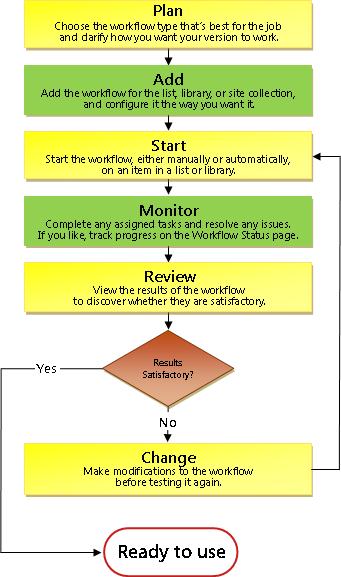
- 계획 시작 양식을 사용하여 워크플로 버전을 추가할 때 원하는 옵션과 사용할 수 있어야 하는 정보를 알고 있어야 합니다.
- 추가 시작 양식을 작성하여 워크플로 버전을 목록, 라이브러리 또는 사이트 모음에 추가합니다.
- 시작 목록이나 라이브러리의 문서나 기타 항목에서 수동 또는 자동으로 새 워크플로를 시작합니다. (수동으로 시작하는 경우 더 간단한 시작 양식에서 워크플로의 연결 양식 설정 중 일부를 변경할 수 있습니다.) 워크플로가 시작되면 작업을 만들고 알림 메시지를 보내며 작업 및 이벤트를 추적하기 시작합니다.
- 모니터 워크플로가 실행되는 동안 워크플로 상태 페이지를 확인하여 완료된 작업과 발생한 다른 작업을 확인할 수 있습니다. 필요한 경우 여기에서 현재 및 향후 작업을 조정하고 이 워크플로 실행을 취소하거나 종료할 수도 있습니다.
- 검토 실행이 완료되면 워크플로 상태 페이지에서 전체 기록을 검토할 수 있습니다. 또한 상태 페이지에서 이 워크플로의 일반적인 성능에 대한 통계 보고서를 만들 수 있습니다.
- 변경 워크플로가 원하는 대로 작동하지 않는 경우 워크플로를 추가하는 데 사용한 원래 연결 양식을 열고 변경할 수 있습니다.