

Microsoft 365 또는 SharePoint Server 2019 사이트에서 SharePoint를 사용자 지정하기 위해 수행할 수 있는 몇 가지 작업이 있습니다. 아래 섹션에는 해당 작업이 나열되어 있으며 각 작업을 수행하는 방법에 대한 자세한 내용이 있는 링크를 제공합니다.
SharePoint 사이트를 사용자 지정할 수 있는 다양한 방법에 대한 개략적인 개요가 포함된 인포그래픽을 다운로드할 수도 있습니다.
테마 사용자 지정
organization 브랜드와 일치하도록 SharePoint 사이트의 모양을 변경할 수 있습니다. 설정>으로 이동하여모양>테마를 변경하여 테마를 선택합니다.
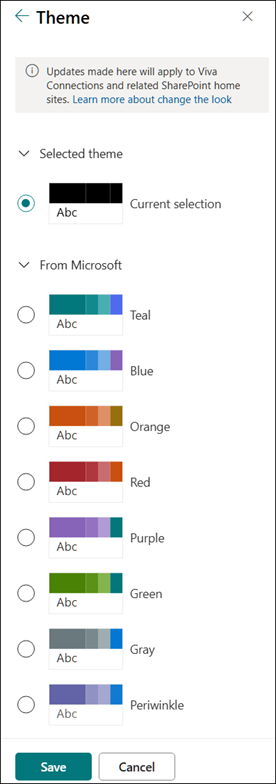
사이트 테마를 사용자 지정하는 방법에 대한 자세한 내용은 SharePoint 사이트의 모양 변경을 참조하세요.
사이트 머리글 사용자 지정
SharePoint 사이트의 머리글과 로고를 변경할 수 있습니다.
참고
최소 및 확장 헤더 레이아웃이 GCC, GCC High, DoD, Gallatin 및 Sovereign 클라우드 고객을 위한 모양 변경 패널에서 일시적으로 제거됩니다. 최소 헤더를 사용하는 사이트는 자동으로 압축 헤더로 전환되고 확장 헤더 레이아웃을 사용하는 사이트는 자동으로 표준 헤더로 전환됩니다.
설정>으로 이동하여 모양 >머리글을 변경하여 변경합니다.
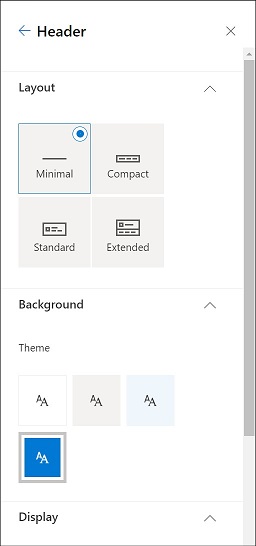
사이트 머리글 이미지 권장 사항
페이지 외에도 레이아웃에 사용자 지정 로고 또는 이미지를 추가할 수 있습니다. 다음은 해당 요소에 대한 크기 권장 사항입니다.
| 요소 | 설명 | 권장 사항 너비 x 높이(픽셀) |
|---|---|---|
| 사이트 로고 | 업로드된 디자인에 따라 정사각형이 아닌 투명도가 될 수 있는 더 큰 로고입니다. | 192 x 64 형식: PNG, JPEG, SVG(그룹 연결 사이트에서는 SVG가 허용되지 않음) |
| 사이트 로고 축소판 그림 | 사이트 로고가 업로드되지 않거나 정사각형 형식이 필요한 위치에서 사용되는 정사각형 로고 축소판 그림입니다. 이 요소는 필수입니다. |
64 x 64 형식: PNG, JPEG, SVG(그룹 연결 사이트에서는 SVG가 허용되지 않음) |
| 확장된 레이아웃 사이트 로고 | 확장된 헤더 레이아웃에는 확장된 사이트 로고 너비가 있습니다. | 300 x 64p 형식: JPEG, PNG, SVG |
| 확장 레이아웃 배경 이미지 | 확장 헤더와 함께 사용할 수 있는 새 배경 이미지입니다. | 2560 x 164 형식: JPEG, PNG |
사이트의 사이트 머리글 사용자 지정에 대한 자세한 내용은 SharePoint 사이트의 디자인 변경을 참조하세요.
로고 변경
SharePoint 사이트를 사용자 지정하는 한 가지 방법은 사이트 로고를 변경하는 것입니다.
설정> 모양머리글 변경으로 이동하여 디스플레이 아래에서 고유한 사이트 로고를 업로드합니다>.
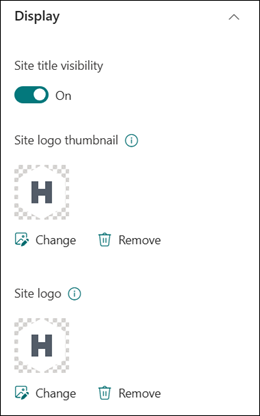
사이트 로고를 변경하는 방법에 대한 자세한 내용은 SharePoint 사이트 설정 관리를 참조하세요.
탐색 편집
사이트 탐색에 링크를 추가하거나 제거할 수 있습니다.
탐색 하단에서 편집 을 선택한 다음, 기존 링크 사이의 공간을 선택하여 링크를 추가합니다. 기존 링크 옆에 있는 줄임표 를 선택하여 위치를 조정하거나, 하위 링크를 만들거나, 편집 또는 제거하여 추가 편집을 수행합니다.
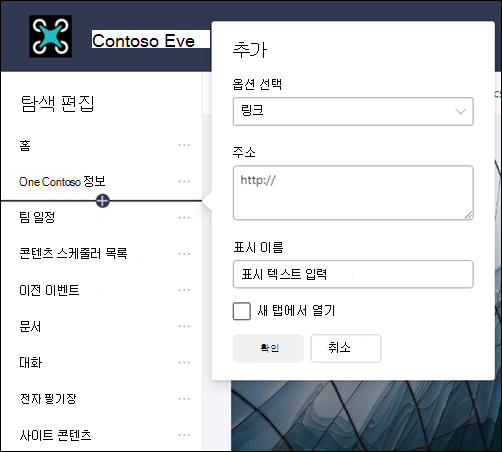
사이트 탐색을 편집하는 방법에 대한 자세한 내용은 SharePoint 사이트의 탐색 사용자 지정을 참조하세요.
사이트 탐색의 모양을 변경하는 방법에 대한 자세한 내용은 SharePoint 사이트의 모양 변경을 참조하세요.
사이트 바닥글 추가
사이트 바닥글을 추가하고 커뮤니케이션 사이트 페이지에 대한 바닥글 탐색 링크를 편집할 수 있습니다. 목록 페이지, 라이브러리 페이지 또는 사이트의 다른 페이지에서는 사용할 수 없습니다.
참고
설정 메뉴에 모양 변경 이 보이지 않으면 이 옵션을 관리할 권한이 없을 수 있습니다. 자세한 내용은 SharePoint의 사용 권한 수준 이해 를 참조하거나 관리자에게 문의하세요.
설정>으로 이동모양을 변경하려면 바닥>글을 변경합니다.
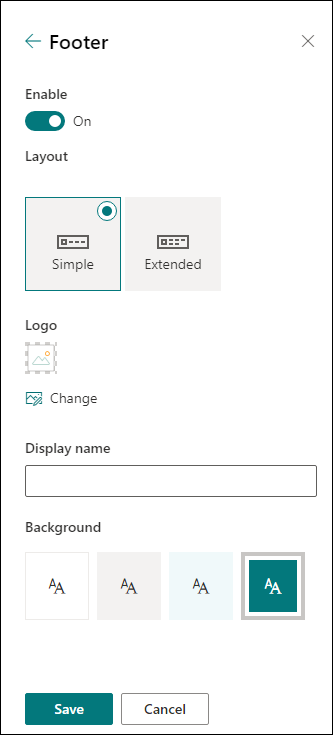
사이트 테마를 사용자 지정하는 방법에 대한 자세한 내용은 SharePoint 사이트의 모양 변경을 참조하세요.
페이지 추가 및 편집
풍부한 반응형 레이아웃을 사용하여 사이트의 페이지를 만들고 편집하고 사용자 지정할 수 있습니다. 섹션 레이아웃 옵션은 편집하는 동안 표시되며 편집하는 동안 페이지 오른쪽의 도구 모음에 액세스하여 속성 에서 변경할 수 있습니다.
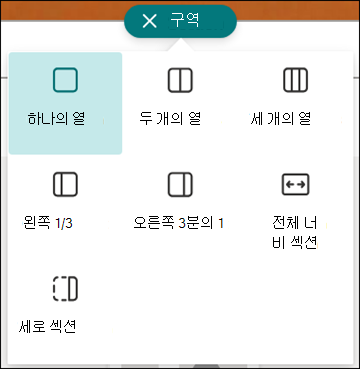
자세한 내용은 SharePoint 최신 페이지에 섹션과 열을 추가하는 방법에 대한 문서를 참조하세요.
웹 파트 추가
웹 파트를 사용하면 SharePoint 사이트에 강력한 콘텐츠를 추가할 수 있습니다.
편집하는 동안 편집하는 동안 페이지 오른쪽의 도구 모음에 액세스하여 페이지 또는 도구 상자 에서 사용 가능한 웹 파트를 직접 추가할 수 있습니다.
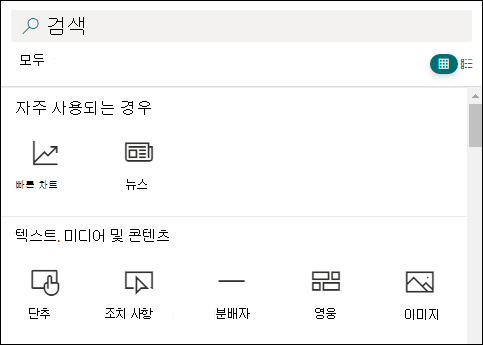
웹 파트 추가에 대한 자세한 내용은 SharePoint 페이지에서 웹 파트 사용을 참조하세요.
SharePoint 사이트를 만들어야 하나요?
아래 문서 중 하나를 확인하여 SharePoint에서 사이트를 만듭니다.