
이 문서에서는 SharePoint 사이트를 사용자 지정하는 몇 가지 빠른 팁에 대해 설명합니다.
로고 사용자 지정
사이트에 로그인합니다.
SharePoint 사이트의 오른쪽 위 모서리에 있는 설정
 선택합니다. 그런 다음 모양 변경을 선택합니다.
모양 변경 패널이 열립니다. 머리글을 선택합니다.
사이트 로고 축소판 그림에서 변경을 선택하여 사이트 로고 축소판 그림을 변경합니다. 사이트 로고에서 변경을 선택하여 사이트 로고를 변경합니다.
권장 크기:
- 로고 썸네일의 경우: 64px x 64px.
- 로고의 경우: 192px x64px
여기에서 사이트 헤더 이미지 권장 사항에 대해 자세히 알아보세요.
업데이트된 로고를 검토합니다.
탐색 사용자 지정
사이트에 로그인합니다.
기존 사이트 탐색 링크의 끝에서 편집 을 선택합니다. 사이트 레이아웃에 따라 탐색은 사이트의 상단이나 왼쪽에 있을 수 있습니다.
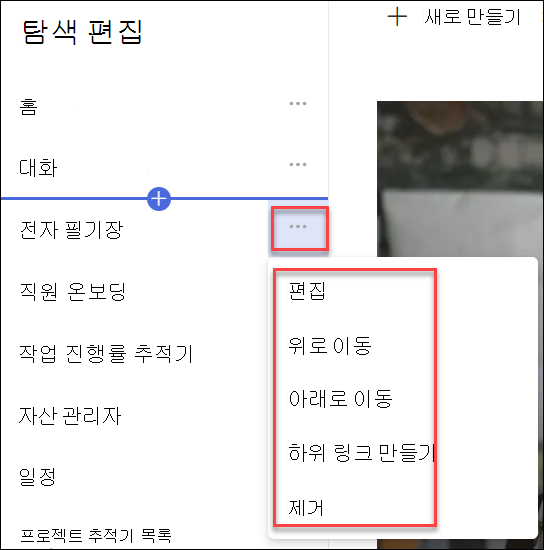
기존 링크를 편집하려면 링크 옆의 줄임표(...)를 선택합니다. 그런 후 상황에 맞는 메뉴에서 다음 옵션 중 하나를 선택합니다
- 편집 - 주소 및/또는 표시 이름을 변경합니다.
- 위로 이동 - 링크를 위로 이동
- 아래로 이동 - 링크를 아래로 이동합니다.
- 하위 링크 만들기 - 링크를 위 링크의 하위 링크로 만듭니다.
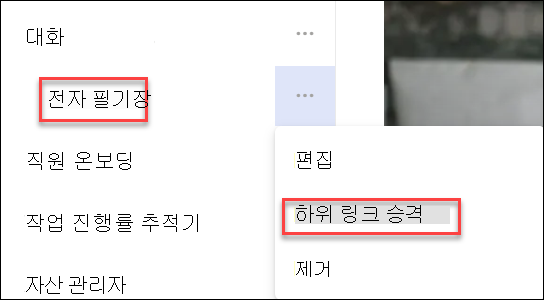
- 하위 링크 승격 - 하위 링크를 최상위 링크로 변환합니다.
- 제거 - 메뉴 항목을 삭제합니다.
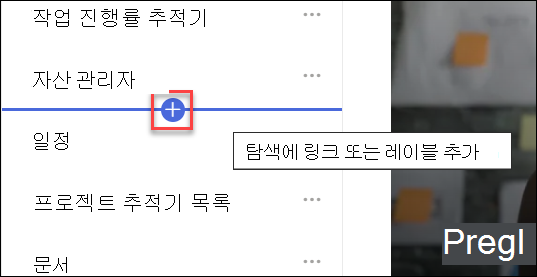
탐색에 새 링크 또는 레이블을 추가하려면 링크 위로 마우스를 가져간 다음 더하기 기호를 선택합니다. 표시되는 대화 상자에서 URL을 선택하여 사용자 지정 링크를 추가하거나 사이트와 연결된 기본 항목 중 하나를 선택합니다. 그런 다음 확인을 선택합니다.
테마 사용자 지정
- 사이트에 로그인합니다.
- SharePoint 사이트의 오른쪽 위 모서리에 있는 설정 선택합니다. 그런 다음 모양 변경을 선택합니다.
- 모양 변경 패널이 열립니다. 테마를 선택합니다.
- 사용할 테마를 선택한 다음 저장을 선택합니다. 기본 테마를 선택하는 경우 기본 및 강조색을 사용자 지정할 수도 있습니다.
페이지 레이아웃 사용자 지정
레이아웃이 다른 섹션을 추가하거나 기존 섹션의 레이아웃을 편집하여 SharePoint 페이지의 레이아웃을 사용자 지정할 수 있습니다.
레이아웃을 변경할 페이지로 이동하지 않은 경우 탐색합니다.
다음을 통해 페이지 레이아웃을 변경할 수 있습니다.
- 열이 있는 새 섹션 추가
- 섹션 서식 파일을 적용하여 이미지가 있는 레이아웃 변경
- 기존 구역의 레이아웃 변경
- 섹션을 축소 가능하게 만들기
웹 파트를 사용하여 사용자 지정
페이지를 디자인할 때 다양한 웹 파트를 추가 하여 독특하고 영향력 있는 웹 콘텐츠를 만들 수 있습니다. 웹 파트를 추가하려면 페이지 위나 페이지의 섹션 내에서 마우스를 가져갈 때 나타나는 + 아이콘을 선택합니다.
다음은 일반적으로 사용되는 몇 가지 웹 파트입니다.
- 텍스트: 페이지에 텍스트 및 표 추가
- 이미지: 라이브러리에서 이미지를 추가하거나, 새 이미지를 업로드하거나, 온라인에서 이미지를 검색합니다.
- 링크: 링크 웹 파트를 사용하여 내부 또는 외부 콘텐츠에 대한 미리 보기가 있는 링크를 추가합니다.
- 포함: 다른 웹 사이트의 콘텐츠를 표시하여 페이지 보강
- 강조 표시된 콘텐츠: 콘텐츠 유형, 필터링 또는 검색 문자열을 기반으로 콘텐츠를 동적으로 표시합니다.
- 파일 및 미디어: 페이지에 다양한 파일 형식 삽입
더 많은 웹 파트를 사용할 수 있습니다.
전체 목록을 보려면 여기를 참조하세요.