
이 문서에서는 Microsoft SharePoint 사이트에서 게시 인프라를 활성화할 때 사용할 수 있는 기능에 대해 설명합니다. 이 기능을 활성화하지 않고 사이트에 페이지를 추가 하고 새 웹 파트를 사용할 수도 있습니다.
팁
이 문서에 설명된 기능은 종종 "최신"이라고 불리는 최신 SharePoint 사이트 기능을 반영하지 않습니다. 최신 사이트, 페이지 및 웹 파트 기능에 대한 커뮤니케이션 사이트를 사용하는 것이 좋습니다. 커뮤니케이션 사이트에 대해 자세히 알아보세요.
이 문서의 내용
SharePoint 게시 사이트는 게시 포털 사이트 서식 파일 또는 엔터프라이즈 위키 서식 파일을 사용하여 만들어집니다. 게시 포털 사이트 서식 파일은 고도로 구조화되어 페이지 레이아웃, 작성 방법, 게시 일정을 제어할 수 있습니다. 엔터프라이즈 위키는 덜 구조화되어 공식적인 콘텐츠 관리 프로세스가 필요하지 않을 때 쉽게 작성할 수 있도록 제작되었습니다.
게시 사이트를 만들려면 먼저 컬렉션의 최상위 사이트에서 게시 인프라 기능을 활성화합니다. 게시 기능이 활성화되면 하위 사이트가 자동으로 상속합니다.
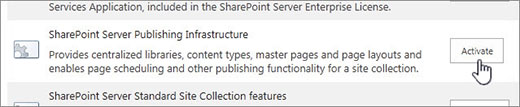
게시 인프라 기능 활성화
참고
게시 사이트 서식 파일 중 하나를 사용하여 사이트 또는 사이트 모음을 만든 경우 게시 인프라가 이미 활성화되어 게시 기능을 사용할 준비가 된 것입니다.
- 사이트 모음의 루트에서
 를 클릭합니다.>사이트 설정.
 - 사이트 설정 페이지의 사이트 모음 관리 아래에서 사이트 모음 기능을 클릭합니다.
- 사이트 모음 기능 페이지에서 SharePoint Server 게시 인프라 옆에 있는 활성화를 클릭합니다.
게시 기능
SharePoint 사이트 모음에서 게시를 사용하도록 설정하면 사용할 수 있는 기능은 다음과 같습니다. 일부 기능은 리본에서 눈에 띄게 표시되지만 다른 기능은 사이트 설정 페이지 또는 라이브러리의 링크를 통해서만 표시됩니다.
탐색 및 리본
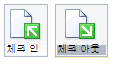
리본의 서식 텍스트 탭에 있는 편집 그룹에서 페이지를 편집할 때 버전 제어를 유지하면서 페이지 콘텐츠를 편집할 수 있는 체크 인/체크 아웃 단추가 있습니다. 이 기능은 게시 포털과 엔터프라이즈 위키 모두에서 사용할 수 있습니다.
승인 워크플로를 사용하는 사이트에서 게시 탭에는 게시, 승인 및 거부 단추가 포함됩니다. 이 모든 작업은 지정된 검토자의 승인 없이 사이트에 어떤 것도 게시되지 않도록 하는 승인 워크플로의 일부입니다. 다음에 콘텐츠를 게시할 때 게시하는 빠른 배포 버튼도 있습니다. 게시 단추에는 검토를 위해 현재 페이지를 한 명 이상의 승인자에게 라우팅하여 워크플로를 시작하는 제출을 비롯한 여러 옵션이 나열됩니다. 권한에 따라 여기에서 승인을 취소하거나 페이지의 게시를 취소할 수도 있습니다.
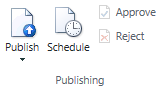
일정 단추를 누르면 페이지를 게시할 시기와 사용 중지할 시기를 지정할 수 있는 대화 상자가 열립니다.
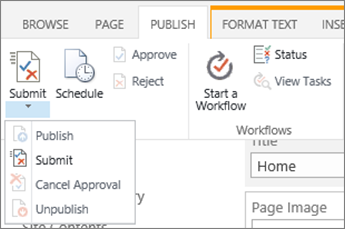 승인 워크플로 및 예약은 공개 웹 사이트 컬렉션에 사용할 수 없습니다.
목록 및 라이브러리
중요
사이트 콘텐츠 및 구조 기능은 2018년 10월부터 SharePoint에서 더 이상 사용되지 않습니다. SiteManager.aspx에 대한 UI 진입점은 2019년 3월에 SharePoint에서 제거되었습니다.
SharePoint는 사이트, 콘텐츠 및 구조 관리를 지원하는 다양한 고급 기능을 제공합니다. SharePoint의 문서 라이브러리에서 파일을 이동하고 복사하는 방법에 대한 자세한 내용은 다음을 참조하세요.
SharePoint의 최신 문서 라이브러리의 "사용자 인터페이스" 섹션
OneDrive와 SharePoint 사이트 간 파일 및 폴더 복사 (SharePoint 문서 라이브러리용 파일 복사 및 이동 포함)
최신 목록/라이브러리 환경을 아직 사용을 시작하지 않은 경우 복사 및 이동 목적으로 콘텐츠를 로컬로 동기화하도록 컴퓨터를 설정하고 사용하는 것이 좋습니다. 자세한 내용은 Microsoft 365에서 회사 또는 학교용 OneDrive 파일을 동기화하도록 컴퓨터 설정을 참조하세요.
게시 인프라 기능을 사용하도록 설정하면 목록 및 라이브러리 집합이 사이트 모음 수준에서 게시 사이트에 추가됩니다.
- 재사용 가능한 콘텐츠 목록 웹 페이지에 삽입할 수 있는 HTML 또는 텍스트 콘텐츠가 포함되어 있습니다.
- 사이트 모음 문서 라이브러리 사이트 모음 전체에서 사용되는 문서를 저장합니다.
- 사이트 모음 이미지 라이브러리 사이트 모음 전체에서 사용되는 이미지를 저장합니다.
또한 사이트 콘텐츠를 저장하기 위해 사이트 수준에 4개의 라이브러리가 추가되었습니다. 다음 내용은 사이트 콘텐츠에서 찾을 수 있습니다.
- 페이지 라이브러리 사이트 페이지를 저장합니다.
- 이미지 라이브러리 사이트 페이지에 사용되는 이미지를 보유합니다.
- 문서 라이브러리 사이트 페이지에서 사용된 모든 문서를 포함합니다.
- 워크플로 작업 사이트에 대해 만들어진 워크플로 작업을 저장합니다.
웹 파트
게시 사이트에는 작성자가 사이트 페이지에 비디오, 서식 있는 텍스트, 양식 및 동적 콘텐츠를 삽입할 수 있는 다양한 웹 파트가 포함되어 있습니다. 이러한 웹 파트는 웹 파트 > 범주 삽입 > 에서 찾을 수 있습니다. 게시 사이트에 고유한 이러한 세 가지 웹 파트는 사이트 모음 수준 및 사이트 모음의 모든 하위 사이트에서 사용할 수 있습니다.
- 콘텐츠 쿼리 웹 파트 웹 파트의 속성 창 내에서 작성한 쿼리를 기반으로 사이트의 동적 콘텐츠 보기를 표시합니다. 콘텐츠 롤업 범주 아래에 있습니다.
- 요약 링크 웹 파트 작성자가 그룹화하고 스타일을 지정할 수 있는 링크를 만들 수 있습니다. 콘텐츠 롤업 범주 아래에 있습니다.
- 목차 웹 파트 사이트 모음의 다양한 부분을 가리키는 디렉터리를 자동으로 생성하는 데 사용됩니다. 콘텐츠 롤업 범주 아래에 있습니다.
마스터 페이지, 페이지 레이아웃, 콘텐츠 형식, 열
마스터 페이지와 페이지 레이아웃은 SharePoint 사이트의 전체적인 모양과 느낌을 좌우합니다. 마스터 페이지에는 탐색, 검색 또는 다국어 사이트의 언어 기본 설정과 같이 여러 페이지 레이아웃에서 공유되는 컨트롤이 포함되어 있습니다. 페이지 레이아웃에는 필드 컨트롤과 웹 파트가 포함됩니다. 페이지 레이아웃과 master pages는 함께 사용하여 웹 페이지의 레이아웃을 만듭니다.
게시 사이트에서 master page는 이 문서의 앞부분에 표시된 예약 및 워크플로 단추를 찾을 수 있는 게시 탭을 포함하도록 업데이트됩니다. 업데이트된 master page와 함께 다음과 같은 요소가 제공됩니다.
| 항목 | 설명 |
|---|---|
| 콘텐츠 형식 | 게시 포털 게시 포털 템플릿에는 문서 페이지, 프로젝트 페이지, 시작 페이지, 엔터프라이즈 위키 페이지, 롤업 페이지 및 리디렉션 페이지가 포함됩니다. |
| 페이지 레이아웃 | 왼쪽의 이미지, 오른쪽의 이미지 및 스플래시. 게시 기능이 활성화되면 이러한 페이지 레이아웃은 위에서 언급한 콘텐츠 유형과 자동으로 연결됩니다. 엔터프라이즈 위키의 경우 페이지 레이아웃에는 기본 페이지, 기본 프로젝트 페이지 및 리디렉션 페이지가 포함됩니다. |
| 열 |
|
참고
공개 웹 사이트의 마스터 페이지와 페이지 레이아웃은 다르게 처리되므로 이 문서에는 포함되어 있지 않습니다.
사용자 및 사용 권한
특정 게시 관련 역할에 사용자를 쉽게 할당할 수 있도록 게시 포털 사이트에는 승인자, 디자이너, 계층 관리자, 제한된 독자 및 스타일 리소스 독자 그룹이 포함됩니다. 엔터프라이즈 위키에는 이와 동일한 그룹과 뷰어가 있습니다. 또한 사이트 모음에는 승인, 계층 구조 관리 및 제한된 읽기의 세 가지 사용 권한 수준이 추가됩니다. 기본적으로 사이트 모음 수준 아래에서 만든 사이트는 상위 사이트의 그룹 및 사용 권한 수준을 사용하거나 상속합니다.
참고
게시 기능을 활성화하고 사용하기 시작한 후에는 비활성화하기로 결정한 경우 주의해야 합니다. 이 기능과 관련된 사용자 데이터 또는 사용자 지정이 손실될 수 있습니다. 또한 이 기능에 의존하는 활성 기능과 앱이 작동하지 않을 수 있습니다.