
사이트에 최신 페이지를 추가하면 페이지의 구성 요소인 웹 파트를 추가하고 사용자 지정합니다. 이 문서에서는 이전에 문서 웹 파트라고 했던 파일 및 미디어 웹 파트에 대해 설명합니다.
파일 뷰어 웹 파트를 사용하여 페이지에 파일을 삽입합니다. 삽입할 수 있는 파일 형식에는 Excel, Word, PowerPoint, Visio, PDF, 3D 모델, 비디오 등이 포함됩니다.
참고
SharePoint 2019에서 삽입할 수 있는 파일 형식은 Word, Excel 및 PowerPoint(특히 .doc, .docx,. xls, .xlsx, .pot, .potx, .ppt 및 .pptx)로 제한됩니다.
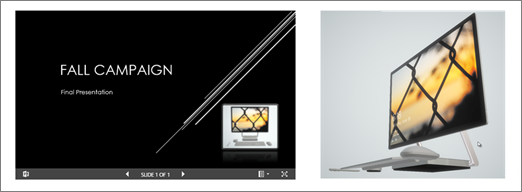
파일 추가
아직 편집 모드에 있지 않은 경우 페이지 오른쪽 위에 있는 편집 을 선택합니다. 오른쪽에서 도구 상자 (
 )를 찾습니다.
모든 웹 파트 보기를 선택한 다음 웹 파트 목록에서 파일 뷰어를 선택하거나 끌어서 놓습니다.
최근 파일을 선택하거나 사이트, 컴퓨터 또는 링크에서 파일을 가져옵니다. organization에서 승인된 이미지 집합을 지정한 경우 Your organization에서 해당 집합에서 선택할 수 있습니다.
참고
- 웹 검색은 Creative Common 라이선스를 활용하는 Bing 이미지를 사용합니다. 이미지는 페이지에 삽입하기 전에 라이선싱을 검토해야 합니다.
- SharePoint 관리이고 organization의 자산 라이브러리를 만드는 방법을 알아보려면 organization 자산 라이브러리 만들기를 참조하세요.
최근 파일을 선택하거나, 원하는 파일을 찾아보거나 업로드하거나 링크를 사용하여 삽입합니다.
참고
컴퓨터에서 업로드한 Files는 SitePages 폴더 아래의 페이지 이름을 따서 명명된 폴더의 SiteAssets 라이브러리에 저장됩니다.
필요에 따라 웹 파트 아래에 설명을 추가할 수 있습니다.
추가 옵션(파일 형식의 가용성에 따라 다름)을 설정하려면 속성 편집 (
 )을 선택합니다.
팁
- 이미지 파일은 파일 및 미디어 웹 파트에서 지원되지 않습니다. 그러나 페이지에 이미지를 삽입하려는 경우 이미지 사용 웹 파트를 사용할 수 있습니다.
- .PDF 파일에서 인쇄하려면 보기 모드에서 게시된 페이지에서 파일을 마우스로 가리키면 표시되는 도구 모음에서 새 창에서 열기 단추를 선택해야 합니다. 그런 다음 브라우저 창에서 인쇄할 수 있습니다.
- 파일 및 미디어 웹 파트를 문서 라이브러리 웹 파트에 연결하고 사용자가 문서 라이브러리 웹 파트에서 선택한 항목에 따라 파일을 동적으로 표시할 수 있습니다. 자세한 내용은 사용자가 문서 라이브러리에서 선택한 항목에 따라 파일 표시(파일 및 미디어 웹 파트를 문서 라이브러리 웹 파트에 연결)를 참조하세요.