
사이트에 최신 페이지를 추가하면 페이지의 구성 요소인 웹 파트를 추가하고 사용자 지정합니다. 이 문서에서는 이미지 웹 파트를 사용하는 방법을 설명합니다. 이를 사용하여 사이트, 컴퓨터 또는 웹에서 페이지에 이미지를 삽입합니다. 기존 이미지를 자르고, 크기를 조정하고, 바꿀 수 있습니다.
페이지에 이미지 추가 또는 바꾸기
페이지에서 이미지를 추가하거나 바꾸는 가장 쉬운 방법은 간단히 끌거나 붙여넣는 것입니다.
끌어서 새 이미지를 추가하거나 기존 이미지를 바꿉니다.
아직 편집 모드에 있지 않은 경우 페이지 오른쪽 위에 있는 편집 을 클릭합니다.
다음 중 하나를 실행합니다.
이미지를 추가하려면 사용하려는 이미지를 배치하려는 섹션으로 끌어오기만 하면 됩니다.
이미지를 바꾸려면 바꾸려는 이미지를 두 번 클릭하여 선택한 다음 새 이미지를 해당 이미지로 끌어옵니다.
필요에 따라 이미지 크기를 조정하거나 다시 자르야 할 수 있습니다.
붙여넣어 이미지 바꾸기
- 아직 편집 모드에 있지 않은 경우 페이지 오른쪽 위에 있는 편집 을 클릭합니다.
- 기존 이미지를 추가하거나 바꿀 이미지를 복사합니다.
- 페이지의 이미지 웹 파트에서 이미지를 두 번 클릭하여 선택합니다.
- 키보드에서 CTRL+V 누르기
이미지 웹 파트 추가
아직 편집 모드에 있지 않은 경우 페이지 오른쪽 위에 있는 편집 을 클릭합니다. 오른쪽에서 도구 상자 (
 )를 찾습니다.
모든 웹 파트 보기를 선택한 다음 웹 파트 목록에서 이미지를 선택하거나 끌어서 놓습니다.
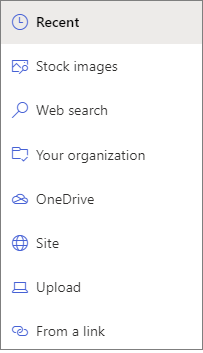
최근 이미지 또는 다음 중 하나의 이미지를 선택합니다.
Microsoft에서 제공한 스톡 이미지
웹 검색
A 사이트
컴퓨터
링크
organization에서 승인된 이미지 집합을 지정한 경우 Your organization에서 해당 집합에서 선택할 수 있습니다.
참고
- 웹 검색은 Creative Common 라이선스를 활용하는 Bing 이미지를 사용합니다. 이미지는 페이지에 삽입하기 전에 라이선싱을 검토해야 합니다.
- SharePoint 라이브러리에서 이미지를 가져온다고 해서 페이지 뷰어에게 항목을 볼 수 있는 권한이 있다는 보장은 없습니다. 페이지 작성자에게는 모든 페이지 독자에게 이미지가 표시되도록 이미지를 사이트 자산 라이브러리에 복사하라는 메시지가 표시됩니다.
- SharePoint 관리이고 organization의 자산 라이브러리를 만드는 방법을 알아보려면 organization 자산 라이브러리 만들기를 참조하세요.
- SharePoint 관리자인 경우 이미지 가져오기 성능을 향상시키기 위해 콘텐츠 배달 네트워크(CDN)를 사용하는 것이 좋습니다. CDN에 대해 자세히 알아보세요.
이미지 열기 또는 이미지 추가 를 클릭합니다(이미지 출처에 따라 다름).
필요에 따라 웹 파트의 이미지 아래에 캡션을 입력합니다.
웹 파트의 왼쪽 위에 있는 속성 편집 (
 )을 클릭하여 이미지를 변경하고, 이미지에 대한 링크를 추가하고, 이미지 위에 텍스트를 추가하고, 대체 텍스트를 추가 또는 변경합니다(화면 읽기 프로그램을 사용하는 사용자용).
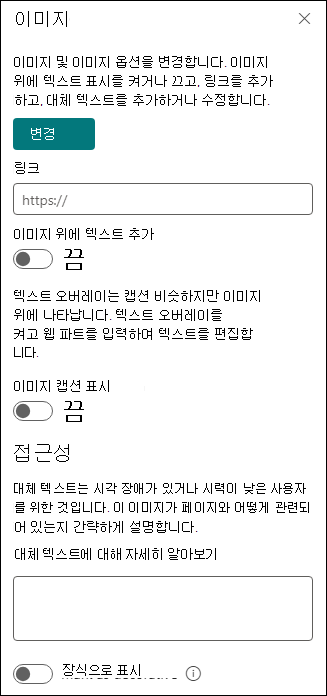
자동 대체 텍스트 이미지를 삽입하면 대체 텍스트(화면 읽기 프로그램 사용자용)가 자동으로 생성됩니다. 대부분의 경우 텍스트는 변경하거나 제거하지 않는 한 이미지와 함께 자동으로 저장됩니다. 이미지에 대한 대체 텍스트의 신뢰도가 높지 않은 경우 대체 텍스트를 검토하고 변경하거나 유지할 수 있도록 허용하는 경고가 이미지에 표시됩니다.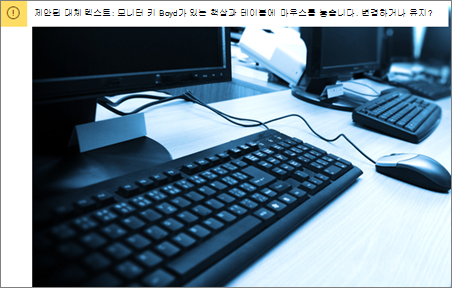
참고
SharePoint Server 구독 버전 및 SharePoint Server 2019는 웹 파트를 편집할 때 대체 텍스트만 지원합니다.
이미지 자르기
사전 설정된 가로 세로 비율을 사용하지 않거나 사용하지 않고 이미지를 자를 수 있습니다.
아직 편집 모드에 있지 않은 경우 페이지 오른쪽 위에 있는 편집 을 클릭합니다.
변경할 이미지를 클릭합니다. 이미지 편집을 위한 도구 모음이 표시됩니다.
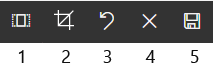
- 가로 세로 비율
- 자유 비율로 자르기
- 실행 취소
- 다시 설정
- 미리 보기(저장)
가로 세로 비율을 이용한 자르기
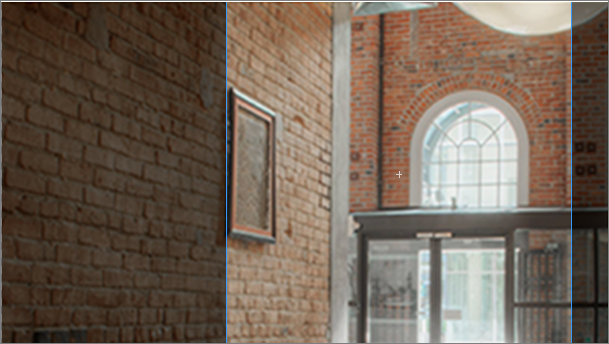
가로 세로 비율로 자르기를 사용하면 이미지의 너비와 높이 비율을 결정할 수 있습니다. 다음 이미지에서 파란색 윤곽선으로 표시된 영역은 1:1(정사각형) 가로 세로 비율 선택 영역을 보여 줍니다.
-
가로 세로 비율 버튼 클릭
 .
.
다양한 가로 세로 비율에 대한 옵션이 있는 추가 도구 모음이 날아옵니다.

원하는 가로 세로 비율을 선택합니다. 16:9가 가장 왼쪽에 있는 가로 세로 비율 옵션이고 3:2, 4:3, 1:1이 그 뒤를 잇습니다. 그림을 자르는 방법을 보여주는 미리 보기 상자가 표시됩니다. 그림 내에서 자르기 상자를 이동하여 자른 영역을 변경할 수 있습니다.
또한 자 르기 상자 회전 버튼 자 기 상자 회전 버튼을 클릭하여 자르기 상자를 회전하여 가로 세로 비율 방향이 표시되는 방식을 변경할 수 있습니다.
 - 완료되면 저장 저장을

수동으로 자르기
-
자유 비율로 자르기 버튼
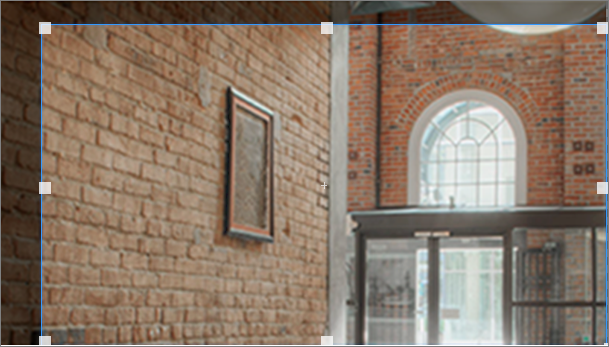
 클릭하여 가로 세로 비율을 사용하지 않고 자릅니다. 그런 다음 이미지의 양쪽에 있는 사각형 중 하나를 끌어 이미지를 더 좁게, 더 넓게, 더 높이를 높이거나 더 짧게 만듭니다.
 - 완료되면 저장 저장을
이미지 크기 조정
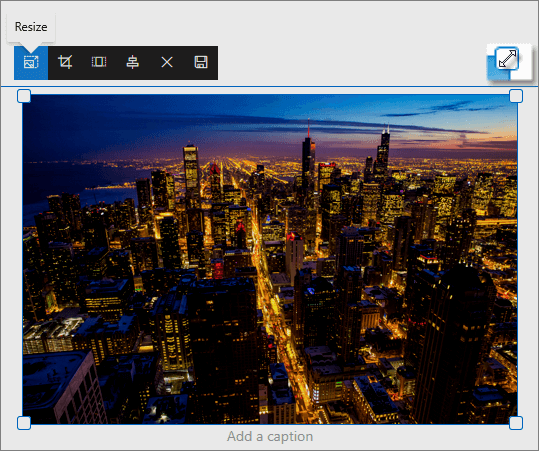
편집 모드에 있는 동안 이미지를 선택하여 크기 조정 핸들을 표시하거나 이미지 도구 모음에서 크기 조정 단추를 선택하여 크기를 조정할 수 있습니다. 그런 다음 핸들 중 하나를 끌어 이미지를 원하는 크기로 만듭니다.
참고
- SharePoint Server 2019에서는 이미지 크기 조정을 사용할 수 없습니다.
- 이미지 및 가로 세로 비율에 대한 자세한 내용은 SharePoint 최신 페이지의 이미지 크기 조정 및 크기 조정을 참조하세요.
실행 취소 또는 초기화
 단추를 사용하여 마지막 작업을 실행 취소합니다.
다시 설정 단추 사용
단추를 사용하여 마지막 작업을 실행 취소합니다.
다시 설정 단추 사용  를 사용하여 변경한 내용을 모두 한 번에 취소하고 마지막으로 저장한 이후의 상태로 이미지를 되돌립니다.
끌거나 붙여넣어 기존 이미지 바꾸기
페이지에 기존 이미지 웹 파트가 있는 경우 웹 파트를 편집하고 다른 이미지를 선택하여 이미지를 바꾸거나 바꾸려는 이미지 위로 새 이미지를 끌어 놓거나 복사하여 붙여넣을 수 있습니다. 붙여넣으려면 붙여넣을 때 바로 가기 키(CTRL+V)를 사용해야 합니다. 단계는 다음과 같습니다.
복사 및 붙여넣기
- 아직 편집 모드에 있지 않은 경우 페이지 오른쪽 위에 있는 편집 을 클릭합니다.
- 기존 이미지를 바꿀 이미지를 복사합니다.
- 페이지의 이미지 웹 파트에서 이미지를 두 번 클릭하여 선택합니다.
- 키보드에서 CTRL+V 누르기
끌어서 놓기
- 아직 편집 모드에 있지 않은 경우 페이지 오른쪽 위에 있는 편집 을 클릭합니다.
- 기존 이미지를 바꿀 이미지를 선택합니다.
- 페이지의 이미지 웹 파트에서 이미지를 두 번 클릭하여 선택합니다.
- 기존 이미지 위로 이미지를 드래그합니다.
참고
필요에 따라 이미지 크기를 조정하거나 다시 자르야 할 수 있습니다.