
Surface Laptop 13인치(2세대)의 최신 기능을 알아보세요.
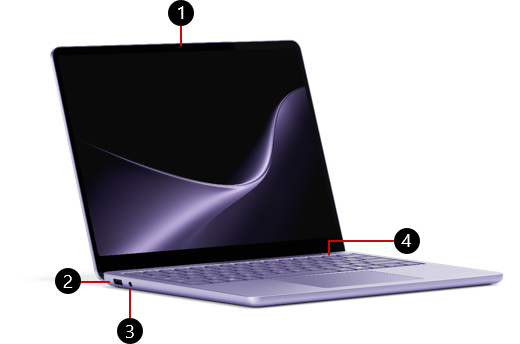
1. 전면 카메라
2. USB-A 포트
3. 헤드폰 잭
4. 지문 전원 단추
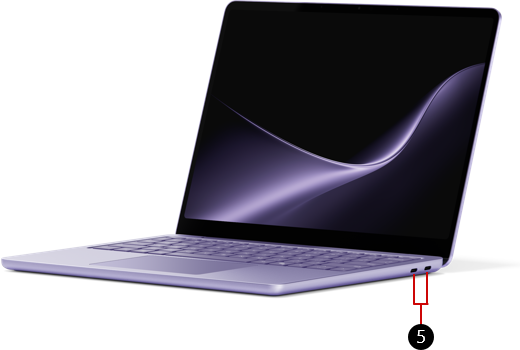
5. USB-C/USB 3.2 포트 2개
Microsoft Store 및 기타 소매점에서 구매할 수 있습니다.
Surface 충전
USB Type-C PD 충전기와 함께 USB-C 포트를 사용하여 장치를 충전합니다.
최상의 성능을 위해 최소 40W를 제공하는 USB-C PD 충전기를 사용하는 것이 좋습니다. 낮은 전력량 충전기를 연결하는 경우 장치가 느리게 충전되거나 전혀 충전되지 않을 수 있습니다.
Surface 45W USB-C 벽면 충전기를 사용하는 것이 좋습니다.
장치 충전에 대한 자세한 내용은 USB-C 및 Surface용 고속 충전을 참조하세요.
Windows Hello를 사용하여 로그인
지문 전원 단추를 사용하여 Windows Hello를 사용하여 로그인합니다. 전원 버튼에 손가락을 대면 원터치로 빠르고 안전하게 로그인할 수 있습니다.
시작하고 설정하려면 설정을 연 다음 계정
 >로그인 옵션을> 선택합니다. 지문 인식(Windows Hello)>설정합니다.
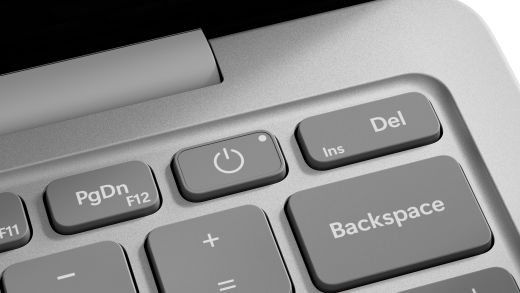
Windows Hello로 로그인하는 방법에 대한 자세한 내용은 Windows Hello 구성을 참조하세요.
더 수리 가능한 장치 디자인
많은 구성 요소를 권한 있는 서비스 공급자 또는 숙련된 기술자로 대체하여 더 수리 가능한 디바이스 디자인을 지원할 수 있습니다. 노트북 다리와 같은 교체 구성 요소는 보증 기간이 지난 수리에 사용할 수 있습니다. 가용성 및 서비스 옵션은 제품, 시장 및 시간에 따라 달라질 수 있습니다.
자세한 내용은 Surface 디바이스에 대한 자체 복구 정보를 참고하세요.
Windows 11 및 사용 가능한 프로세서
ARM 프로세서가 작동하는 방식에 대한 질문이 있는 경우 ARM 기반 PC의 Windows FAQ로 이동하세요.
Surface에 Windows 11 Home이 있는 경우, 추가 비용을 지불하고 Windows 11 Pro로 업그레이드할 수 있습니다. 자세한 내용은 Windows Home에서 Windows Pro로 업그레이드를 참조하세요.





