자체 수리 및 사용 가능한 교체 구성 요소는 보증 기간 외 수리를 위한 것이며 복잡한 전자 수리를 완료하기 위한 지식과 기술이 필요합니다. 기술적인 경험이 있고 올바른 도구를 갖고 있는 경우 Microsoft는 수리를 수행하는 데 도움이 되는 다양한 교체 구성 요소와 서비스 가이드를 제공합니다.
디바이스 및 자체 수리 프로세스에 대해 자세히 알아보려면 다음을 수행하는 것이 좋습니다.
- 필요한 문제 해결 수행
- 서비스 가이드를 검토 하여 수리를 완료하는 데 필요한 단계, 교체 구성 요소 및 도구 에 익숙해지세요
- 교체 구성 요소 구매
교체 구성 요소를 구입하기 전과 수리를 시작하기 전에 모델에 맞는 재료를 검토하는 것이 중요합니다.
문제 해결 수행
다음은 자체 복구 여부를 결정하기 전에 시도할 수 있는 몇 가지 유용하고 유용한 팁입니다.
Surface 진단 도구 키트를 사용하고 진단에 대한 화면의 지침과 테스트 결과의 제안된 지침을 따릅니다. 이렇게 하면 일부 문제가 해결되고 해결해야 하는 문제의 범위를 좁히는 데 도움이 될 수 있습니다. 자세한 내용은 Surface 진단 도구 키트 사용을 참조하세요.
Surface 앱을 사용합니다.
 시작 아이콘을 선택하고 Surface를 검색한 다음 결과 목록에서 앱을 선택합니다.
참고
검색 결과에 Surface 앱이 표시되지 않으면 Microsoft Store 온라인에서 Surface 앱을 다운로드해야 할 수 있습니다.
도움말 & 지원에서 도움말 보기를 선택합니다. 도움이 필요한 질문이나 문제를 입력한 다음 권장 도움말 또는 문서를 따르세요.
발생할 수 있는 대부분의 문제에 대한 가능한 솔루션이 있는 또 다른 귀중하고 유용한 리소스인 Microsoft 커뮤니티를 이용하세요.
검토할 설명서
지원되는 Surface 장치에 대한 서비스 가이드 설명서를 사용할 수 있습니다.
아래에서 Surface 모델을 선택하여 교체 가능한 구성 요소를 확인하세요.
팁
사용 중인 Surface 모델을 잘 모르는 경우 사용 중인 Surface 모델 확인을 참조하세요.
Surface Pro
Surface Pro 12인치(첫 번째 버전) / Surface Pro 12인치(두 번째 버전)

교체 가능한 구성 요소:
- 킥스탠드
- 디스플레이 모듈
- 카메라(전면 및 후면)
- 적외선 카메라
- 스피커(왼쪽 및 오른쪽)
- 안테나 데크
- 마더보드
- 열 모듈
- 마이크 모듈
- 배터리
- 전원 및 볼륨 단추
- USB-C 충전 포트
- 인클로저
5G용 Surface Pro(11번째 버전) / Surface Pro(11번째 버전)

교체 가능한 구성 요소:
- 킥스탠드
- 마이크 모듈
- Surface 연결 충전 포트
- 스피커(왼쪽 및 오른쪽)
- 인클로저
- 배터리
- 열 모듈
- 카메라(전면 및 후면)
- 디스플레이 모듈
- 전원 및 볼륨 단추
- 장치 입력 키트
- rSSD 도어
- 이동식 솔리드 스테이트 드라이브(rSSD)
- 마더보드
- SIM 카드 커넥터(5G만 지원하는 Surface Pro(11번째 에디션))
비즈니스용 Surface Pro 10 / 비즈니스용 5G가 포함된 Surface Pro 10

교체 가능한 구성 요소:
- 킥스탠드
- 마이크 모듈
- Surface 연결 충전 포트
- 스피커(왼쪽 및 오른쪽)
- 인클로저
- 배터리
- 열 모듈
- 카메라(전면 및 후면)
- 디스플레이 모듈
- 전원 및 볼륨 단추
- 장치 입력 키트
- 반도체 드라이브 도어
- 이동식 솔리드 스테이트 드라이브(rSSD)
- 마더보드
Surface Pro 9

교체 가능한 구성 요소:
- 킥스탠드
- 디스플레이
- Surface 연결 충전 포트
- 뒷면 커버(버킷)
- 스피커
- 배터리
- 열 모듈
- 카메라(전면 및 후면)
- 카메라 및 Wi-Fi 데크
- 전원 & 볼륨 단추
- SSD 도어
- 이동식 솔리드 스테이트 드라이브(rSSD)
- 마더보드
Surface Pro 9 5G

교체 가능한 구성 요소:
- 킥스탠드
- Surface 연결 충전 포트
- 뒷면 커버(버킷)
- 스피커
- 배터리
- 열 모듈
- 카메라(전면 및 후면)
- 카메라 데크
- 디스플레이
- 전원 & 볼륨 단추
- SSD 도어
- 이동식 솔리드 스테이트 드라이브(rSSD)
- 마더보드
Surface Pro 8

교체 가능한 구성 요소:
- 킥스탠드
- SSD 도어
- 이동식 솔리드 스테이트 드라이브(rSSD)
- 디스플레이
Surface Pro 7+

교체 가능한 구성 요소:
- 킥스탠드
- 이동식 솔리드 스테이트 드라이브(rSSD)
- SSD 도어
Surface Pro 7

교체 가능한 구성 요소:
- 킥스탠드
Surface Pro X

교체 가능한 구성 요소:
- 킥스탠드
- rSSD(제거형 솔리드 스테이트 드라이브)
- SSD 도어
- 디스플레이
Surface Laptop
Surface Laptop Ultra
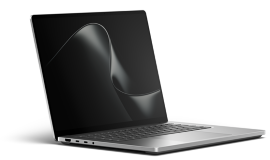
교체 가능한 구성 요소:
- 오디오 잭
- 배터리
- 디스플레이 어셈블리
- 인클로저
- 팬
- 피트
- 마더보드
- 이동식 솔리드 스테이트 드라이브(rSSD)
- 스피커
- USB Mag-C 충전 포트
- USB-A
- 키보드
- 트랙패드
- USB-C 충전 포트
Surface Laptop 13인치(첫 번째 버전) / Surface Laptop 13인치(두 번째 버전)

교체 가능한 구성 요소:
- 트랙패드
- 키보드
- 피트
- 마더보드
- 팬
- 스피커
- 배터리
- 열 모듈
- USB-A(오디오 잭 포함)
- USB-C 충전 포트
- 디스플레이 어셈블리
- 인클로저
- 이동식 솔리드 스테이트 드라이브(rSSD)
비즈니스용 Surface Laptop 5G

교체 가능한 구성 요소:
- 디스플레이 어셈블리
- 키보드
- 이동식 솔리드 스테이트 드라이브(rSSD)
- 배터리
- 인클로저
- 피트
- Surface 연결 충전 포트
- 마더보드
- 열 모듈
- 스피커
- 오디오 잭
- 팬
- nSIM 모듈
Surface Laptop(7번째 버전)
교체 가능한 구성 요소:
- 디스플레이 어셈블리
- 키보드
- 이동식 솔리드 스테이트 드라이브(rSSD)
- 배터리
- 인클로저
- 피트
- Surface 연결 충전 포트
- 마더보드
- 열 모듈
- 스피커
- 오디오 잭
- MicroSD 판독기
비즈니스용 Surface Laptop 6

교체 가능한 구성 요소:
- 디스플레이 어셈블리
- 키보드 어셈블리
- 이동식 솔리드 스테이트 드라이브(rSSD)
- 배터리
- 인클로저
- 피트
- Surface 연결 충전 포트
- 마더보드
- 열 모듈
- 스피커
- 오디오 잭
Surface Laptop 5

교체 가능한 구성 요소:
- 디스플레이
- 키보드
- 이동식 솔리드 스테이트 드라이브(rSSD)
- 배터리 인클로저 포함
- 피트
- Surface 연결 충전 포트
- 마더보드
- 열 모듈
Surface Laptop 4

교체 가능한 구성 요소:
- 디스플레이
- 키보드
- 다리 & 나사
- 이동식 솔리드 스테이트 드라이브(rSSD)
Surface Laptop 3

교체 가능한 구성 요소:
- 디스플레이
- 키보드
- 다리 & 나사
- 이동식 솔리드 스테이트 드라이브(rSSD)
Surface Laptop SE

교체 가능한 구성 요소:
- 디스플레이
- 킥스탠드
- 피트
- Wi-Fi 모듈
- 스피커
- 마더보드
- 인클로저
- 배터리
- 전원 포트
Surface Laptop Go 또는 Surface Go
Surface Laptop Go 3

교체 가능한 구성 요소:
- 디스플레이
- 키보드(지문 판독기 포함 또는 미포함)
- SSD(반도체 드라이브)
- 피트
- Surface Connect
- 배터리
- 마더보드
Surface Laptop Go 2

교체 가능한 구성 요소:
- 디스플레이
- 키보드(지문 판독기 포함 또는 미포함)
- 이동식 솔리드 스테이트 드라이브(rSSD)
- 배터리
- 피트
- Surface 연결 충전 포트
Surface Go 4

교체 가능한 구성 요소:
- 킥스탠드
- SD 슬롯
- 디스플레이
- 카메라
- Windows Hello 카메라
- 마더보드
- 경첩
- 스피커
- 배터리
- 타이핑 커버 커넥터
Surface Laptop Studio 또는 Surface Studio
Surface Laptop Studio 2

교체 가능한 구성 요소:
- 디스플레이
- 이동식 솔리드 스테이트 드라이브(rSSD)
- 키보드
- 피트
- 화장품 플레이트
- 오디오 잭
- Surface Connect
- MicroSD 판독기
- 배터리 및 인클로저
- USB-C 포트
- USB-A 포트
- 마더보드
Surface Laptop Studio

교체 가능한 구성 요소:
- 디스플레이
- 키보드
- Surface 연결 충전 포트
- USB-C & 오디오 잭
- 이동식 솔리드 스테이트 드라이브(rSSD)
- 화장품 플레이트
- 키보드/트랙패드
- 피트
- 배터리 인클로저 포함
Surface Studio 2+

교체 가능한 구성 요소:
- 이동식 솔리드 스테이트 드라이브(rSSD)
- 디스플레이
- 열 모듈
- 내부 전원 공급 장치
- 피트
- 마더보드
Surface 장치의 교체 구성 요소 구매
자체 수리 교체 구성 요소는 보증 기간이 지난 수리를 위한 것입니다. 부품 가용성은 국가마다 다를 수 있으며 공급망 제약, 고객 수요 및 관련 문제로 인해 변경될 수 있습니다.
해당 부품은 Microsoft Store 및 iFixit에서 구매할 수 있습니다. 각 수리에 대한 모든 교체 구성 요소는 해당 Surface 모델의 서비스 가이드 에 설명되어 있습니다. Surface 모델에 대한 서비스 가이드를 자세히 검토하여 수리에 적합한 교체 구성 요소를 구입할 수 있습니다. 적절한 가이드를 검토하면 준비가 되고 이러한 수리를 편안하게 수행할 수 있습니다.
자주 묻는 질문
자체 수리를 결정하기 전에 고려해야 할 몇 가지 사항은 무엇인가요?
- 장치가 자체 수리를 지원하나요?
- 교체 부품으로 문제가 해결되나요?
- 수리를 완료할 수 있는 기술이 있습니까?
- 서비스 가이드에 설명된 대로 수리 프로세스에 대한 올바른 도구가 있습니까?
위의 질문 중 하나라도 대답이 '아니오'인 경우 장치를 공인 서비스 공급자에게 가져가거나 보증 기간 외 수리 주문을 설정하는 것이 좋습니다. 자세한 내용은 무상 수리 기간이 만료되거나 손상된 Surface에 대한 서비스 받기에서 확인할 수 있습니다.
위의 질문에 대한 대답이 '예'인 경우 Microsoft Store 및 iFixit에서 구매할 수 있습니다.
장치를 열고 이 수리를 수행하면 장치의 보증에 영향을 주나요?
교체 구성 요소를 사용하여 장치를 수리하는 것은 Microsoft의 제한적 보증에 영향을 미치지 않습니다. 그러나 Microsoft 또는 공인 서비스 공급자가 아닌 다른 사람이 수행한 수리로 인해 발생한 장치 손상에는 Microsoft의 제한적 보증이 적용되지 않습니다.
디바이스의 문제에 따라 구매할 수 있는 올바른 교체 구성 요소는 무엇인가요?
Microsoft는 장치에서 발생한 특정 문제를 해결할 부분에 대해 조언할 수 없습니다. 결정은 사용자의 몫이며 진단 결과와 함께 서비스 가이드에서 받은 정보를 기반으로 해야 합니다.
교체 구성 요소를 구입할 때 상자에는 무엇이 들어 있나요?
교체 구성 요소를 구입하면 부품 및 관련 부수적 구성 요소(예: 해당하는 경우 나사)를 받게 됩니다. 수리에 필요한 도구는 iFixit: The Free Repair Manual을 통해 별도로 판매됩니다.
이 복구를 수행하는 데 어떤 도구가 필요한가요?
필요한 도구는 서비스 가이드에 나열됩니다.
복구를 시작했는데 복구를 완료하는 데 도움이 필요함
Microsoft 고객 지원은 수리를 완료하기 위한 지원을 제공하지 않습니다. 도움이 필요한 경우 보증 기간 외 서비스를 제공하는 공인 서비스 공급자에게 가져가 보증 기간 외 수리 서비스를 구매하거나 Microsoft에 보증 기간 외 수리 주문을 시작할 수 있습니다.
교체 구성 요소에 개별 보증이 적용되나요?
예, 특정 교체 구성 요소 및 지역에 따라 적용 가능한 보증이 결정됩니다. 자세한 내용은 Microsoft Store 및 iFixit에서 확인할 수 있습니다.
구매한 교체 구성 요소를 반환하거나 교환하려면 어떻게 할까요?
- Microsoft Store 온라인 반품/교환 정책 시간 제한 내에 있는 경우 교환 또는 환불을 위해 Microsoft에서 구입한 항목 반품의 지침에 따라 온라인 주문 기록에서 직접 반품/교환을 시작할 수 있습니다. 반품 및 교환에 대한 자세한 내용은 iFixit 으로 이동하십시오.
- Microsoft Store 온라인 정책 시간 제한을 벗어났지만 교체 구성 요소에 대한 개별 Microsoft 제한 보증 범위 내에 있는 경우 Microsoft 지원에 문의할 수 있습니다.
Surface 장치에 교체 구성 요소를 사용할 수 있는 기간은 얼마인가요?
Surface 장치에 사용할 수 있는 교체 구성 요소는 이 페이지의 위에 나열되어 있습니다. 미국, 캐나다, 오스트레일리아, 뉴질랜드, 일본, 대만, 유럽 경제 지역, 스위스, 영국 국가 또는 지역에서 장치 생산이 종료된 후 최소 3년 동안 2024년 4월 9일 이후에 출시된 Surface 장치용 교체 구성 요소를 구입할 수 있습니다. 교체 구성 요소를 사용할 수 있는지는 장치, 국가 또는 지역, 시간에 따라 다릅니다.