

Surface 장치에서 고무 다리미를 교체하는 방법은 다음과 같습니다.
Surface의 외양과 작동 능력을 계속 좋게 유지하려면 권장 순서대로 다음 단계를 따르세요.
구입처
교체용 발은 Microsoft Store 또는 iFixit에서 구입할 수 있습니다.
1단계: Surface 준비
- Surface를 끕니다. Surface를 완전히 종료하고 전원 공급 장치에서 분리해야 합니다.
- 선택합니다. 긁힘과 같은 손상을 방지하려면 바닥이 위를 향하도록 디바이스를 떨어진 클린 없이 표면에 놓습니다.
2단계: Surface 다리 제거
참고
교체하려는 다리만 제거합니다. 교체 다리를 받을 때까지 현재 노트북의 다리를 제거하지 마세요. 플라스틱 핀셋과 스퍼저(교체용 다리에 포함되지 않은 도구)라고 하는 플라스틱 도구가 필요합니다.
Surface 다리를 제거하려면 해당 모델에 따라 아래 단계를 따르세요. 사용 중인 Surface 모델을 알아보세요.
Surface 모델별 발 제거 지침
Surface Laptop Ultra, Surface Laptop 3, Surface Laptop 4, Surface Laptop 5, 비즈니스용 Surface Laptop 6, Surface Laptop(7번째 버전), 비즈니스용 Surface Laptop 5G, Surface Laptop(8번째 버전), Surface Laptop 13인치(첫 번째 버전), Surface Laptop 13인치(두 번째 버전)
- 스퍼저의 뾰족한 끝을 앞쪽 가장자리에서 시작하여 발 중앙에 삽입하고 노트북 중앙 쪽으로 밉니다.
- 핀셋을 사용하여 발의 느슨한 끝을 잡은 다음 발을 잡아 노트북에서 제거합니다.
- 1-2단계를 반복하여 다른 발을 제거합니다.

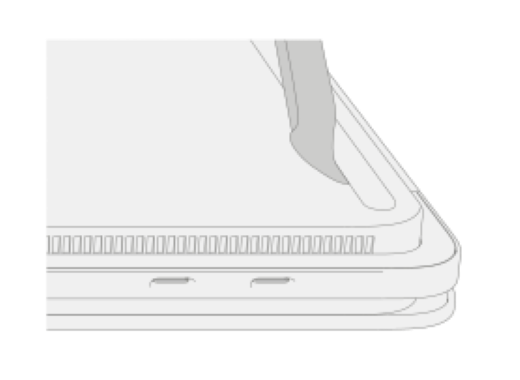
Surface Laptop 스튜디오, Surface Laptop 스튜디오 2에서 다리 제거
- 스퍼저로 발의 가장자리를 들어 올립니다.
- 핀셋을 사용하여 발의 느슨한 끝을 잡은 다음 발을 잡아 노트북에서 제거합니다.
- 1-2단계를 반복하여 다른 쪽 발을 제거합니다.

Surface Laptop Go 2, Surface Laptop Go 3에서 다리 제거
- 스퍼저로 발의 가장자리를 들어 올립니다.
- 핀셋을 사용하여 발의 느슨한 끝을 잡은 다음 발을 잡아 노트북에서 제거합니다.
- 1-2단계를 반복하여 다른 쪽 발을 제거합니다.
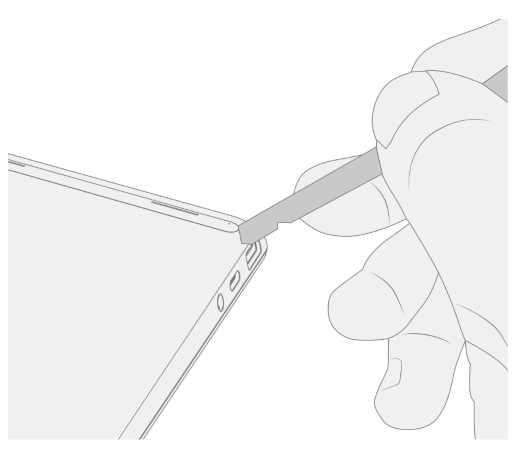
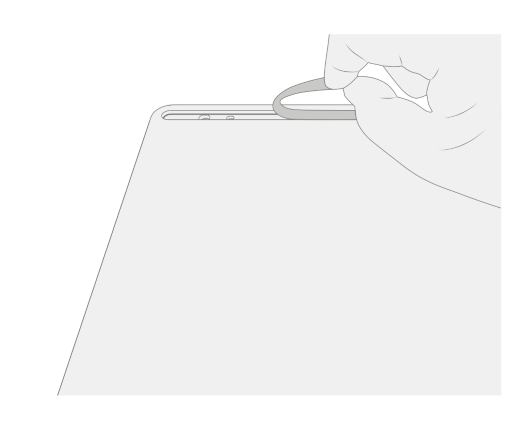
Surface Laptop SE에서 다리 제거
Surface Laptop SE에서 다리를 제거하려면 스퍼저로 각 다리의 가장자리를 들어 올려 제거합니다.

3단계: 접착제 제거 및 청소 권장 사항
Surface의 바닥 홈에서 접착 라이너 또는 접착 테이프 잔여물을 제거하려면 IPA(이소프로필알코올) 용액을 70%만 사용합니다. 발 홈을 닦기 전에 청소용 면봉을 IPA 용액으로 가볍게 적십니다. 교체용 다리를 설치하기 전에 접착제 잔여물을 모두 제거하고 IPA 용액을 건조시켰는지 확인하십시오.
4단계: Surface 다리 설치
Surface 노트북에 교체용 다리를 설치하려면 해당 모델의 단계를 따릅니다.
Surface Laptop Ultra, Surface Laptop 3, Surface Laptop 4, Surface Laptop 5, 비즈니스용 Surface Laptop 6, Surface Laptop(7번째 버전), 비즈니스용 Surface Laptop 5G, Surface Laptop(8번째 버전), Surface Laptop 13인치(첫 번째 버전), Surface Laptop 13인치(두 번째 버전)에 교체용 다리 설치
참고
새 다리를 설치하기 전에 Surface 수리를 완료합니다. 이전에 제거하거나 사용한 다리를 Surface에 설치하지 마세요.
참고
교체용 다리를 설치하기 전에 반드시 검사하십시오. Surface Laptop 3과 Surface Laptop 4의 앞발과 뒷발은 다릅니다.
Surface의 앞뒤에 속하는 발을 결정한 후 해당 단계를 따릅니다.
앞발을 설치하려면:
노트북의 바닥이 위를 향하도록 클린 표면에 놓습니다.
교체 다리 중 하나에서 라이너를 제거합니다. 접착면이 발 위치를 향하도록 합니다. 발의 세 갈래를 노트북 바닥의 포켓에 맞춥니다.
발이 평평하게 앉을 때까지 손으로 발을 누릅니다.
2-3단계를 반복하여 다른 쪽 앞발을 인접한 쪽에 설치합니다.
앞발이 단단히 고정되어 있는지 확인합니다. 다음 중 하나를 실행합니다.
클램프 사용: 앞발에 클램프를 정렬하고 중앙에 맞춥니다. 양쪽 앞발을 4분 동안 고정합니다.
손을 사용하세요. 엄지와 검지 사이에 키보드와 발을 놓고 엄지손가락으로 발을 꽉 모은 다음 20초 동안 유지합니다.


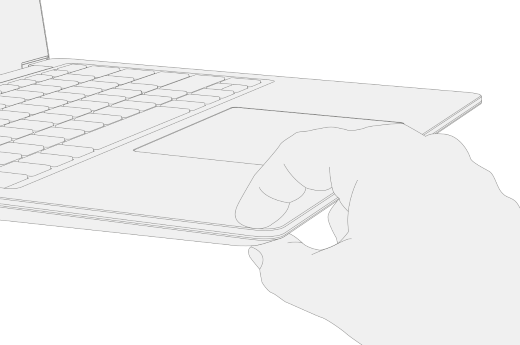
노트북의 발과 바닥 사이에 손상이나 틈이 있는지 확인합니다. .05mm보다 큰 간격이 있는 경우 다리를 교체합니다.

뒷발을 삽입하려면:
교체 다리 중 하나에서 라이너를 제거합니다. 접착면이 발 위치를 향하도록 합니다. 발의 단자를 노트북 아래쪽의 포켓에 맞춥니다.
발이 평평하게 앉을 때까지 손으로 발을 누릅니다.
1-2단계를 반복하여 다른 쪽 뒷발을 인접한 쪽에 설치합니다.
뒷발이 단단히 고정되어 있는지 확인합니다. 다음 중 하나를 실행합니다.
클램프 사용: 앞발에 클램프를 정렬하고 중앙에 맞춥니다. 양쪽 앞발을 4분 동안 고정합니다.
손을 사용하세요. 엄지와 검지 사이에 키보드와 발을 놓고 엄지손가락으로 발을 꽉 모은 다음 20초 동안 유지합니다.

노트북의 발과 바닥 사이에 손상이나 틈이 있는지 확인합니다. .05mm보다 큰 간격이 있는 경우 다리를 교체합니다.
중요
교체 다리를 설치한 후 노트북을 탁상에 최소 12시간 동안 발을 대고 놓습니다. 그렇게 할 수 없다면 최소 12시간 동안 배낭, 지갑 또는 기타 캐리어에 넣지 마세요.
Surface Laptop 스튜디오 및 Surface Laptop 스튜디오 2에 교체용 다리 설치
노트북의 바닥이 위를 향하도록 클린 표면에 놓습니다.
교체 다리 중 하나에서 라이너를 제거합니다. 접착 표면이 노트북 아래쪽의 홈을 향하도록 합니다.
발의 오른쪽을 홈에 넣어 정렬 포스트가 구멍에 맞도록 합니다. 그런 다음 나머지 발을 느슨하게 내려 왼쪽 정렬 포스트가 해당 구멍에 맞는지 확인합니다.


2-3단계를 반복하여 다른 쪽 발을 설치합니다.
발이 고정되어 있는지 확인하십시오. 발 중 하나 위에 자를 놓고 눈금자의 길이를 따라 여러 손가락을 간격으로 30초 동안 누릅니다. 나머지 발에 대해 이 과정을 반복합니다.
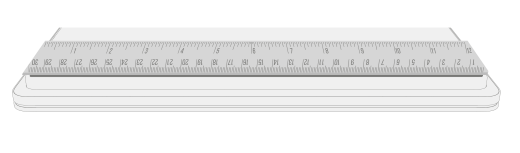

Surface Laptop Go 2 및 Surface Laptop Go 3에 교체용 다리 설치
참고
새 다리를 설치하기 전에 Surface 수리를 완료합니다. 이전에 제거하거나 사용한 다리를 Surface에 설치하지 마세요.
참고
교체용 다리를 설치하기 전에 반드시 검사하십시오. Surface Laptop Go 2와 Surface Laptop Go 3의 앞발과 뒷발은 다릅니다.
Surface의 앞뒤에 속하는 발을 결정한 후 해당 단계를 따릅니다.
앞발을 삽입하려면:
노트북의 바닥이 위를 향하도록 클린 표면에 놓습니다.
교체용 다리에서 라이너를 탈거합니다. 접착면이 노트북 바닥의 발 위치를 향하도록 합니다. 앞발에 두 개의 위치 찾기 기둥을 맞춥니다.
발을 단단히 누르십시오.
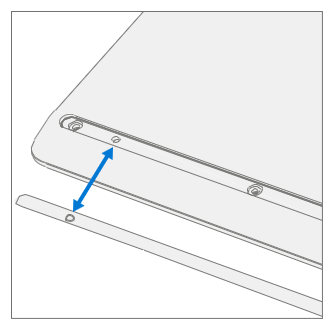

발이 고정되어 있는지 확인하십시오. 손을 발의 범위를 위아래로 움직입니다.
노트북의 발과 바닥 사이에 손상이나 틈이 있는지 확인합니다.
뒷발을 삽입하려면:
교체 다리에서 보호 시트를 제거합니다. 접착면이 노트북 바닥의 발 위치를 향하도록 합니다. 뒷발에서 위치 찾기 기둥을 정렬합니다.
발을 단단히 누르십시오.
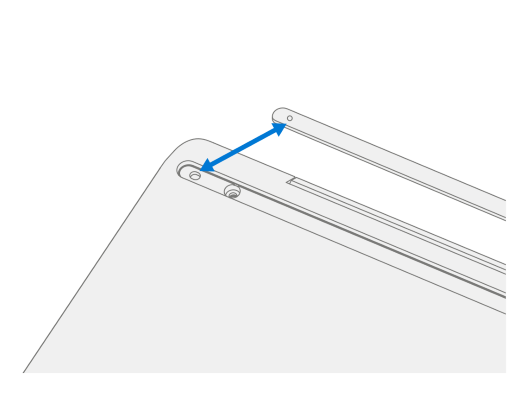
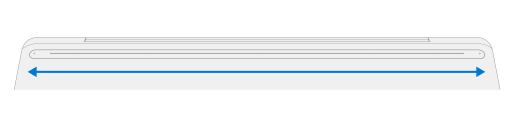
발이 고정되어 있는지 확인하십시오. 손을 발의 범위를 위아래로 움직입니다.
노트북의 발과 바닥 사이에 손상이나 틈이 있는지 확인합니다.
중요
교체 다리를 설치한 후 노트북을 탁상에 최소 12시간 동안 발을 대고 놓습니다. 그렇게 할 수 없다면 최소 12시간 동안 배낭, 지갑 또는 기타 캐리어에 넣지 마세요.
Surface Laptop SE용 교체 다리 설치
참고
교체용 다리를 설치하기 전에 반드시 검사하십시오. Surface Laptop SE의 앞발과 뒷발 크기가 다릅니다.
장치의 앞뒤에 속하는 발을 결정했으면 단계를 계속 진행합니다.
노트북의 바닥이 위를 향하도록 클린 표면에 놓습니다.
교체 다리 중 하나에서 라이너를 제거합니다. 접착면이 노트북 아래쪽의 포켓을 향하도록 합니다.
발을 구멍에 누릅니다.
2-3단계를 반복하여 다른 교체 다리를 설치합니다.

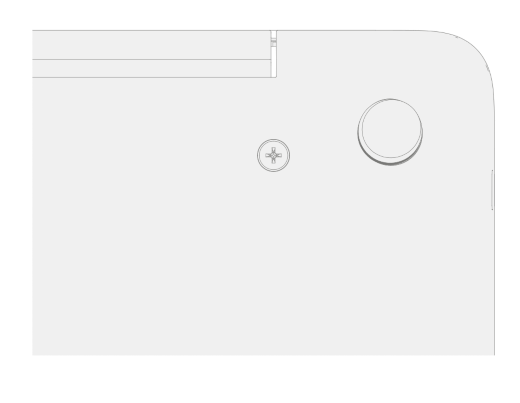
노트북의 발과 바닥 사이에 손상이나 틈이 있는지 확인합니다.





