
Surface Pro 12인치(2세대)의 최신 기능을 알아보세요.
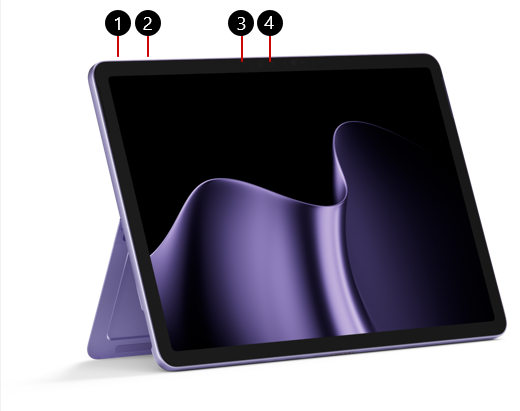
1. 전원 버튼
2. 거래량
3. Windows Hello 카메라
4. 전면 카메라
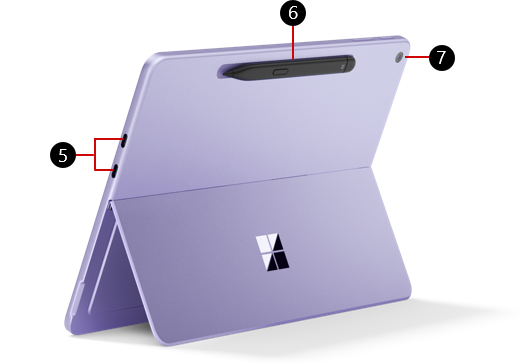
5. USB-C/USB 3.2 포트 2개
6. Surface 슬림 펜 보관 및 충전(펜은 별도 판매)
7. 후면 카메라
Microsoft Store 및 기타 소매점에서 구매할 수 있습니다.
Surface 충전
USB Type-C PD 충전기와 함께 USB-C 포트를 사용하여 장치를 충전합니다.
최상의 성능을 위해 최소 27W를 제공하는 USB-C PD 충전기를 사용하는 것이 좋습니다. 낮은 전력량 충전기를 연결하는 경우 장치가 느리게 충전되거나 전혀 충전되지 않을 수 있습니다.
빠른 충전의 경우 최소 45W를 제공하는 충전기를 사용하세요. 빠른 충전을 사용하면 1시간 만에 배터리를 최대 80%까지 충전할 수 있습니다.
Surface 45W USB-C 벽면 충전기를 사용하는 것이 좋습니다.
장치 충전에 대한 자세한 내용은 USB-C 및 Surface용 고속 충전을 참조하세요.
Surface Pro 12인치 키보드 연결
기존 노트북처럼 Surface Pro 12인치를 사용하려면 Surface Pro 12인치 키보드를 연결합니다. (키보드는 별도 판매합니다.)
- 자석이 제 위치에 부착될 때까지 Surface Pro의 아래쪽 가장자리를 키보드의 위쪽 가장자리 가까이로 가져가세요.
참고
Surface Pro 12인치는 Surface Pro 12인치 키보드와 호환됩니다. 펜 저장 공간이 있는 Surface Pro 13인치 키보드와 Surface Pro 13인치 Flex 키보드를 포함한 다른 Surface Pro 키보드는 Surface Pro 12인치와 호환되지 않습니다. Surface Pro 키보드 및 타이핑 커버에 대해 자세히 알아보세요.
Microsoft Ink Canvas
Microsoft Ink Canvas는 Surface Pro 12인치(2세대)에 사전 설치되어 있습니다. 잉크 캔버스는 빈 캔버스로 시작하고, 시각적 콘텐츠를 가져오고, 표시하고, Copilot 기능을 사용하여 아이디어를 발전시킬 수 있는 자유 형식의 디지털 작업 영역을 제공합니다. (Microsoft Ink Canvas의 수동 입력 및 비 AI 기능은 Microsoft 365 구독 없이 사용할 수 있습니다. Copilot 기반 기능을 사용하려면 Microsoft 365 구독이 필요합니다.)
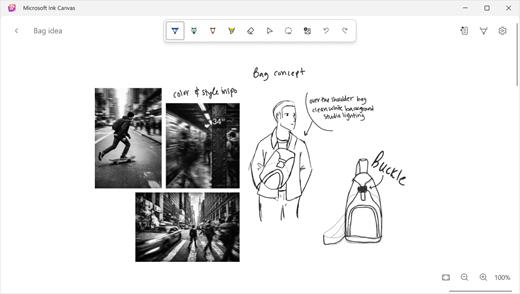
Surface Pro 12인치(2세대)에서 슬림 펜 바로 가기 버튼을 한 번 클릭하면 새 캔버스가 열리고 아이디어가 시작되는 순간에 직접 캡처할 수 있습니다. (슬림 펜은 별도 판매합니다.)
Microsoft Ink Canvas를 사용하는 방법에 대해 자세히 알아보세요.
비즈니스용 Surface Pro 기능
비즈니스용 Surface Pro 12인치 모델에는 NFC 판독기가 포함되어 있습니다. 지원되는 NFC 환경에 대해 자세히 알아보세요.
비즈니스용 Surface Pro가 5G를 지원하는 경우 5G 연결을 설정하는 방법을 알아보세요.
더 수리 가능한 장치 디자인
많은 구성 요소를 권한 있는 서비스 공급자 또는 숙련된 기술자로 대체하여 더 수리 가능한 디바이스 디자인을 지원할 수 있습니다. 보증 기간이 지난 수리의 경우 교체 구성 요소를 사용할 수 있습니다. 가용성 및 서비스 옵션은 제품, 시장 및 시간에 따라 달라질 수 있습니다.
자세한 내용은 Surface 디바이스에 대한 자체 복구 정보를 참고하세요.





