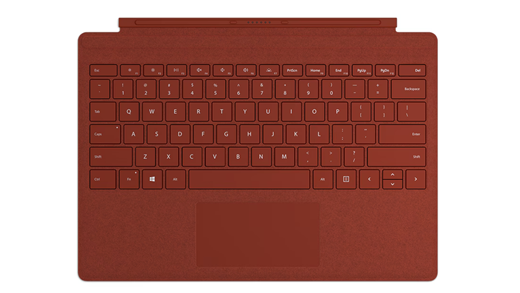
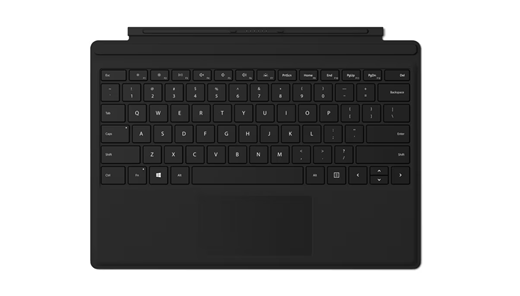
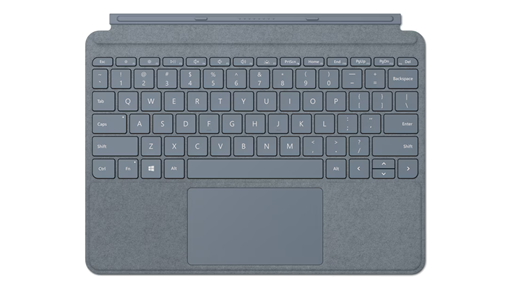
Surface Pro 키보드 또는 타이핑 커버를 사용하면 편안하게 입력하고 어디서나 작업할 수 있습니다. 디바이스 모델이 확실하지 않은 경우 사용 중인 Surface 모델 확인을 참조하세요.
참고
Surface 키보드를 찾고 계신가요? 당사의 Bluetooth 키보드는 전용 Copilot 키, 기본 제공 숫자 패드 및 최대 12개월의 배터리 수명을 사용하여 풀 사이즈의 클래식 타이핑 환경을 제공합니다. Surface 키보드에 대해 자세히 알아보세요.
Surface Pro 키보드와 Surface 타이핑 커버의 차이점은 무엇인가요?
Surface Pro 키보드와 Surface 타이핑 커버는 장치를 노트북으로 바꿔주는 액세서리입니다. 그림을 그리고, 메모를 작성하고, 장치를 보다 편안하게 사용할 수 있습니다. 다음은 필요에 맞는 액세서리를 결정하는 데 도움이 되는 요약입니다.
Surface 키보드
커넥터 유형
Surface Pro 12인치(1세대) 키보드는 Surface Pro 12인치(1세대) 모델과 호환됩니다.

Surface Pro 키보드는 Surface Pro 8 이상 모델과 호환됩니다.

Surface Pro 타이핑 커버는 Surface Pro 7+ 및 이전 모델과 호환됩니다. Surface Go Type Cover는 Surface Go 모델과 호환됩니다.

Surface와 호환되는 키보드 또는 타이핑 커버를 찾습니다. 제공된 호환성 세부 정보를 검토해야 합니다.
Surface Pro 12인치(1세대) 키보드
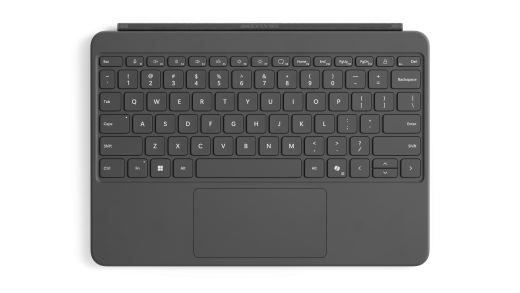
Surface Pro 12인치(1세대) 키보드를 사용하면 AI를 쉽게 사용하고, 마이크를 끄고, 스크린샷을 찍고, 장치를 빠르게 잠글 수 있습니다. 향상된 키보드 환경을 살펴보세요.
참고
디바이스 내에서 Copilot을 사용할 수 없거나 꺼져 있는 경우 Copilot 키를 누르면 Windows Search가 시작됩니다.
| 기능 | 세부 정보 |
|---|---|
| Surface 모델 | Surface Pro 12인치(1세대), 비즈니스용 Surface Pro 12인치 |
| 펜 저장 및 충전 |

|
| 기능은 다음과 같습니다. |
|
| 접근성 | 굵은 키 집합 버전(일부 시장에서 미국 영어로만 제공) |
| 구입처 | Microsoft Store 및 기타 소매점에서 구매할 수 있습니다. |
Surface Pro 13인치 Flex 키보드
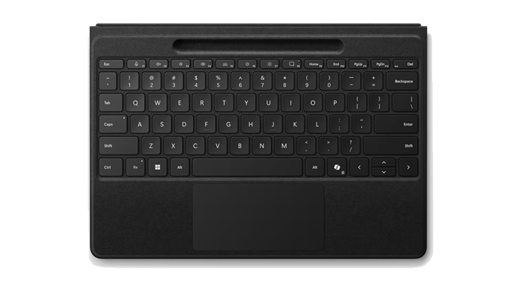
Surface Pro 13인치 Flex 키보드와 비즈니스용 Surface Pro 13인치 Flex 키보드는 넓고 세련된 디자인을 자랑하며 비교할 수 없는 편안함을 제공합니다. 모드 간을 쉽게 전환하고 최고의 유연성을 경험해 보세요. Surface Pro Flex 키보드를 사용하여 노트북을 Surface Pro에 연결하여 Surface Pro를 설정할 수 있습니다. 분리하여 무선 키보드로 사용하고 어떤 환경에서도 쉽게 입력할 수도 있습니다.
참고
디바이스 내에서 Copilot을 사용할 수 없거나 꺼져 있는 경우 Copilot 키를 누르면 Windows Search가 시작됩니다.
| 기능 | 세부 정보 |
|---|---|
| Surface 모델 | 비즈니스용 Surface Pro 13인치(12번째 버전), 비즈니스용 Surface Pro 5G 13인치(12번째 버전), Surface Pro 13인치(11번째 버전), 비즈니스용 Surface Pro 13인치(11번째 버전), Surface Pro 5G 13인치(11번째 버전), Surface Pro 비즈니스용 5G 13인치(11번째 버전), 비즈니스용 Surface Pro 10, Surface Pro 9, Surface Pro 8 |
| 펜 저장 및 충전 |

Surface 슬림 펜(2세대)과 호환 가능 |
| 기능은 다음과 같습니다. |
|
| 접근성 |
|
| 구입처 | Microsoft Store 및 기타 소매점에서 구매할 수 있습니다. |
Surface Pro 13인치 키보드
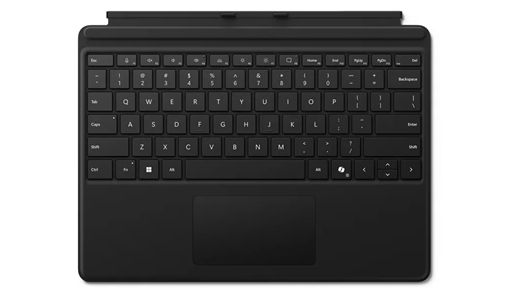
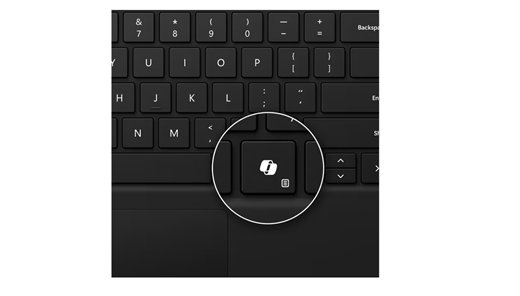
Surface Pro 13인치 키보드와 비즈니스용 Surface Pro 13인치 키보드를 사용하면 AI를 쉽게 사용하고, 마이크를 끄고, 스크린샷을 빠르게 찍을 수 있습니다. 향상된 키보드 환경을 살펴보세요.
참고
디바이스 내에서 Copilot을 사용할 수 없거나 꺼져 있는 경우 Copilot 키를 누르면 Windows Search가 시작됩니다.
| 기능 | 세부 정보 |
|---|---|
| Surface 모델 | 비즈니스용 Surface Pro 13인치(12번째 버전), 비즈니스용 Surface Pro 5G 13인치(12번째 버전), Surface Pro 13인치(11번째 버전), 비즈니스용 Surface Pro 13인치(11번째 버전), Surface Pro 5G 13인치(11번째 버전), Surface Pro 비즈니스용 5G 13인치(11번째 버전), 비즈니스용 Surface Pro 10, Surface Pro 9, Surface Pro 8, Surface Pro X |
| 펜 저장 및 충전 |
|
| 기능은 다음과 같습니다. |
|
| 접근성 | 굵은 키 집합 버전(미국, 캐나다, 중국, 오스트레일리아 및 뉴질랜드의 미국 영어로만 제공) |
| 구입처 | Microsoft Store 및 기타 소매점에서 구매할 수 있습니다. |
펜 저장소가 있는 Surface Pro 13인치 키보드
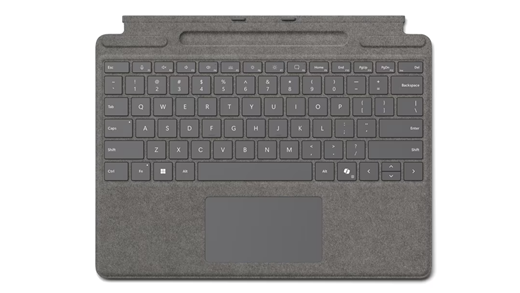
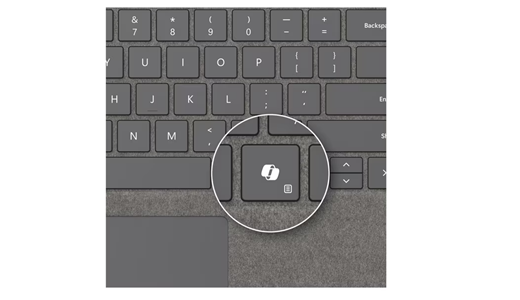
펜 저장소가 있는 Surface Pro 키보드와 비즈니스용 펜 저장소가 있는 Surface Pro 키보드를 사용하면 AI를 쉽게 사용하고, 마이크를 끄고, 스크린샷을 빠르게 찍을 수 있습니다. 향상된 키보드 환경을 살펴보세요.
참고
디바이스 내에서 Copilot을 사용할 수 없거나 꺼져 있는 경우 Copilot 키를 누르면 Windows Search가 시작됩니다.
| 기능 | 세부 정보 |
|---|---|
| Surface 모델 | 비즈니스용 Surface Pro 13인치(12번째 버전), 비즈니스용 Surface Pro 5G 13인치(12번째 버전), Surface Pro 13인치(11번째 버전), 비즈니스용 Surface Pro 13인치(11번째 버전), Surface Pro 5G 13인치(11번째 버전), Surface Pro 비즈니스용 5G 13인치(11번째 버전), 비즈니스용 Surface Pro 10, Surface Pro 9, Surface Pro 8, Surface Pro X |
| 펜 저장 및 충전 |
|
| 기능은 다음과 같습니다. |
|
| 접근성 | 굵은 키 집합 버전(미국, 캐나다, 중국, 오스트레일리아 및 뉴질랜드의 미국 영어로만 제공) |
| 구입처 | Microsoft Store 및 기타 소매점에서 구매할 수 있습니다. |
Surface Pro Signature 키보드
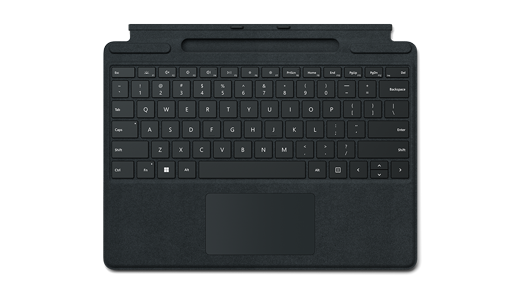
Surface Pro 시그니처 키보드는 슬림 펜을 위한 탁월한 타이핑 경험, 원활한 적응성 및 편리한 저장 공간을 제공합니다.
| 기능 | 세부 정보 |
|---|---|
| Surface 모델 | 비즈니스용 Surface Pro 13인치(12번째 버전), 비즈니스용 Surface Pro 5G 13인치(12번째 버전), Surface Pro 13인치(11번째 버전), 비즈니스용 Surface Pro 13인치(11번째 버전), Surface Pro 5G 13인치(11번째 버전), Surface Pro 비즈니스용 5G 13인치(11번째 버전), 비즈니스용 Surface Pro 10, Surface Pro 9, Surface Pro 8, Surface Pro X |
| 펜 저장 및 충전 |
(펜은 포함되지 않음) |
| 기능은 다음과 같습니다. |
|
| 선택적 기능 | Surface Pro 서명 키보드는 원터치로 빠르고 안전하게 로그인할 수 있는 지문 판독기 옵션을 제공합니다. |