참고
- 놀라운 속도와 배터리 수명은 다음 수준의 AI 환경과 시그니처 Surface 디자인과 함께 제공됩니다.
- 최신 Surface PC 살펴보기
일련 번호를 등록한 후 장치에서 직접 또는 온라인으로 가지고 있는 Surface Pro, Surface Laptop 또는 기타 Surface 장치를 식별하는 몇 가지 쉬운 방법이 있습니다.
온라인으로 Microsoft 계정 사용
등록된 일련 번호를 사용하면 온라인으로 장치 정보를 볼 수 있습니다.
Microsoft 계정에 로그인 | 계정이 있는 장치.
장치를 찾은 다음 정보 & 지원을 선택합니다.
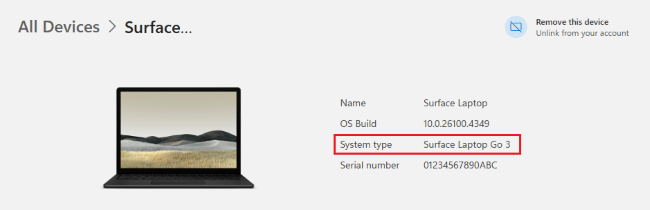
Surface 장치가 목록에 없으면 장치 등록 을 선택하고 단계에 따라 일련 번호를 등록합니다.
팁
일련 번호를 찾는 데 도움이 필요한 경우 Surface 장치 및 액세서리 또는 Microsoft 액세서리의 일련 번호 찾기를 참조하세요
Surface 장치에서 확인
Surface 앱 또는 시스템 정보 중 한 가지 방법을 사용하여 장치 모델 정보를 찾을 수 있습니다.
Surface 앱에서 살펴보기
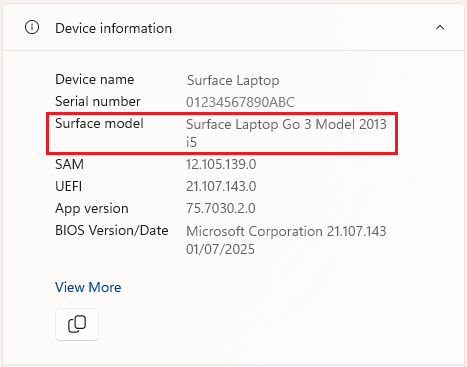
보유하고 있는 Surface 모델을 찾는 가장 쉬운 방법은 Surface 앱을 사용하는 것입니다. Surface 장치의 모델 정보를 표시합니다.
Surface 앱에서 장치 정보를 확장하고 Surface 모델 옆에 있는 값을 확인합니다.
참고
Surface 앱이 설치되어 있지 않은 경우 Microsoft Store에서 Surface 앱을 다운로드할 수 있습니다. 다운로드가 완료되면  시작 아이콘을 선택하고 Surface를 검색한 다음 결과 목록에서 앱을 선택합니다.
시스템 정보에서 확인
-
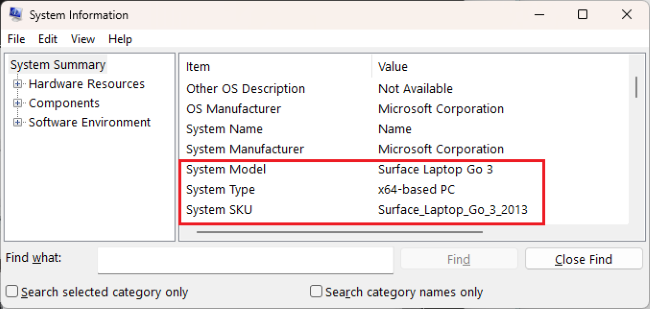
시작 아이콘을 선택하고 검색 상자에 시스템을 입력한 다음 결과 목록에서 시스템 정보를 선택합니다.
- 오른쪽 창에서 시스템 모델 또는 시스템 SKU 를 찾습니다.