
서비스 후 Surface Duo 설정
서비스 후에는 Surface Duo 2를 설정하고, 업데이트를 설치한 다음, 앱을 다시 설치하고 업데이트해야 합니다. 방법은 다음과 같습니다.
1단계. SIM 카드 삽입
Surface Duo를 가져올 때 SIM 카드 삽입합니다. 방법 알아보기
2단계: Surface Duo 2 범퍼 연결
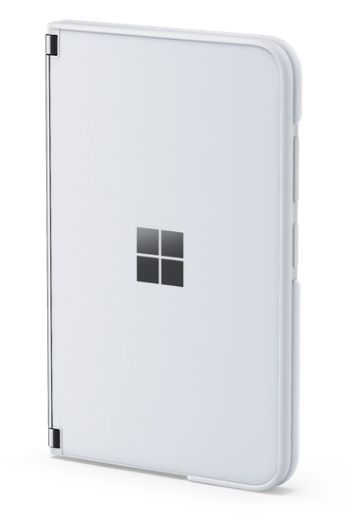
Surface Duo를 보호하려면 범퍼가 있는 경우 부착하세요. 자세한 내용은 Surface Duo 범퍼 연결을 참조하세요.
3단계: Surface Duo 켜기 및 설정 완료
지문 전원 단추를 눌러 Surface Duo를 켭니다. 설치하는 동안 로그인하라는 메시지가 표시되면 원래 Surface Duo에서 사용한 것과 동일한 Google 계정 및 Microsoft 계정을 사용합니다.
서비스용으로 보내기 전에 Surface Duo를 Google 계정에 백업한 경우 설치하는 동안 백업에서 Surface Duo를 복원할 수 있습니다. 자세한 내용은 Surface Duo 설정을 참조하세요.
4단계: 업데이트 설치
설치가 완료되면 Wi-Fi 연결한 다음(아직 설치하지 않은 경우) Surface Duo에 업데이트를 설치합니다. 업데이트를 검사 설정을 연 다음시스템>시스템 업데이트 업데이트>확인을 탭합니다. 자세한 내용은 Surface Duo 업데이트를 참조하세요.
사용 가능한 업데이트를 설치한 후 Surface Duo를 다시 시작한 다음 업데이트를 다시 검사. 더 이상 업데이트가 없을 때까지 이 과정을 반복합니다.
5단계: Bluetooth 액세서리 페어링
교체 후 Bluetooth 액세서리를 Surface Duo에 연결해야 합니다. Surface 슬림 펜 2(포함되지 않음)가 있는 경우 Surface Duo에서 Surface 슬림 펜 사용을 참조하세요. Surface Earbuds(포함되지 않음)가 있는 경우 Surface Earbuds에 Surface Duo 연결을 참조하세요.
6단계: 앱 다시 설치
서비스 센터에서 Surface Duo를 다시 받으면 원래 Surface Duo에 제공된 Microsoft 및 Google 앱이 이미 설치됩니다. 그러나 처음부터 시작한 경우 다른 앱을 다시 설치해야 합니다. Google 계정의 백업에서 Surface Duo를 복원하면 해당 프로세스의 일부로 앱이 다시 설치됩니다.
Android 앱을 업데이트하고 다시 설치하려면
- 홈 화면에서 스토어 재생을 탭합니다.
- Play 스토어 앱의 오른쪽 위에서 내 앱 & 게임 프로필 아이콘 > 을 탭합니다.
- 업데이트 탭한 다음 업데이트하려는 각 앱에 대한 업데이트를 탭합니다.
- 라이브러리를탭한 다음, 이전에 설치한 앱에 대해 설치를 탭하여 다시 설치합니다.
