

비즈니스용 Surface Pro 5G 12인치(2번째 버전), 비즈니스용 Surface Pro 5G 13인치(12번째 버전), Surface Pro 5G 13인치(11번째 버전), 비즈니스용 Surface Pro 5G 13인치(11번째 버전), 비즈니스용 Surface Laptop 5G(7번째 버전), Surface Pro에서 셀룰러 데이터 연결 비즈니스용 10 with 5G, Surface Pro 9 with 5G, Surface Pro 8 with LTE Advanced, Surface Pro 7+ with LTE Advanced, Surface Pro(5세대) with LTE Advanced, Surface Pro X 또는 Surface Go with LTE Advanced. 시작하기 전에 이동통신사의 nano SIM이 필요합니다.
시작하기 전에
다음 Surface 장치에는 SIM 이젝터 도구가 함께 제공됩니다.
- Surface Go LTE Advanced
- LTE Advanced를 사용하는 Surface Pro(5세대)
- Surface Pro 7+ LTE Advanced
- Surface Pro 8 LTE Advanced
- 5G가 지원되는 Surface Pro 9
- 비즈니스용 Surface Laptop 5G(7번째 버전)
이를 찾으려면 Surface가 패키징되 어 있는 상자에서 명령 카드를 찾습니다. Surface에 SIM 카드를 배치하려면 이 도구가 필요합니다.
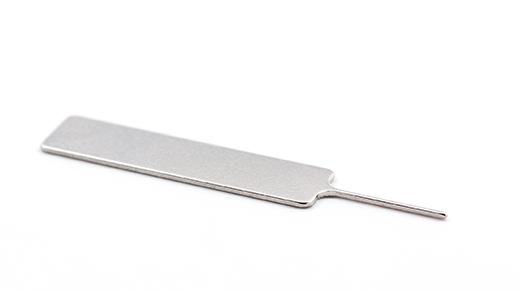
비즈니스용 Surface Pro 5G 12인치(2번째 버전), 비즈니스용 Surface Pro 5G 13인치(12번째 버전), 5G가 있는 Surface Pro(11번째 버전) 및 비즈니스용 5G가 포함된 Surface Pro 10은 SIM 카드 슬롯에 액세스하는 데 도구가 필요하지 않습니다. SIM 카드 슬롯은 이러한 장치의 SSD 도어 뒤에 있습니다.
SIM 카드 슬롯에 액세스하려면 아래 나열된 Surface 모델에 대한 지침을 따르세요.
비즈니스용 Surface Pro 5G 12인치(2번째 버전), 비즈니스용 Surface Pro 5G 13인치(12번째 버전), Surface Pro 5G 13인치(11번째 버전), 비즈니스용 Surface Pro 5G 13인치(11번째 버전), 비즈니스용 5G가 포함된 Surface Pro 10
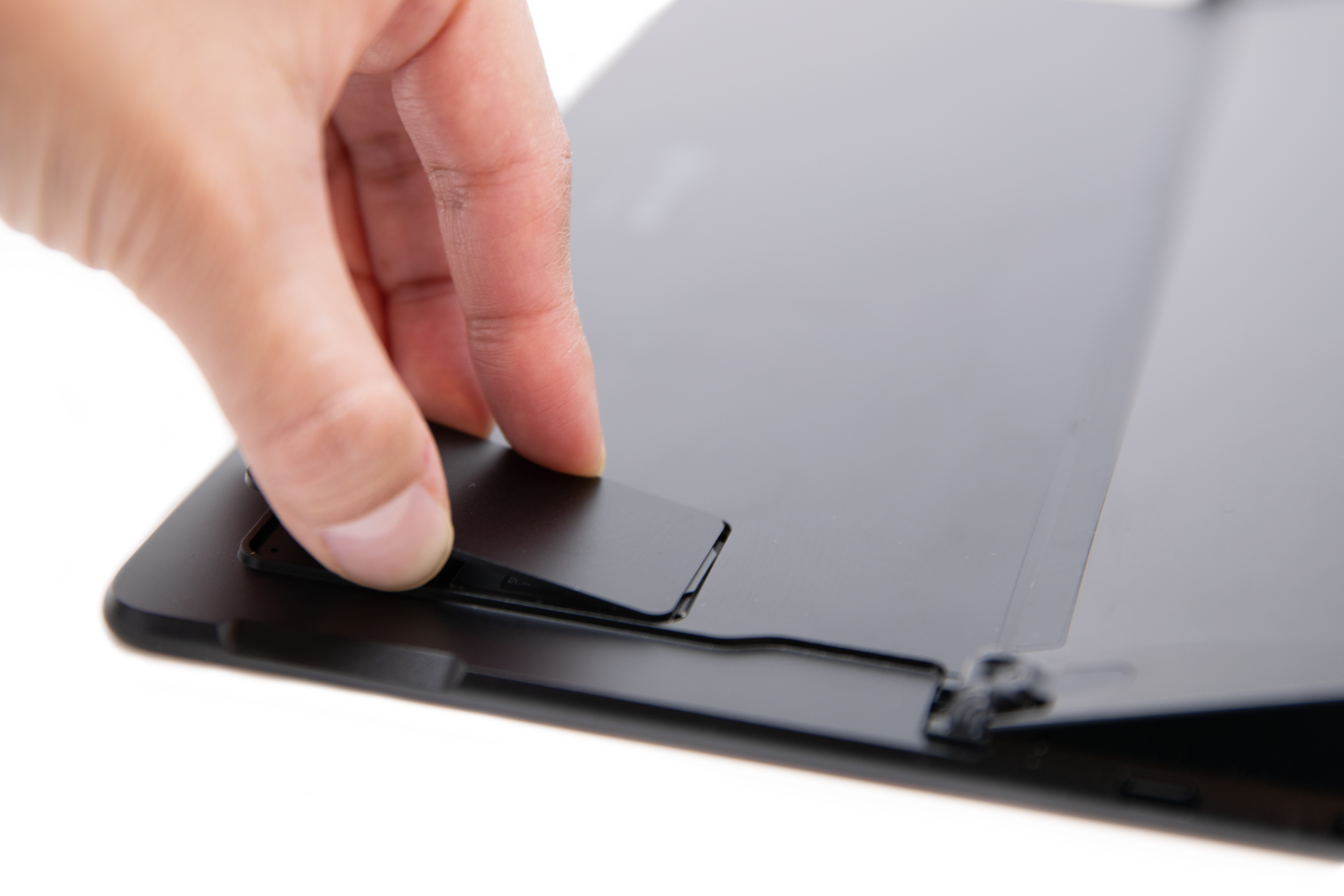
- Surface Pro의 화면을 클린 표면에 놓고 킥스탠드를 들어 올려 SSD/SIM 도어를 확인합니다.
- SSD 도어 상단의 디봇이 열릴 때까지 누릅니다. 장치를 들어 올려 장치 밖으로 꺼냅니다.
- 딸깍 소리가 날 때까지 SIM 카드를 SIM 카드 슬롯에 밀어 넣습니다.
- 교체용 SSD/SIM 도어를 슬롯에 끼우고 아래로 눌러 설치합니다. 디봇이 있는 면이 그림과 같이 삽입되었는지 확인합니다.
비즈니스용 Surface Laptop 5G(7번째 버전)
- Surface Connect 포트 앞 오른쪽 뒤쪽 모서리 근처의 노트북 측면에서 SIM 카드 트레이를 찾습니다.
- 작은 구명에 SIM 이젝터 도구를 삽입하고 살짝 눌러 SIM 카드 트레이에 삽입합니다. 완료되면 나중에 다시 찾을 수 있도록 SIM 이젝터 도구를 지침 카드로 다시 밀어 넣습니다.
- SIM 카드를 SIM 카드 트레이에 위를 향하게 놓습니다. SIM 카드 모서리에 있는 작은 홈이 SIM 카드 트레이에 있는 홈과 일치하는지 확인하여 제대로 끼워졌는지 확인합니다.
- 딸깍 소리가 날 때까지 SIM 카드 트레이를 SIM 카드 슬롯에 다시 밀어 넣습니다. SIM 카드 트레이의 작은 구멍은 노트북 앞면에 가장 가까이 있어야 합니다. SIM 카드 트레이가 부드럽게 미끄러지는지 확인합니다. 강제로 밀어넣지 않습니다.
5G가 지원되는 Surface Pro 9
- 5G 화면이 있는 Surface Pro 9를 테이블 위에 놓고 킥스탠드를 들어 올려 SIM 도어를 드러냅니다.
- 포함된 SIM 배출 도구를 SIM 도어의 작은 구멍에 삽입하여 분리합니다.
- 딸깍 소리가 날 때까지 SIM 카드를 SIM 카드 슬롯에 밀어 넣습니다.
- SIM 도어를 제자리에 밀어 넣은 다음, 딸깍 소리가 날 때까지 누릅니다.
Surface Pro 8 LTE Advanced
- Surface Pro 8 화면을 테이블 위에 놓고 킥스탠드를 들어 올려 SIM 도어를 표시합니다.
- 포함된 SIM 배출 도구를 SIM 도어의 작은 구멍에 삽입하여 분리합니다.
- 딸깍 소리가 날 때까지 SIM 카드를 SIM 카드 슬롯에 밀어 넣습니다.
- SIM 도어를 제자리에 밀어 넣은 다음, 딸깍 소리가 날 때까지 누릅니다.
Surface Pro 7+ LTE Advanced
Surface Pro 7+ 모델은 장치의 동일한 위치에 SIM 카드 또는 microSD 카드 슬롯이 있습니다. LTE Advanced가 있는 Surface Pro 7+에는 SIM 트레이가 있으며, 이를 꺼내는 작은 구멍으로 표시됩니다. 다른 모델의 경우 microSD 카드 슬롯에 덮개가 없으며 SIM 카드를 지원하지 않습니다.
- Surface Pro 7+의 화면을 테이블 위에 놓고 킥스탠드를 들어 올립니다.
- Surface 왼쪽의 힌지에 가장 가까운 영역에서 SIM 카드 트레이를 찾습니다.
- 포함된 SIM 배출 도구를 SIM 도어의 작은 구멍에 삽입하여 분리합니다.
- 슬롯에서 SIM 카드 트레이를 제거합니다. 트레이를 제거할 때 위를 향하게 합니다.
- SIM 카드를 SIM 카드 트레이에 위를 향하게 놓습니다. SIM 카드 모서리에 있는 작은 홈이 SIM 카드 트레이에 있는 홈과 일치하는지 확인하여 제대로 끼워졌는지 확인합니다. SIM 카드의 단어 또는 로고가 위를 향해야 합니다.
- 딸깍 소리가 날 때까지 SIM 카드 트레이를 SIM 카드 슬롯에 다시 밀어 넣습니다. SIM 카드 트레이의 작은 구멍이 오른쪽 아래 모서리에 가장 가까워야 합니다. SIM 카드 트레이가 부드럽게 미끄러지는지 확인합니다. 강제로 밀어넣지 않습니다.
LTE Advanced를 사용하는 Surface Pro(5세대)
Surface Pro(5세대) LTE Advanced를 아래로 놓고 킥스탠드를 살짝 꺼냅니다. 킥스탠드 뒤쪽에 Microsoft 로고가 있습니다.
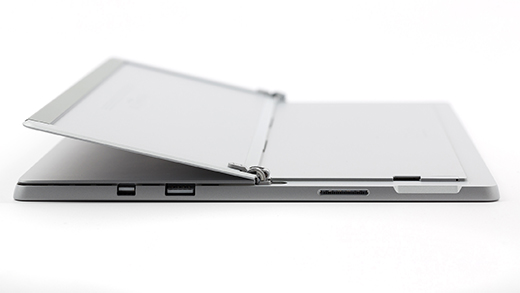
Surface Pro(5세대) LTE Advanced의 하단 오른쪽 모서리 근처 킥스탠드 아래에서 SIM 카드를 찾습니다.
작은 구명에 SIM 이젝터 도구를 삽입하고 살짝 눌러 SIM 카드 트레이에 삽입합니다. 완료되면 나중에 다시 찾을 수 있도록 SIM 이젝터 도구를 지침 카드로 다시 밀어 넣습니다.
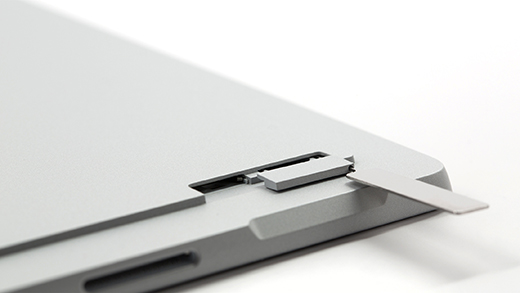
슬롯에서 SIM 카드 트레이를 제거합니다. 트레이를 제거할 때 위를 향하게 합니다.
SIM 카드를 SIM 카드 트레이에 위를 향하게 놓습니다. SIM 카드 모서리에 있는 작은 홈이 SIM 카드 트레이에 있는 홈과 일치하는지 확인하여 제대로 끼워졌는지 확인합니다. SIM 카드의 단어 또는 로고가 위를 향해야 합니다.
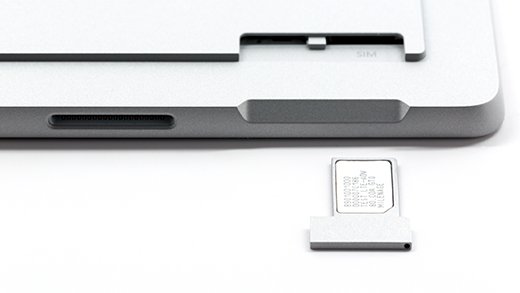
딸깍 소리가 날 때까지 SIM 카드 트레이를 SIM 카드 슬롯에 다시 밀어 넣습니다. SIM 카드 트레이의 작은 구멍이 오른쪽 아래 모서리에 가장 가까워야 합니다. SIM 카드 트레이가 부드럽게 미끄러지는지 확인합니다. 강제로 밀어넣지 않습니다.
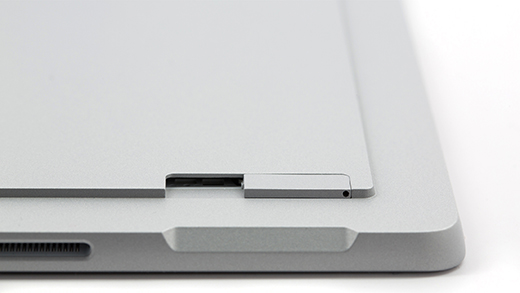
Surface Pro X
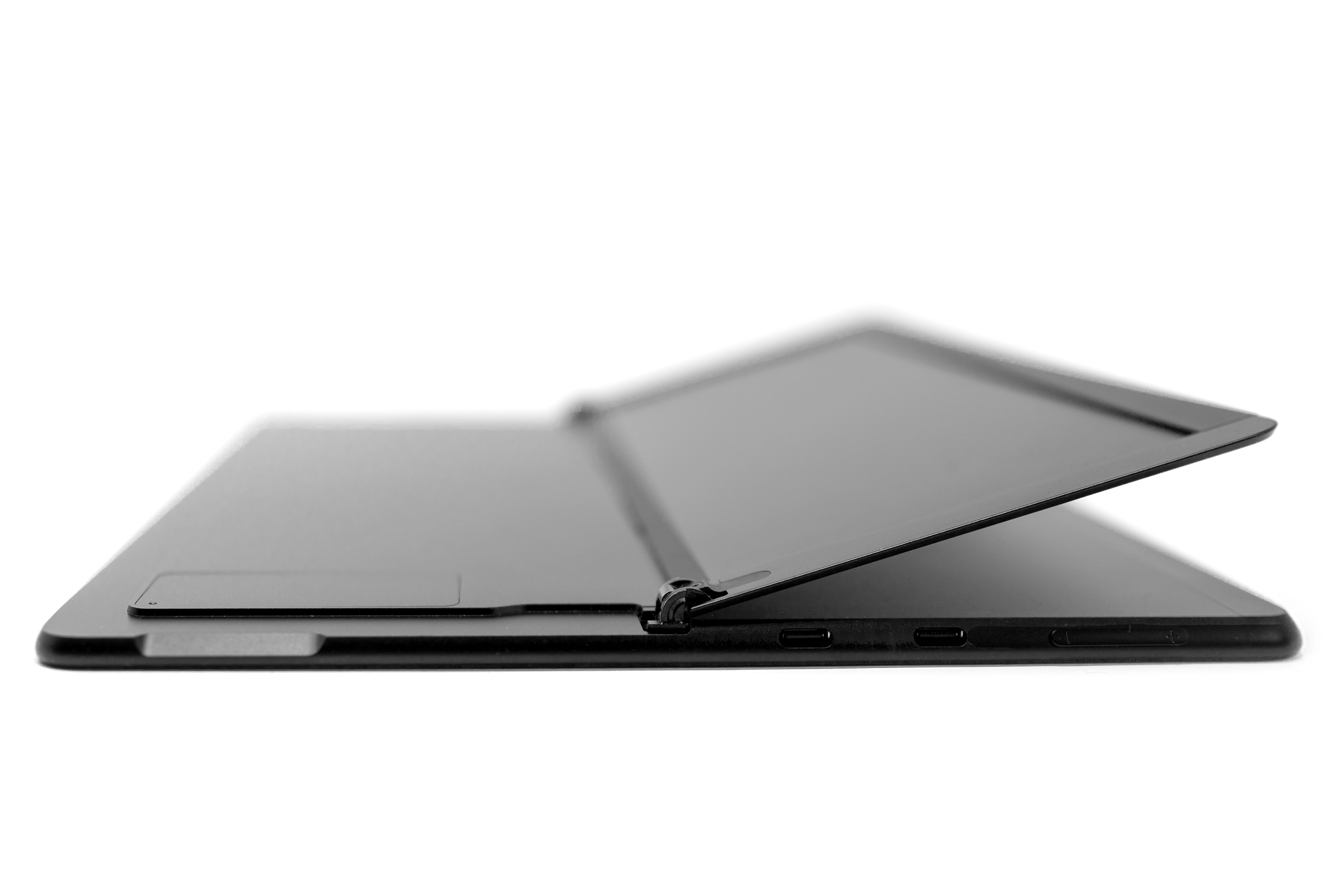
Surface Pro X 화면을 테이블에 놓고 킥스탠드를 들어 올려 SIM 도어가 드러나게 합니다.
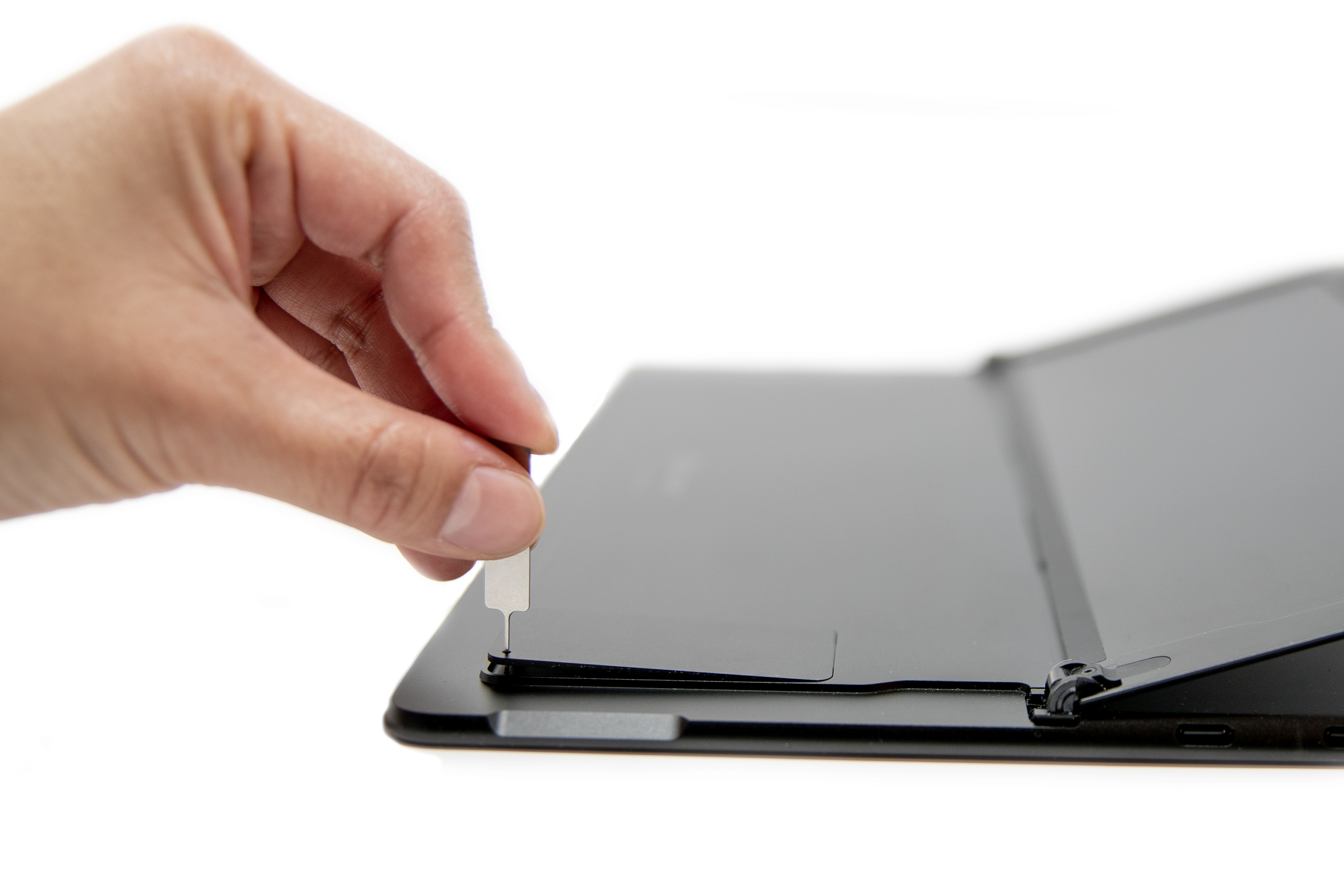
포함된 SIM 배출 도구를 SIM 도어의 작은 구멍에 삽입하여 분리합니다.
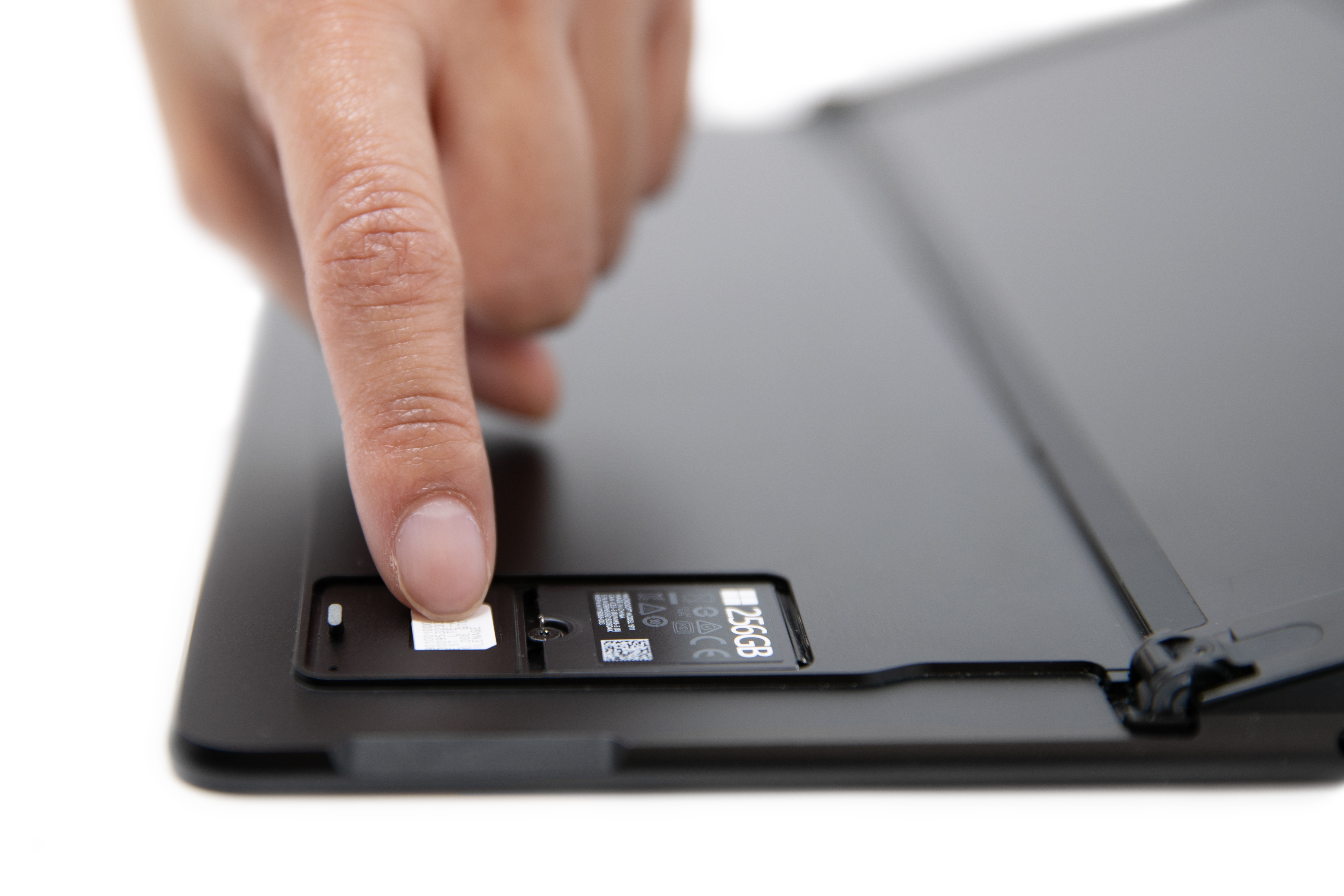
딸깍 소리가 날 때까지 SIM 카드를 SIM 카드 슬롯에 밀어 넣습니다.
SIM 도어를 제자리에 밀어 넣은 다음, 딸깍 소리가 날 때까지 누릅니다.
Surface Go LTE Advanced
이 단계는 LTE Advanced를 사용하는 Surface Go 및 Surface Go 2 모델에 적용됩니다.
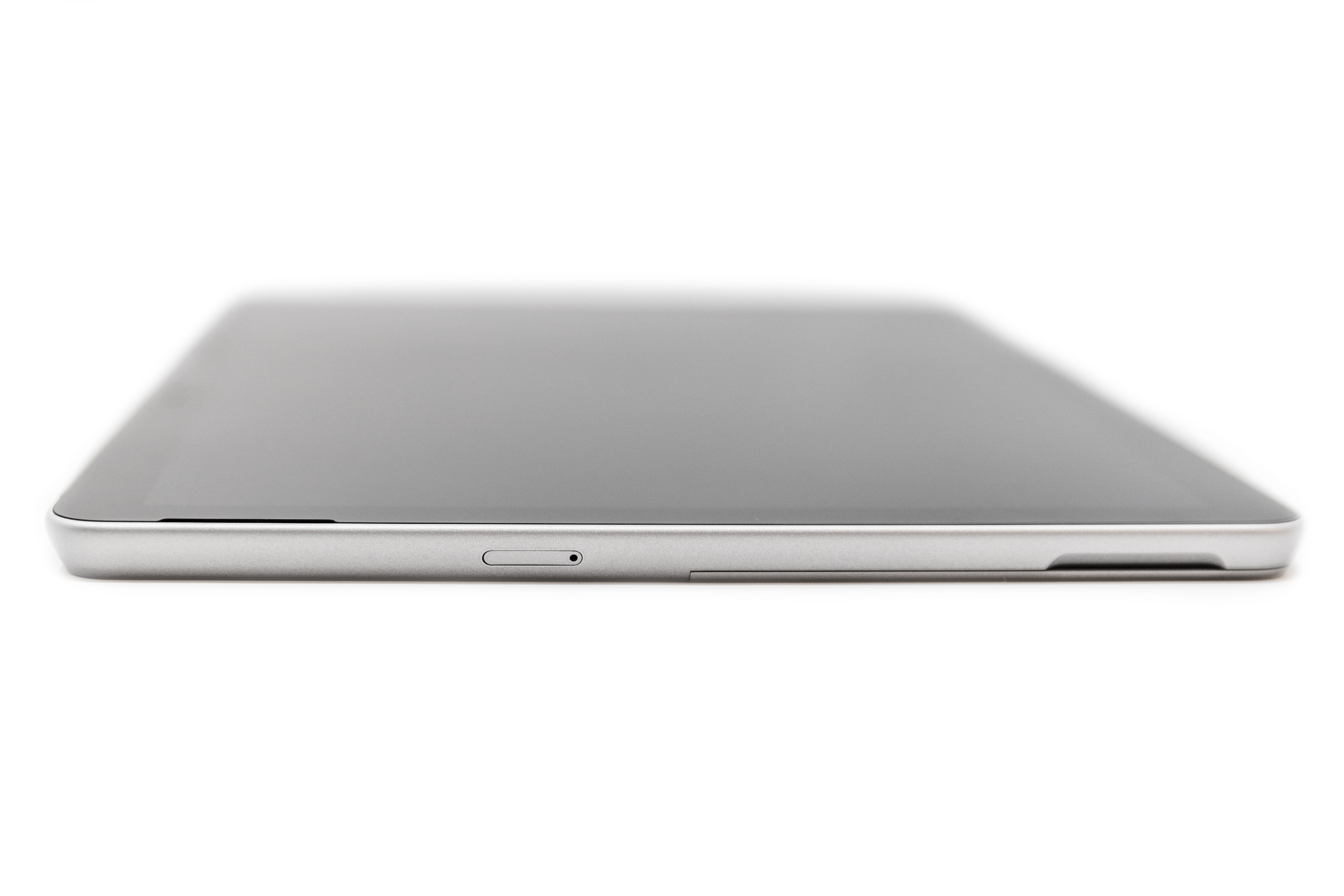
- Surface Go LTE Advanced 화면을 위로 오게 두고 왼쪽 가장자리를 SIM 카드 트레이가 보일 때까지 돌립니다.
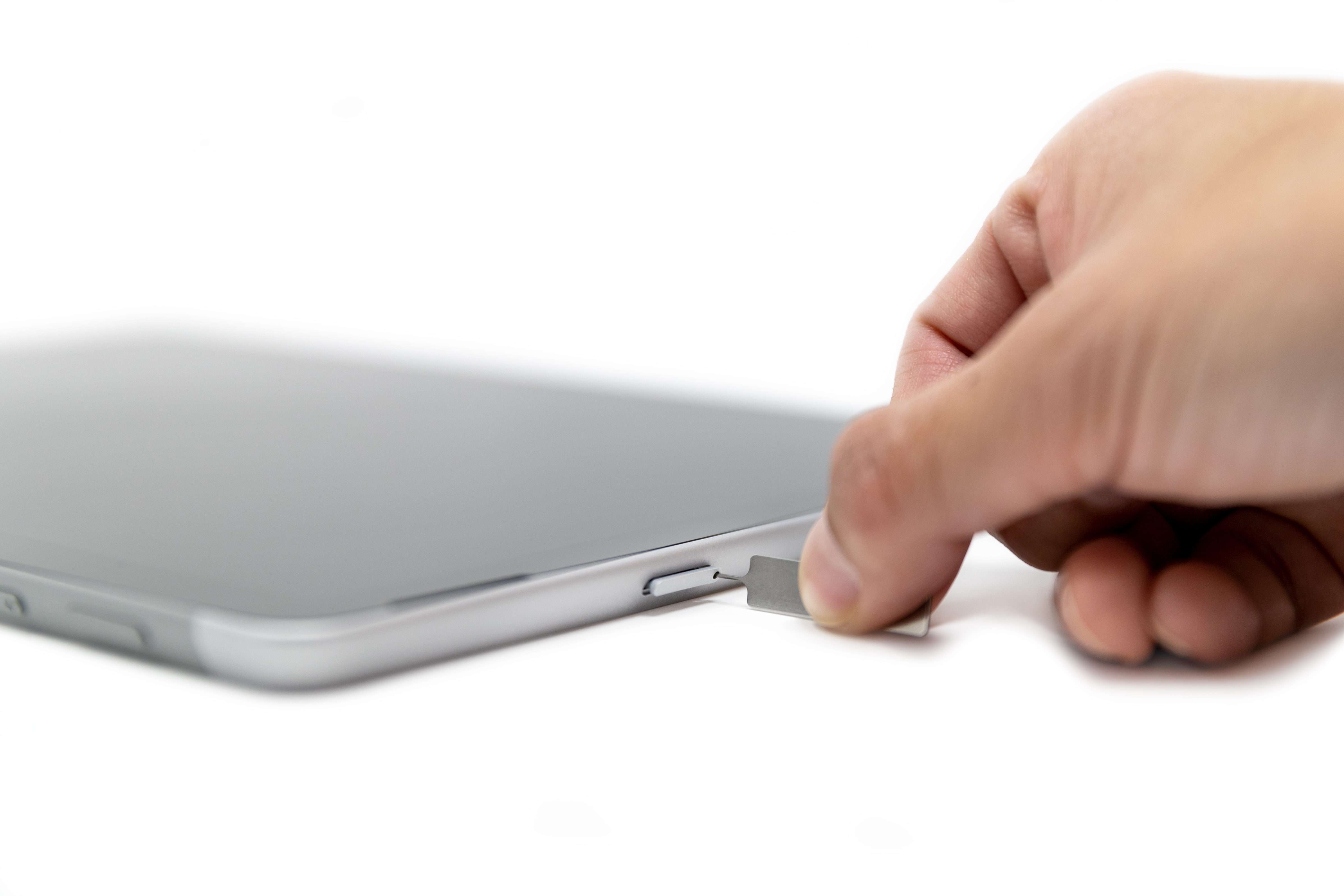
- 작은 구명에 SIM 이젝터 도구를 삽입하고 SIM 카드 트레이가 삽입될 때까지 살짝 누릅니다. 완료되면 SIM 이젝터 도구를 나중에 다시 찾을 수 있는 어딘가에 안전하게 보관합니다.
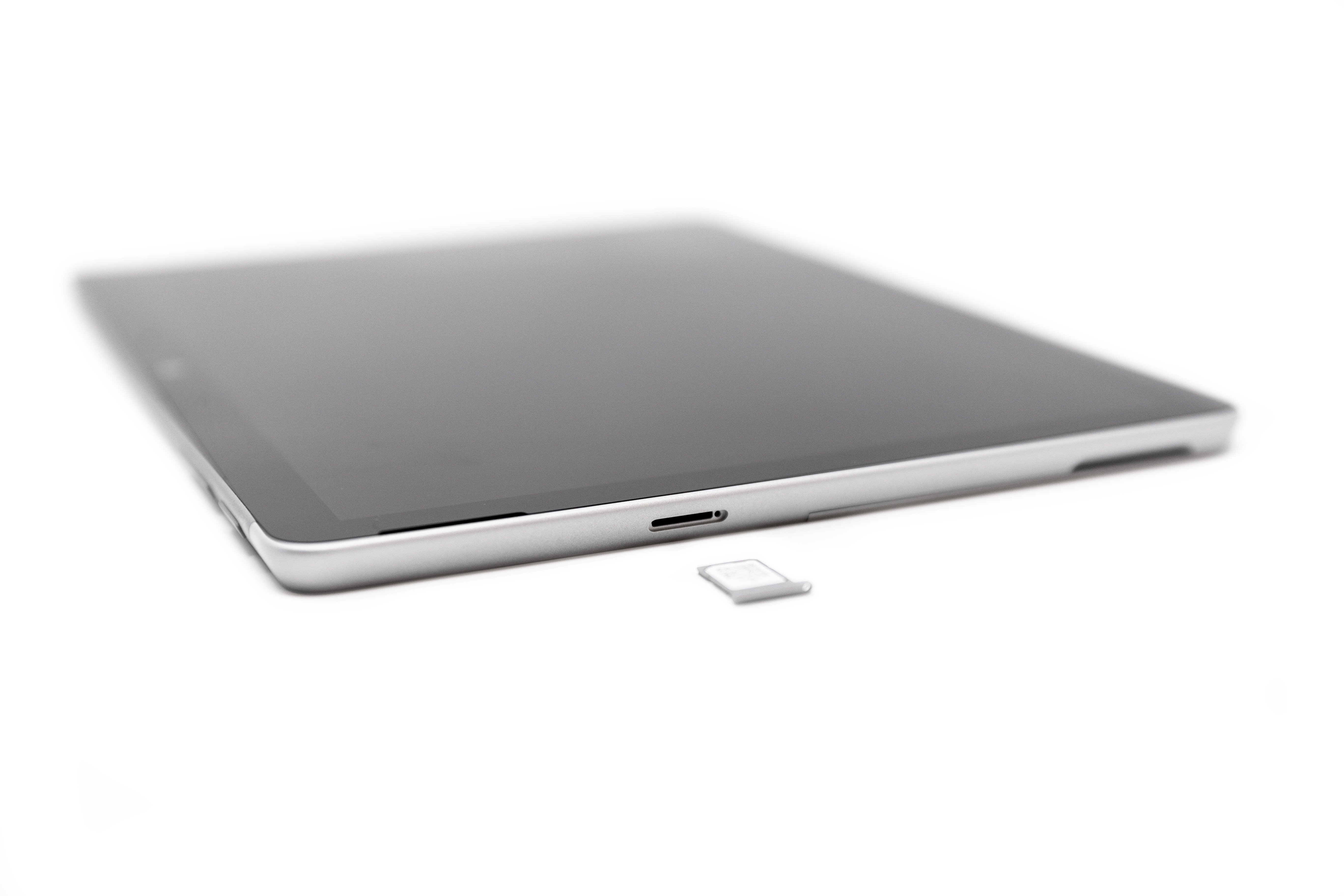
- 슬롯에서 SIM 카드 트레이를 제거합니다. 트레이를 제거할 때 위를 향하게 합니다.
- SIM 카드 트레이에 SIM 카드를 놓습니다. SIM 카드 홈과 트레이가 맞추어졌는지 확인합니다. SIM 카드의 단어 또는 로고가 위를 향해야 합니다.
- 딸깍 소리가 날 때까지 SIM 카드 트레이를 SIM 카드 슬롯에 다시 밀어 넣습니다. 강제로 밀어 넣지 마세요. SIM 카드 트레이가 부드럽게 미끄러져야 합니다.





