
개인적인 용도로 Microsoft Teams에서는 커뮤니티 및 채널에 게시할 수 있습니다. 새 게시물을 시작하고, 장치에서 무언가를 공유하고, 앱을 사용하고, 게시물에 회신할 수 있습니다. 개인적인 용도로 Microsoft Teams의 커뮤니티 또는 채널에 게시할 때 수행할 수 있는 다른 작업을 살펴보고 알아보세요.
커뮤니티에 게시
커뮤니티는 대화에 참여하고 정보를 안전하게 공유할 수 있는 곳입니다.
커뮤니티에서 새 게시물 만들기
Teams에서 게시하려는 커뮤니티로 이동합니다.
새 게시물 단추 Teams
 을 탭합니다.
새 게시물 창에서 다음을 수행할 수 있습니다.
게시물에 제목을 추가합니다.
새 대화 시작 영역에서 메시지를 작성하고 커뮤니티의 누군가를 @멘션할 수 있습니다.
게시물이나 공지 사항을 작성하거나 회신을 보낼 때 다음 옵션을 사용하여 메시지의 형식을 지정합니다.
더하기 단추를 탭합니다.
 에 다음을 포함하세요.
카메라 또는 갤러리의 미디어
 게시물이나 공지 사항에 추가합니다.
파일 첨부 공유할 파일
 를 클릭합니다.
메시지를 높은 우선 순위로 표시

앱을 사용하여 커뮤니티에 보내세요.
이모지, GIF 및 스티커를 추가하세요.
 을 사용하여 반응을 공유합니다.
오디오 녹음 을 추가하여 오디오 파일을 공유합니다. 길게 눌러 녹화하면 됩니다. 녹화가 끝나면 보내거나 삭제할 수 있습니다.
서식 옵션을 사용하여 굵게, 기울임꼴, 밑줄 등을 사용하여 메시지를 사용자 지정합니다.
맨 위에서 보내기 옵션 세
 탭할 수 있습니다. 이메일로도 보내세요. 그러면 새 게시물이 이메일로 모든 구성원에게도 전송됩니다.
준비가 되면
 를 탭하여 커뮤니티에 게시합니다.
모바일 장치에서 커뮤니티에서 항목 공유
카메라 앨범, 앱 또는 브라우저에서 커뮤니티에 쉽게 공유할 수 있습니다.
- 커뮤니티와 공유할 항목을 선택합니다.
- 공유를 탭합니다.
- 개인적인 용도로 Teams로 스크롤한 다음 커뮤니티에서 공유할 커뮤니티를 선택합니다. 메시지를 포함할 수도 있습니다
- 준비가 되면 를 탭하여 커뮤니티에 게시합니다.
커뮤니티의 게시물에 회신
커뮤니티에서 회신하려는 게시물로 이동하여 회신을 탭합니다.
회신 필드에 메시지를 입력할 수 있습니다. 다음을 수행할 수도 있습니다.
-
이모티콘, GIF 및 스티커를 탭합니다. Teams 을 탭하여 이모지 또는 GIF를 포함합니다.
-
 를 탭하여 사진을 찍거나 카메라 앨범에서 하나를 선택합니다.
-
이모티콘, GIF 및 스티커를 탭합니다. Teams
더하기 단추를 탭합니다.
에 미디어, 파일 첨부를 탭하고, 메시지를 높은 우선 순위로 표시하거나, 메시지에 서식을 지정하거나, 앱을 사용하여 커뮤니티에 보냅니다.준비가 되면
를 탭하여 게시물에 회신합니다.
커뮤니티에서 게시물이나 공지 사항을 어떻게 할까요?
게시물 또는 공지 사항을 작성하거나 회신을 보낼 때 옵션을 사용하여 메시지의 형식을 지정합니다.
더하기 단추를 탭합니다. 에 다음을 포함하세요.
- 카메라 또는 갤러리의 미디어 게시물이나 공지 사항에 추가합니다.
-
파일 첨부 공유할 파일 를 클릭합니다.
- 메시지를 높은 우선 순위로 표시
- 앱을 사용하여 커뮤니티에 보내기
-
이모지, GIF 및 스티커를 추가하세요. 을 사용하여 반응을 공유합니다.
- 오디오 녹음 을 추가하여 오디오 파일을 공유합니다. 길게 눌러 녹화하면 됩니다. 녹화가 끝나면 보내거나 삭제할 수 있습니다.
- 서식 옵션을 사용하여 굵게, 기울임꼴, 밑줄 등을 사용하여 메시지를 사용자 지정합니다.
내 커뮤니티 메시지가 삭제된 이유는 무엇인가요?
개인용 Microsoft Teams 커뮤니티에 있는 경우 대화에서 "이 메시지가 삭제되었습니다."라는 메시지가 표시될 수 있습니다.
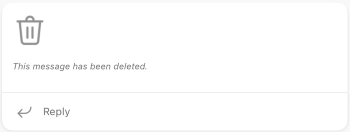
다음 중 하나가 원인일 수 있습니다.
- 메시지 작성자가 메시지를 삭제했습니다.
- 커뮤니티 소유자가 삭제하도록 선택했습니다.
- 메시지가 신고되었습니다.
채널에 게시하기
채널을 사용하면 특정 목표와 프로젝트에 더 쉽게 집중할 수 있습니다. 채널을 사용하여 공지 사항 및 Q&와 같은 topics 게시할 수 있습니다.
채널에서 새 게시물 만들기
Teams에서 게시하려는 커뮤니티 채널로 이동합니다.
새 게시물 단추 Teams
을 탭합니다.새 게시물 창에서 다음을 수행할 수 있습니다.
게시물에 제목을 추가합니다.
새 대화 시작 영역에서 메시지를 작성하고 커뮤니티의 누군가를 @멘션할 수 있습니다.
게시물이나 공지 사항을 작성하거나 회신을 보낼 때 다음 옵션을 사용하여 메시지의 형식을 지정합니다.
더하기 단추를 탭합니다.
에 다음을 포함하세요.- 카메라 또는 갤러리의 미디어 게시물이나 공지 사항에 추가합니다.
-
파일 첨부 공유할 파일 를 클릭합니다.
- 메시지를 높은 우선 순위로 표시
-
이모지, GIF 및 스티커를 추가하세요. 을 사용하여 반응을 공유합니다.
- 서식 옵션을 사용하여 굵게, 기울임꼴, 밑줄 등을 사용하여 메시지를 사용자 지정합니다.
- 카메라 또는 갤러리의 미디어
준비가 되면 를 탭하여 채널에 게시합니다.
모바일 장치에서 채널의 항목 공유
카메라 앨범, 앱 또는 브라우저에서 커뮤니티에 쉽게 공유할 수 있습니다.
- 커뮤니티와 공유할 항목을 선택합니다.
- 공유를 탭합니다.
- 개인적인 용도로 Teams로 스크롤한 다음 커뮤니티에서 공유할 커뮤니티를 선택합니다. 메시지를 포함할 수도 있습니다
- 준비가 되면 를 탭하여 커뮤니티에 게시합니다.
채널의 게시물에 회신하기
- 회신하려는 채널의 게시물로 이동하여 회신을 탭합니다.
-
회신 필드에 메시지를 입력하고 이모지, GIF 및 스티커를 탭할 수 있습니다. Teams .
-
더하기 단추를 탭합니다. 를 탭하여 미디어, 파일 첨부 파일 , 메시지를 높은 우선 순위로 표시하거나 메시지 서식을 지정합니다.
-
를 탭하여 사진을 포함하거나 새 사진을 찍습니다.
- 준비가 되면 를 탭하여 게시물에 회신합니다.
채널에서 게시물이나 공지 사항을 어떻게 할까요?
게시물 또는 공지 사항을 작성하거나 회신을 보낼 때 옵션을 사용하여 메시지의 형식을 지정합니다.
더하기 단추를 탭합니다. 에 다음을 포함하세요.
- 카메라 또는 갤러리의 미디어 게시물이나 공지 사항에 추가합니다.
-
파일 첨부 공유할 파일 를 클릭합니다.
- 메시지를 높은 우선 순위로 표시
-
이모지, GIF 및 스티커를 추가하세요. 을 사용하여 반응을 공유합니다.
- 서식 옵션을 사용하여 굵게, 기울임꼴, 밑줄 등을 사용하여 메시지를 사용자 지정합니다.

문의처
자세한 내용은 고객 지원 팀에 문의하거나 Microsoft Teams 커뮤니티에서 질문하세요.