
메시지 미리 알림을 사용하여 특정 시간에 중요한 메시지로 돌아옵니다. 채팅 및 채널의 메시지에 대한 미리 알림을 설정하고 Chat의 미리 알림 에서 관리할 수 있습니다.
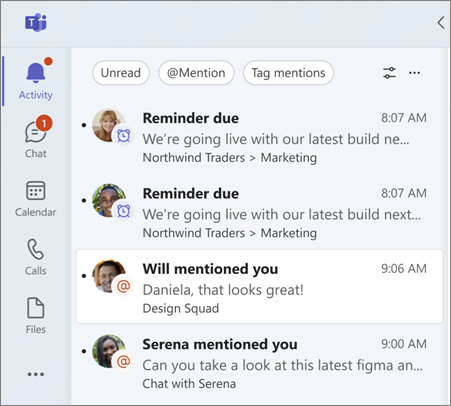
Teams에서 메시지에 대한 미리 알림 설정
돌아가려는 메시지로 이동합니다.
메시지 위로 마우스를 가져간 다음 추가 옵션
 > 미리알림을 선택합니다.
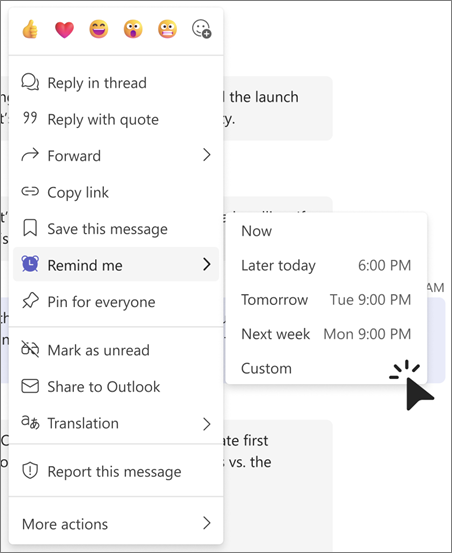
알림을 받을 때 선택합니다.
- 이제
- 오늘 늦게
- 내일
- 다음 주
- 사용자 지정으로 특정 날짜와 시간을 선택할 수 있습니다.
첫 번째 미리 알림을 설정한 후 Chat의 빠른 보기>미리 알림에서 메시지 미리 알림을 보고 관리할 수 있습니다.
Teams에서 미리 알림 보기
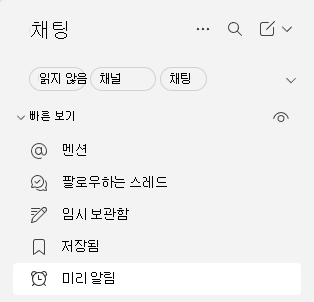
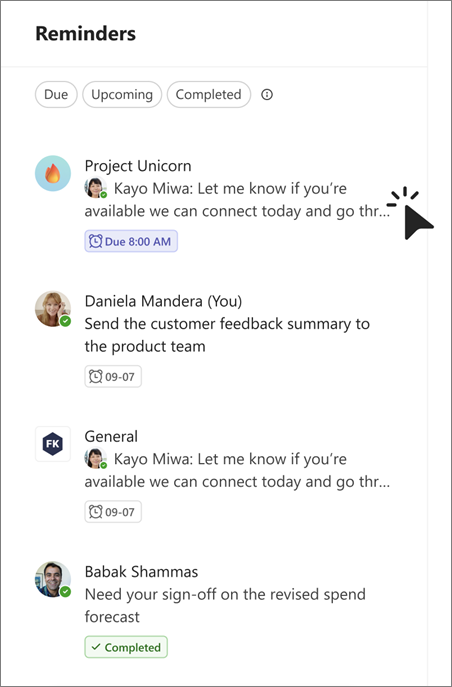
메시지 미리 알림을 보려면 Chat>빠른 보기>미리 알림으로 이동합니다. 미리 알림은 다음 상태별로 구성됩니다.
- 기한: 예약된 날짜 및 시간에 도달한 미리 알림입니다.
- 예정: 미래 날짜나 시간에 예약된 미리 알림.
- 완료: 완료로 표시한 미리 알림입니다.
미리 알림의 기한이 되면 미리 알림 옆에 배지가 나타납니다.
Teams에서 미리 알림 관리
빠른 보기>미리 알림에서 메시지 미리 알림을 관리합니다.
미리 알림 완료
-
Chat>으로 이동하세요. 미리알림.>
- 미리 알림을 찾아 메시지 위로 마우스를 가져간 다음 완료를 선택합니다. 완료된 미리 알림이 완료됨으로 이동합니다.
미리 알림 변경
-
Chat>으로 이동하세요. 미리알림.> 변경하려는 미리 알림을 찾습니다.
- 메시지를 마우스로 가리키고 추가 옵션을 선택합니다.
- 미리 알림 편집을 선택하고 새 날짜 또는 시간을 선택합니다.
미리 알림 제거
- 제거할 미리 알림을 찾습니다.
- 메시지를 마우스로 가리키고 추가 옵션을 선택합니다.
- 미리 알림 제거를 선택합니다.
참고
미리 알림을 제거해도 원본 메시지는 삭제되지 않습니다.
미리 알림 변경
미리 알림이 기한이 되면 Teams에서 활동 피드, 배너 또는 둘 다를 통해 사용자에게 알릴 수 있습니다. 미리 알림 변경 방법:
- Teams에서 설정 및 기타
 > 설정을 선택합니다.
- 알림 및 활동을 선택합니다.
-
미리 알림 에서 미리 알림을 받을 방법을 선택합니다.
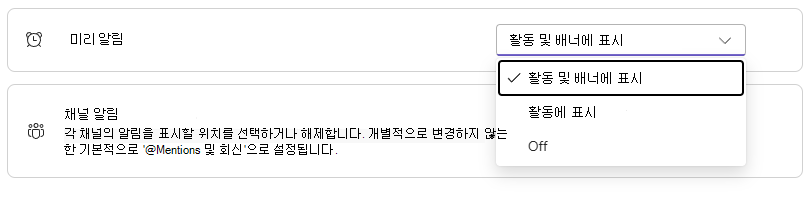
미리 알림이 꺼져도 미리 알림이 제거되지는 않습니다. 미리 알림에서 계속 볼 수 있습니다.
관련 항목
Microsoft Teams에서 채팅 또는 채널 메시지 저장