

처음부터 또는 기존 그룹 또는 팀에서 새 팀을 만드는 것 외에도 템플릿에서 팀을 만들 수도 있습니다.
점점 늘어나는 서식 파일 컬렉션에서 원하는 항목을 선택하여 빠르고 쉽게 팀을 시작할 수 있습니다. 새 팀을 지원하기 위해 함께 작동하는 미리 정의된 채널, 탭 및 앱을 사용할 수 있습니다.
템플릿으로 새 팀을 만드는 방법
별도의 보기에서:
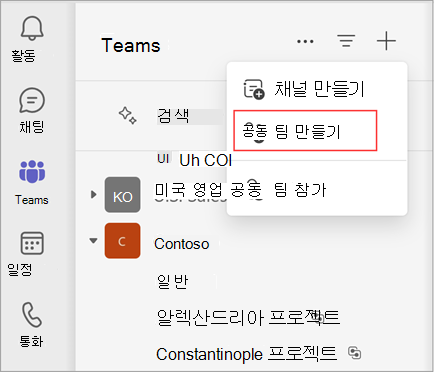
앱 왼쪽에 있는 Teams
 를 선택한 다음 팀 및 채널 만들기 및 참가 선택 팀 목록 맨 위에 있는
 .
팀 만들기를 선택합니다.
더 많은 팀 만들기 옵션을 선택합니다.
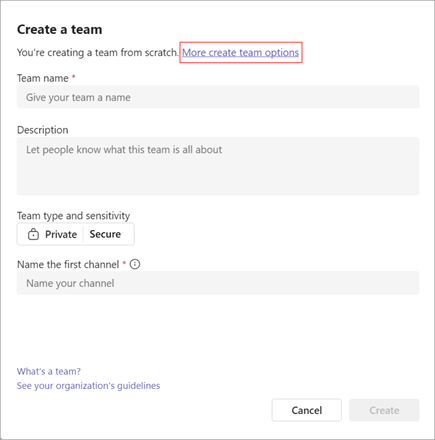
템플릿에서 선택한 다음 템플릿을 선택합니다.
팁
현재 템플릿에는 프로젝트 관리, 이벤트 관리, 소매 서비스, 재무 협업, 정부 커뮤니케이션, 의료 등이 포함되며 향후 추가 템플릿이 포함될 예정입니다. 관리자는 organization에 대한 사용자 지정 템플릿을 만들 수도 있습니다.
새 팀이 시작할 채널 및 앱 목록을 검토합니다. (나중에 사용자 지정하거나 변경할 수 있습니다.) 그런 다음 이 템플릿 사용을 선택합니다.

팁
팀을 위한 첫 번째 채널이 자동으로 만들어집니다. 이름이 "일반"이지만 나중에 이름을 바꿀 수 있습니다.
비공개팀을 만들지 공개 팀을 만들지 선택합니다. 비공개 팀은 콘텐츠와 대화를 특정 그룹의 사용자로 제한합니다. organization에서 데이터 분류를 사용하는 경우 팀의 민감도를 선택합니다.
새 팀 이름을 지정합니다. 그런 다음 원하는 경우 설명을 추가하고 제공된 채널을 사용자 지정(이름 변경)합니다.
맨 아래에 있는 만들기 를 선택합니다. 그러면 팀 만들기 프로세스가 시작됩니다.
참고
- organization은 팀을 만들 수 있는 사람을 제한할 수 있습니다. 팀을 만들 수 없거나 팀 만들기를 꺼야 하는 경우 관리자에게 검사문의하세요.
- 템플릿에서 팀 만들기는 현재 GCC(정부 클라우드 커뮤니티) 고객에게 지원되지 않습니다.
결합된 보기에서:
- 채팅 및 채널 목록에서 맨 위의 채널 필터를 선택한 다음, 목록 맨 아래로 스크롤하여 모든 팀 보기를 선택합니다.
- 오른쪽 위 모서리에서 팀 만들기 를 선택합니다.
- 템플릿에서 선택하고 위의 4단계의 지침을 따릅니다.