
채널 게시물 아래의 링크를 선택하면 해당 채널 대화의 모든 댓글과 회신을 동시에 볼 수 있습니다. 새 창에서 채널 대화를 열고 크기를 조정할 수도 있으므로 편리하게 유지하면서 멀티태스킹을 할 수 있습니다.
게시물 레이아웃 채널
채널 레이아웃에 대한 자세한 내용은 Microsoft Teams에서 채널 레이아웃 선택을 참조하세요.
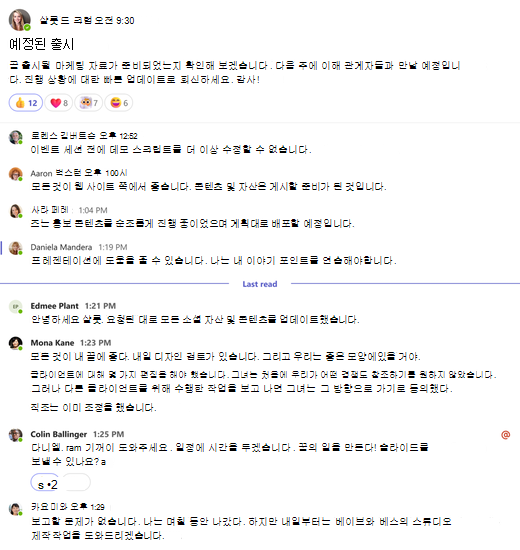
전체 채널 대화 보기
집중하고 싶은 채널 게시물로 이동합니다.
게시물 아래에 있는 모든 회신에 대한 링크를 선택합니다.
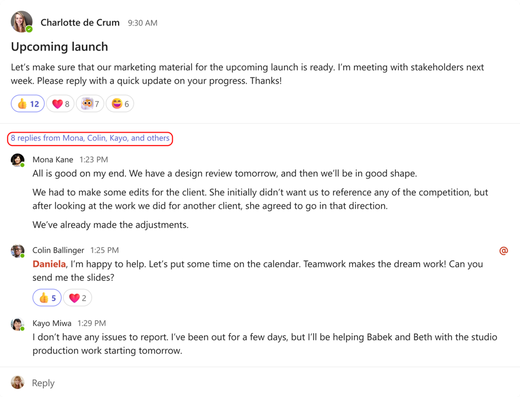
채널 게시물의 새 보기가 표시되고 해당 특정 게시물에 대한 모든 댓글과 회신이 표시됩니다.
채널로 돌아갈 준비가 되면 채널로 이동을 선택합니다.
새 창에서 채널 대화 열기
특정 채널 게시물에서 게시물 맨 위에 있는 새 창 에서 대화 열기를 선택합니다.
주 채널에서 대화의 오른쪽 위로 마우스를 가져간 다음 추가 옵션 >새 창에서 열기 .
스레드 레이아웃 채널
채널 레이아웃에 대한 자세한 내용은 Microsoft Teams에서 채널 레이아웃 선택을 참조하세요.
새 창에서 채널 열기
새 창에서 기본 채널 보기를 열려면 다음을 수행합니다.
- 채널에서 메시지를 선택합니다.
-
추가 옵션
 >새 창에서 대화 열기
 .
.
새 창에서 특정 스레드에 대한 스레드 보기를 열려면:
- 회신 요약을 선택합니다.
- 오른쪽 창의 오른쪽 위 모서리에 있는 추가 옵션 해당 새 창에서 스레드만 엽니다.