
브라우저에서 Teams를 사용하는 동안 앱이 카메라, 마이크, 스피커 또는 위치에서 작동하지 않는 것을 발견할 수 있습니다.
일반적인 해결 방법은 Teams에서 사용 중인 앱과 브라우저에 이러한 장치 기능을 사용할 수 있는 권한을 부여하는 것입니다.
이 문서는 웹용 Microsoft Teams(회사 또는 학교 계정)에 적용됩니다.
중요
시작하기 전에 잃지 않으려는 변경 내용을 앱에서 저장합니다.
앱이 장치 기능에 액세스하도록 허용
Teams에서 앱을 사용하는 위치에 따라 다음 중 하나를 수행합니다.
- Teams에서 앱을 사용하는 경우: 추가 옵션
 선택하고 앱 사용 권한
 를 선택합니다.
 - 토글을 사용하여 장치 액세스를 켭니다.
- Teams에서 앱을 사용하는 경우: 추가 옵션
Teams에서 장치에 대한 액세스를 요청하는 경우 앱 사용 권한
를 선택합니다. 대화 상자에서 관련 장치 기능 설정을 켭니다.
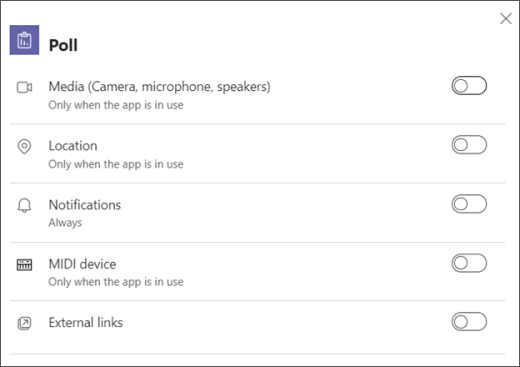
대화 상자를 닫고 앱을 새로 고쳐 변경 내용을 적용합니다.
브라우저가 장치 기능에 액세스할 수 있도록 허용
앱에서 사용하려는 카메라 또는 기타 관련 장치 기능에 액세스할 수 있는 권한을 브라우저에 부여합니다.
브라우저 설정을 확인합니다. Teams에서 카메라 및/또는 마이크가 작동하도록 "허용"해야 할 수 있습니다.
IT 관리자에게 문의하세요. 일부 설정은 IT 관리자가 관리할 수 있습니다. 자세한 내용은 문의하세요.
참고
웹용 Microsoft Teams는 현재 Chrome, Safari, Edge 및 Firefox에서 지원됩니다.
Google Chrome
- 설정을 엽니다.
- 개인 정보 및 보안>사이트 설정>사용 권한을 선택합니다.
- 카메라를 선택합니다.
- 이 화면 맨 위에 있는 드롭다운 메뉴에서 올바른 장치가 선택되어 있는지 확인합니다.
- 기본 동작에서사이트에서 카메라 사용을 요청할 수 있음을 선택합니다.
Safari
Safari에서 환경설정을 엽니다.
웹 사이트를 선택합니다.
일반에서 카메라를 선택합니다.
다른 웹 사이트를 방문할 때 옆에 있는 질문 또는 허용을 선택합니다.
Microsoft Edge
-
설정 등>설정
 를 선택합니다.
 - 쿠키 및 사이트 권한을 선택합니다.
- 카메라를 선택합니다.
- 액세스하기 전에 묻기(권장) 토글을 켭니다.
참고
이 기능을 끄면 Edge에서 카메라에 대한 액세스가 차단됩니다.
Mozilla Firefox
- Firefox에서 설정을 엽니다.
- 개인 정보 & 보안을 선택합니다.
- 사용 권한에서 카메라 또는 마이크를 찾은 다음 설정을 선택합니다.
- Teams 사이트에 대한 액세스가 허용되는지 확인합니다.
- 설정을 닫은 다음 브라우저에서 Teams 앱을 새로 고칩니다.