
작업 만들기
모든 목록의 +작업 추가 입력 필드에서 작업을 만들 수 있습니다. 필드를 선택하고 작업 제목을 입력한 다음 Return 또는 Enter를 선택합니다. 새 작업이 목록 맨 아래에 추가됩니다.
작업 편집
작업 이름을 바꾸려면 작업을 선택하여 세부 정보 보기를 엽니다. 세부 정보 보기에서 작업의 제목을 선택할 수 있습니다. 작업 제목 필드에 커서가 나타나고 제목을 편집할 수 있습니다.
작업 삭제
작업을 삭제하려면 작업 세부 정보 보기의 오른쪽 하단 모서리에 있는 휴지통 아이콘을 선택합니다. Windows의 설정에서 상황에 맞는 메뉴를 켠 경우 마우스 오른쪽 단추를 클릭하고 선택한 작업 삭제를 선택할 수 있습니다. Android 및 iOS에서는 오른쪽에서 왼쪽으로 살짝 밀어 삭제할 수 있습니다.
여러 작업 삭제
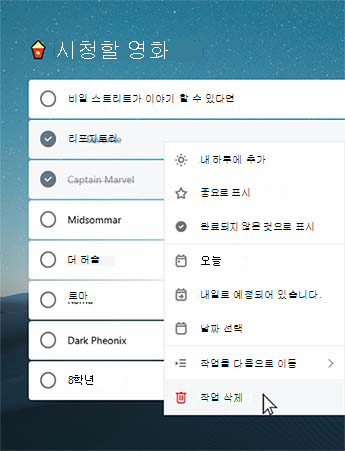
| 작업을 대량 삭제하는 가장 빠른 방법은 웹의 To Do 또는 Windows 또는 Mac 앱에서 하는 것입니다. Windows를 사용하는 경우 설정에서 상황에 맞는 메뉴가 켜져 있는지 확인합니다. Shift 키를 누른 상태에서 클릭하여 원하는 작업을 선택한 다음 마우스 오른쪽 단추를 클릭하여 상황에 맞는 메뉴에 액세스하고 작업 삭제를 클릭합니다. |
|
|---|
작업을 삭제하기 전에 알림 받기
실수로 삭제된 작업이나 목록이 없도록, Microsoft의 모바일 앱은 삭제하기 전에 자동으로 확인을 요청합니다. 데스크톱 또는 웹앱에서 이 기능을 켜거나 끌 수 있습니다. 이 기능을 켜려면 사용자 이름 또는 프로필 사진을 선택한 다음 삭제하기 전에 확인 옆의 확인란을 검사합니다.
삭제된 작업 복원
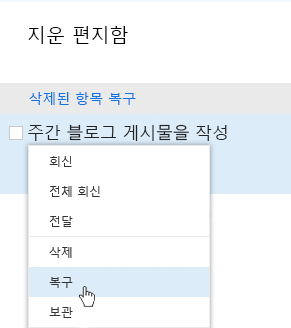
작업이 Exchange Online에 저장되어 있고 Outlook 작업에서도 볼 수 있으므로 Outlook에서 실수로 삭제한 작업을 복구할 수 있습니다.
|
|
|---|