

부서간 업무 흐름도는 섹션으로 구성된 그리드 모양의 다이어그램에서 누가 언제 무엇을 하는지 보여줍니다. 이 기능은 기본 순서도를 넘어 프로세스에서 기능(예: 이해 관계자 또는 부서)과 단계(예: 마일스톤) 간의 관계를 보여줍니다.
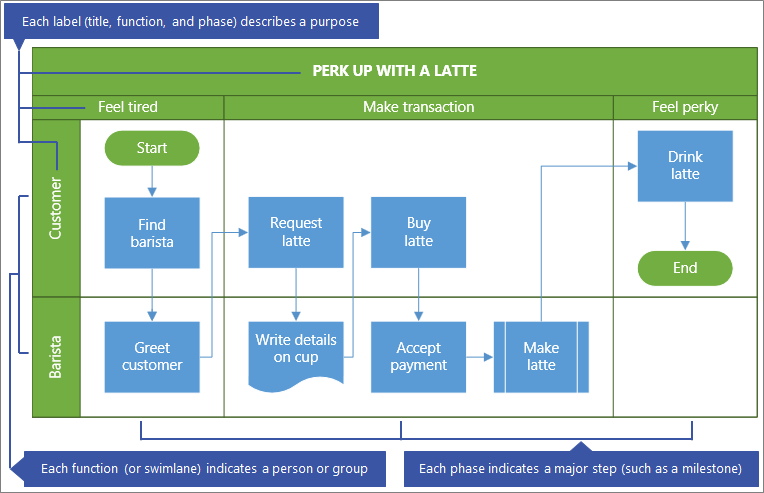
|
실행할 작업 — 시작하기 전에 — 순서도 방향 결정 — 스윔 레인 또는 단계 추가 — 레이블 텍스트 변경 |
— 순서도 셰이프 추가 — 스윔 레인 또는 단계 크기 조정 — 스윔 레인 또는 단계 이동 — 스윔 레인 또는 단계 삭제 |
|---|
시작하기 전에
편집할 다이어그램을 만듭니다. 자세한 내용은 웹용 Visio에서 다이어그램 보기, 만들기 및 편집을 참조하세요.
갤러리에서 교차 기능 순서도 행까지 아래로 스크롤한 다음 만들기를 선택합니다. 템플릿이 두 개의 기능과 하나의 단계로 열립니다.
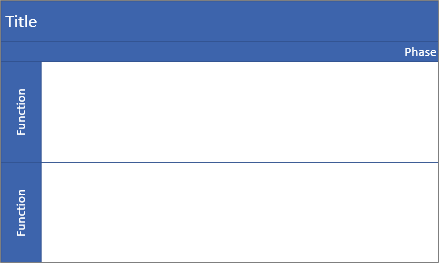
또는 필요에 더 적합할 수 있는 입금 승인 프로세스 또는 이벤트 계획 프로세스와 같은 시작 다이어그램을 열 수 있습니다.
순서도 방향 결정
기본 방향은 가로이며 스윔 레인 및 구분 기호 셰이프를 사용합니다. 그러나 기본 다이어그램을 삭제한 다음 스윔 레인(세로) 및 구분 기호(세로) 셰이프를 추가하여 방향을 세로로 변경할 수 있습니다.
노트한 방향을 시작하면 한 방향에서 다른 방향으로 자동으로 변환할 수 없습니다.
스윔 레인 또는 단계 추가
- 셰이프 탭 영역의 셰이프 팔레트에서 교차 기능 흐름도 셰이프 교차
 을 선택합니다.
 -
스윔 레인 셰이프
 또는 구분 셰이프 구분
  프를 끌어서 교차 기능 다이어그램에 놓습니다.
셰이프가 다이어그램 위에 놓여 있는지 확인합니다.
레이블 텍스트 변경
-
타이틀,함수 또는 단계가 포함된 텍스트를 두 번 클릭합니다.
Visio Online이 텍스트 편집으로 전환되고 셰이프를 확대할 수 있습니다. - 각 구성 요소의 용도를 설명하는 텍스트를 입력합니다. 함수 레이블의 방향은 항상 수직입니다.
- 텍스트 추가를 중지하려면 셰이프 바깥쪽을 클릭하거나 Esc 키를 누릅니다.
입력을 시작할 때 자동으로 확대/축소된 경우 Visio Online은 원래 보기를 복원합니다.
노트 레이블 텍스트는 회전할 수 없습니다.
순서도 셰이프 추가
- 셰이프 탭 영역의 셰이프 팔레트에서 기본 순서도 셰이프를 선택합니다
 .
. - 순서도 다이어그램을 만듭니다. 자세한 내용은 웹용 Visio에서 셰이프 추가 및 연결을 참조하세요.
- 프로세스 다이어그램을 만들 때 셰이프가 올바른 스윔 레인 및 단계 섹션에 완전히 위치하는지 확인합니다. 자세한 내용은 웹용 Visio에서 셰이프 선택, 복사 및 이동을 참조하세요.
스윔레인 또는 단계 크기 조정
특히 프로세스가 커지는 경우 스윔레인 또는 단계의 크기를 조정할 수 있습니다.
- 스윔레인 셰이프의 크기를 조정하려면 스윔레인 레이블을 선택한 다음 핸들을 왼쪽, 오른쪽, 위쪽 또는 아래쪽으로 끕니다.
- 구분선 셰이프의 크기를 조정하려면 단계 레이블을 선택한 다음 핸들을 왼쪽이나 오른쪽으로 끕니다.
스윔 레인 또는 단계 이동
프로세스에서 셰이프를 더 잘 구성하기 위해 스윔 레인 또는 위상을 이동할 수 있습니다.
-
스윔 레인 셰이프를 이동하려면 레이블을 새 위치로 끕니다. 다이어그램 위에 셰이프를 놓아야 합니다.
스윔 레인 내의 도형도 함께 이동합니다. - 구분 셰이프는 이동할 수 없지만 구분 셰이프를 삭제 한 다음 다른 위치에 새 셰이프를 추가할 수 있습니다.
스윔 레인 또는 단계 삭제
-
스윔 레인 셰이프 또는 구분 셰이프의 레이블을 선택한 다음 Delete 키를 누릅니다.
스윔레인 또는 단계 내의 모든 도형도 삭제됩니다.
팁 셰이프를 저장하려면 스윔 레인 셰이프 나 구분선 셰이프를 삭제하기 전에 부서간 다이어그램 밖으로 완전히 이동합니다.