
웹용 Visio에는 스텐실로 구성된 많은 셰이프가 있습니다. 각 다이어그램에는 시작 스텐실이 있습니다. 그러나 셰이프 팔레트에 스텐실을 추가하여 원하는 다른 셰이프에 빠르게 액세스할 수도 있습니다. 예를 들어 비공식 프로세스 다이어그램을 만들려면 기본 순서도 셰이프 스텐실을 추가할 수 있습니다.
셰이프 팔레트를 사용하여 스텐실을 추가, 보기 및 제거할 수 있습니다.
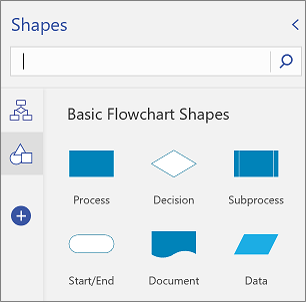
Visio 플랜 2를 사용하면 이제 Visio에서 이미 사용할 수 있는 것 외에도 웹용 Visio에서 사용자 지정 스텐실을 가져올 수 있습니다. 자세한 내용은 웹용 Visio의 사용자 지정 도형 소개를 참조하세요.
스텐실 추가
편집할 다이어그램을 엽니다.
탭 영역(위 그림의 왼쪽 여백에 표시됨)에서 셰이프 추가

사용 가능한 항목을 보려면 스텐실 목록을 스크롤합니다.
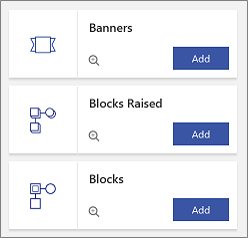
스텐실에 사용 가능한 셰이프를 표시하려면 미리 보기
 을 선택합니다.
스텐실을 추가하려면 추가를 선택합니다.
이미 추가된 스텐실 보기
스텐실을 이미 추가했지만 현재 표시되지 않을 수 있습니다.
편집할 다이어그램을 엽니다.
탭 영역에서 스텐실 아이콘을 선택합니다. 아이콘 위로 마우스를 가져가면 스텐실 이름을 볼 수 있습니다.

스텐실 제거
스텐실을 제거하여 도형 팔레트를 정리할 수 있습니다. 나중에 언제든지 스텐실을 다시 추가할 수 있습니다.
- 편집할 다이어그램을 엽니다.
- 셰이프 탭 영역에서 스텐실 아이콘을 마우스 오른쪽 단추로 클릭한 다음 제거를 선택합니다.