

UML 시퀀스 다이어그램은 시간이 지남에 따라 개체 집합이 프로세스에서 어떻게 상호 작용하는지 보여줍니다. 참가자와 시스템의 개체 간에 전달되는 메시지와 메시지가 발생하는 순서를 보여 줍니다.
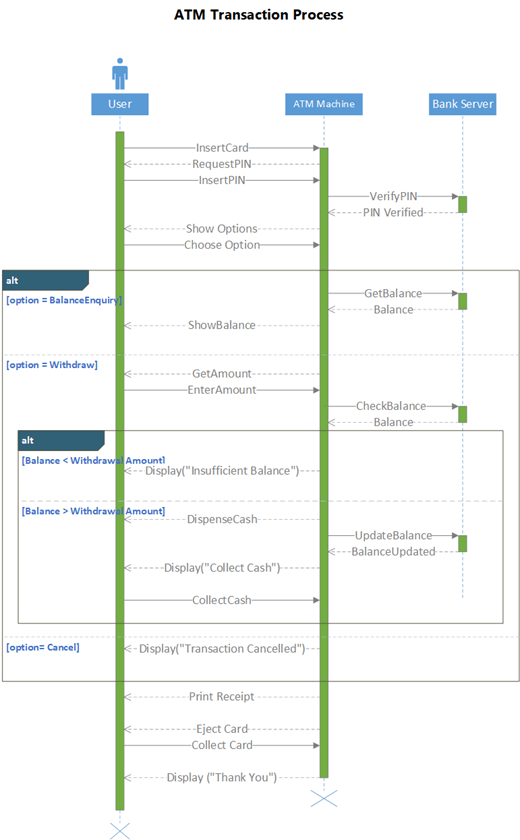
시퀀스 다이어그램을 작성하려면 UML 시퀀스 스텐실을 포함하는 UML 시퀀스 템플릿 또는 시작 다이어그램을 사용합니다. 스텐실의 셰이프를 그리기 캔버스로 끌어 다이어그램을 만듭니다.
시퀀스 다이어그램 시작
- Visio를 시작합니다. 또는 파일이 이미 열려 있는 경우새로 만들기파일을> 선택합니다.
- 검색 상자에 를 입력합니다.
UML sequence - UML 시퀀스 다이어그램을 선택합니다.
- 대화 상자에서 빈 서식 파일 또는 세 가지 시작 다이어그램 중 하나를 선택합니다. (각 항목에 대한 설명은 선택하면 오른쪽에 표시됩니다.) 그런 다음 미터법 단위 또는 미국 단위를 선택합니다.
- 만들기를 선택합니다.
- 다이어그램이 열립니다. 다이어그램 옆에 셰이프 창이 표시됩니다. 셰이프가 표시되지 않으면작업창보기>로 이동하여 셰이프가 선택되어 있는지 확인합니다. 그래도 표시되지 않으면 왼쪽에서 셰이프 창 확장 단추를 선택합니다.
- 보기 탭에서 연결점 옆의 검사란이 선택되어 있는지 확인합니다. 이 옵션을 사용하면 셰이프 연결을 시작할 때 연결점이 표시됩니다.
- 이제 다이어그램에 포함할 셰이프를 셰이프 창에서 페이지로 끕니다. 텍스트 레이블의 이름을 바꾸려면 레이블을 두 번 클릭합니다.
행위자와 개체의 생명선
각 참가자에 대해 행위자 수명선 셰이프를 사용하고 프로세스의 각 시스템 구성 요소에 대해 개체 수명선 셰이프를 사용합니다.
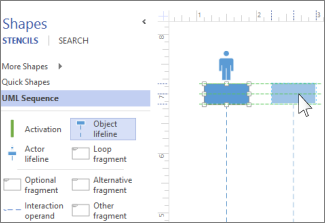
팁
생명선을 제자리로 끌면 녹색 맞춤 안내선이 화면에 나타나 다른 생명선 셰이프를 기준으로 수명선을 정렬하고 간격을 두는 데 도움을 줍니다.
- 각 수명선의 제목 상자를 두 번 클릭하여 이름이나 제목을 입력합니다.
- 타임라인을 늘리거나 줄이려면 수명선을 선택한 다음 수명선 아래쪽에 있는 노란색 제어점을 끕니다.
메시지
메시지 셰이프를 사용하여 수명선 사이에 전송되는 정보를 나타냅니다.
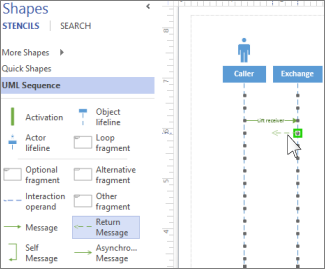
팁
Visio를 사용하면 메시지 끝점을 각 수명선에 붙일 수 있습니다. 연결점에 붙으면 끝점에 녹색 원이 나타납니다. 끌기가 끝나면 연결점이 사라집니다.
메시지를 보내는 수명선에 시작 끝점을 연결한 다음, 다른 끝점을 메시지를 받는 생명줄로 끕니다.
메시지 셰이프를 두 번 클릭하여 텍스트 상자를 만들고 메시지 이름을 입력합니다.
메시지 셰이프(실선)를 사용하여 요청 또는 정보 전송을 나타냅니다.
반환 메시지 셰이프(파선)를 사용하여 이전 메시지에 대한 응답을 나타냅니다.
Self 메시지를 사용하여 작업의 재귀 호출 또는 동일한 개체에 속하는 다른 메서드를 호출하는 한 메서드를 나타냅니다.
비동기 메시지 셰이프를 사용하여 작업이 즉시 수행되지 않을 수도 있는 경우를 표시합니다.
연결선 메시지의 모양을 변경하려면 다음을 수행합니다.
- 연결선을 마우스 오른쪽 단추로 클릭합니다.
- 팝업 메뉴 하단에서 세 가지 옵션(직각, 직선, 곡선) 중에서 선택합니다.
- 연결선을 선택하고 끌어 모양을 변경합니다.
조각
하나 이상의 상호 작용이 루프를 형성하거나 상호 작용을 종료하기 위해 조건을 충족해야 하는 경우 해당 상호 작용을 조각 셰이프로 묶습니다.
- 기본적인 반복 상호 작용을 위해 Loop 조각을 사용합니다.
- 특정 조건이 충족되는 경우에만 수행되는 단계에 대해 선택적 조각 을 사용합니다.
- if-then 또는 if-then-else 프로세스 또는 상호 작용에 대체 조각 셰이프를 사용합니다. 조각은 대체 상호 작용을 표시할 수 있는 두 개의 섹션으로 제공됩니다. 다른 조건을 추가하려면 상호 작용 피연산자를 셰이프로 끕니다.
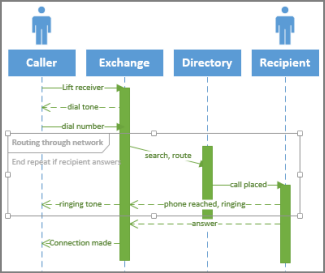
- 조각 셰이프를 관련된 상호 작용으로 끕니다. 조각 셰이프의 크기 조정 핸들을 사용하여 관련된 모든 상호 작용을 포함합니다.
- 조각 셰이프의 제목 모서리를 두 번 클릭하여 조각에 포함된 프로세스의 제목 또는 간단한 설명을 추가합니다. 해당 프로세스를 종료하는 조건을 입력하려면 제목 모서리 아래에서 [매개 변수] 프롬프트를 선택합니다.
정품 인증
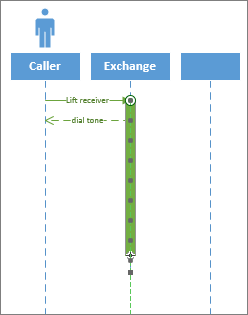
활성화 막대 셰 이프를 수명선에 배치하여 개체 또는 참가자가 프로세스에서 활동하는 시기와 기간을 표시합니다. 일반적으로 정보 흐름을 보여 주기 위해 활성화 상자를 오가는 화살표가 있습니다.
활성화 표시줄의 끝점을 위 또는 아래로 끌어 원하는 길이로 만듭니다.
파괴
소멸은 개체 또는 액터가 시스템 참여를 완료한 때를 나타냅니다. 수명선 끝에 큰 X가 나타납니다. 다이어그램에서 개체의 소멸을 표시하려면 다음을 수행합니다.
- 개체를 마우스 오른쪽 단추로 클릭하고 제거 표시를 선택합니다.