
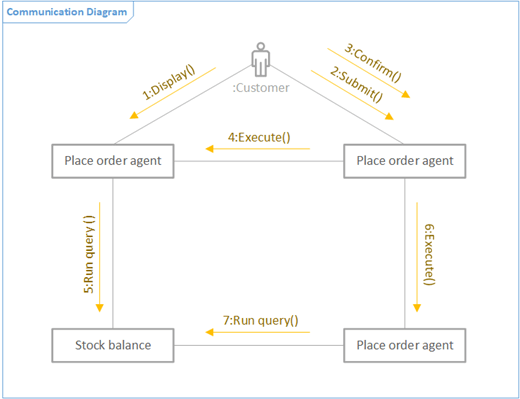
UML 통신 다이어그램을 만들어 자유 형식으로 순서가 지정된 메시지를 사용하는 생명선 간의 상호 작용을 표시할 수 있습니다. 먼저 UML 통신 템플릿을 열고 네 가지 템플릿 옵션 중 하나를 선택합니다. 그런 다음 UML 2.5 표준을 준수하는 셰이프와 함께 UML 통신 스텐실이 나타납니다.
참고
UML 통신 스텐실은 Visio 플랜 2 구독자인 경우에만 사용할 수 있습니다. 구독하는 경우 최신 버전의 Visio를 보유하고 있는지 확인하세요.
커뮤니케이션 다이어그램 시작
- Visio를 시작합니다. 또는 파일이 이미 열려 있는 경우 새로만들기파일을> 클릭합니다.
- 소프트웨어및 데이터베이스>UML 통신범주>로 이동합니다.
- 빈 템플릿 또는 세 가지 시작 다이어그램 중 하나를 선택합니다. 생명선 간의 상호 작용을 보여 줌으로써 생명선의 공동 작업을 표현하려면 왼쪽 아래 모서리에서 시작 다이어그램을 선택해야 합니다.
- 만들기를 클릭합니다.
- 다이어그램 옆에 셰이프 창이 표시됩니다. 셰이프가 표시되지 않으면작업창보기>로 이동하여 셰이프가 선택되어 있는지 확인합니다. 그래도 표시되지 않으면 왼쪽에 있는 셰이프 창 확장 단추 셰
 를 클릭합니다.
 - 보기 탭에서 연결점 옆의 검사란이 선택되어 있는지 확인합니다. 이렇게 하면 셰이프 연결을 시작할 때 연결점이 나타납니다.
- 이제 다이어그램에 포함할 셰이프를 셰이프 창에서 페이지로 끕니다. 텍스트 레이블의 이름을 바꾸려면 레이블을 두 번 클릭합니다.
액터 및 라이프라인 셰이프
사용 시기
- 행위자 셰이프를 페이지로 끌어 사용자 또는 외부 시스템의 역할을 나타냅니다.
- 개별 참가자를 나타내는, 명명된 각 요소의 페이지로 수명 선 셰이프를 끕니다.
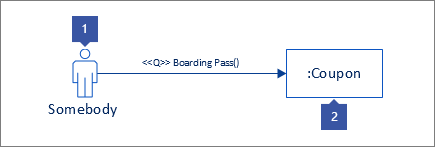
메시지로서의 생명선 간 상호 작용
1단계
메시지 셰이프를 페이지로 드래그하고 한쪽 끝을 다른 셰이프의 연결점에 붙입니다. 연결점 주위에 녹색 사각형이 있으면 붙어 있는 것입니다.
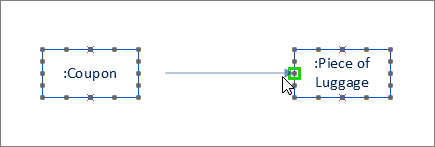
2단계
메시지의 반대쪽 끝도 연결점에 붙도록 동일한 작업을 수행합니다. 포인트 주위에 녹색 강조 표시가 있으면 붙는다는 것을 알고 있습니다.
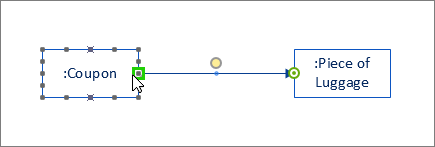
3단계
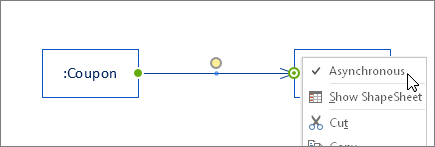
메시지를 비동기로 만들려면 마우스 오른쪽 단추를 클릭하고 비동기를 선택합니다. 이렇게 하면 닫힌 화살촉이 열린 화살촉으로 변경됩니다.
생명줄 간의 상호 작용을 표시하여 생명선 공동 작업
개요
- 먼저 연결선 도구를 사용하여 생명선을 연결합니다.
- 그런 다음 메시지 및 반환 메시지 셰이프를 사용하여 수명선 간의 상호 작용을 표시합니다.
1단계
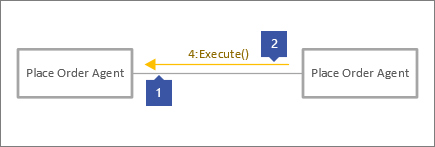
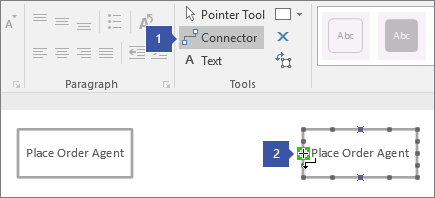
홈 탭에서 연결선 도구(1)를 클릭합니다. 녹색 강조 표시(2)가 보일 때까지 생명선 셰이프의 연결점 중 하나 위로 마우스를 가져갑니다.
2단계
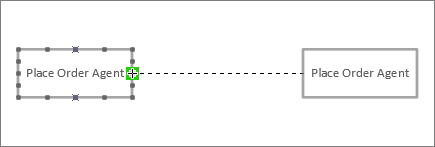
다음과 같은 강조 표시가 보일 때까지 녹색 강조 표시에서 다른 생명선 셰이프의 연결점으로 클릭하고 끕니다.
3단계
수명선 셰이프 연결을 마쳤으면 포인터 도구를 클릭합니다.
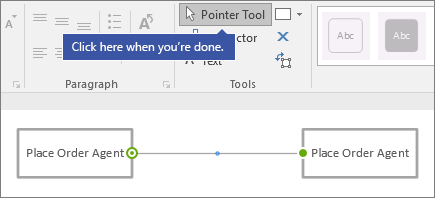
4단계
다른 메시지 셰이프를 다른 줄과 평행하게 끕니다.
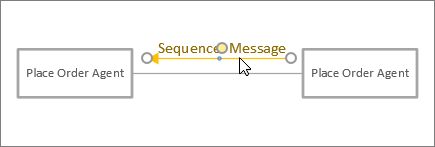
커넥터에 대한 팁
연결선 곧게 펴기
연결선이 너무 많이 회전하는 경우 마우스 오른쪽 단추로 클릭한 다음 직선 연결을클릭합니다.
연결선 유형 변경
연결선 유형을 변경할 수 있습니다. 예를 들어 연결에서 지정 연결로 변경할 수 있습니다. 연결선을 마우스 오른쪽 단추로 클릭한 다음 연결선 유형 설정을 클릭합니다.
점 연결 대신 동적 연결 만들기
이동하는 셰이프가 많이 예상되는 경우 점 연결 대신 동적 연결을 만드는 것이 좋습니다.
연결선에서 텍스트 이동 또는 회전
대부분의 경우 연결선에서 텍스트를 회전하거나 이동해야 합니다. 여기에서 이 방법을 알아봅니다.
- 페이지의 빈 영역을 클릭하여 선택될 수 있는 항목을 선택 취소합니다.
-
홈 탭의 도구 그룹에서 텍스트 블록 도구
 를 클릭합니다.
- 회전하거나 이동할 텍스트가 있는 연결선을 클릭합니다.
- 텍스트 블록을 끌어서 이동하거나 회전 핸들
 을 사용하여 회전합니다
- 완료되면 포인터 도구 단추 포
 를 클릭합니다.
포인터 도구 단추 포로 다시 전환한 후 텍스트가 셰이프를 기준으로 동일한 위치를 유지합니다.
포인터 도구를 사용하여 텍스트를 끌면 도형도 이동합니다. 셰이프와 독립적으로 텍스트를 이동하려면 텍스트 블록 도구 으로 돌아갑니다.