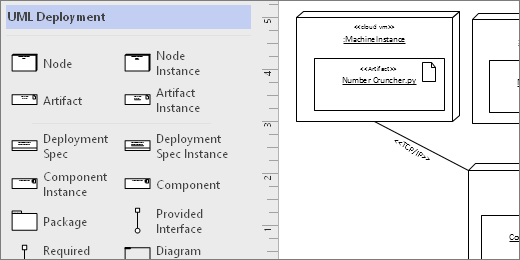
UML 배포 다이어그램을 만들어 노드에 대한 소프트웨어 아티팩트 배포 아키텍처를 표시할 수 있습니다. 먼저 UML 배포 템플릿을 열고 네 가지 템플릿 옵션 중 하나를 선택합니다. 그런 다음 UML 2.5 표준을 준수하는 셰이프와 함께 UML 배포 스텐실이 나타납니다.
UML 배포 다이어그램 시작
- Visio를 시작합니다. 또는 파일이 이미 열려 있는 경우 새로만들기파일을> 클릭합니다.
- 범주>소프트웨어 및 데이터베이스>UML 배포로 이동합니다.
- 빈 템플릿 또는 세 가지 시작 다이어그램 중 하나를 선택합니다. 원하는 서식 파일을 선택했으면 만들기를 클릭합니다.
- 다이어그램 옆에 셰이프 창이 표시됩니다. 셰이프가 표시되지 않으면작업창보기>로 이동하여 셰이프가 선택되어 있는지 확인합니다. 그래도 표시되지 않으면 왼쪽에 있는 셰이프 창 확장 단추 셰
 를 클릭합니다.
 - 보기 탭에서 연결점 옆의 검사란이 선택되어 있는지 확인합니다. 이렇게 하면 셰이프 연결을 시작할 때 연결점이 나타납니다.
- 이제 다이어그램에 포함할 셰이프를 셰이프 창에서 페이지로 끕니다. 텍스트 레이블의 이름을 바꾸려면 레이블을 두 번 클릭합니다.
노드 인스턴스 및 아티팩트
사용 시기
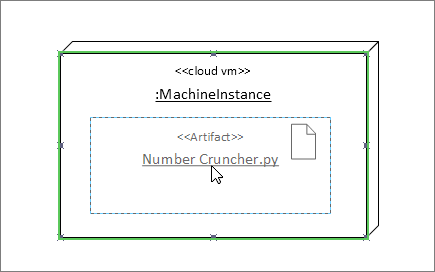
- 런타임 계산 또는 물리적 장치의 instance를 지정하려는 경우 노드 인스턴스 셰이프를 사용합니다.
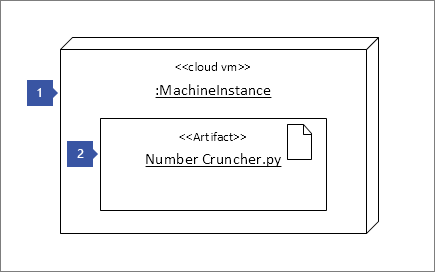
- 아티팩트 인스턴스 셰이프를 노드 인스턴스 셰이프 안에 배치하여 instance 셰이프를 배포합니다.
1단계
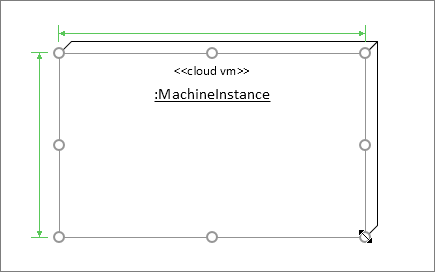
먼저 노드 인스턴스 셰이프를 페이지로 끌어온 다음 셰이프 핸들을 끌어서 셰이프를 확대합니다.
2단계
아티팩트 인스턴스 셰이프를 끌어서 큰 노드 셰이프 안에 배치합니다. 녹색 강조 표시가 표시되면 작은 셰이프가 큰 노드 셰이프 안에 포함됨을 의미합니다. 그 시점부터 노드 모양이 움직이면 내부의 아티팩트도 이동합니다.
기타 컨테이너 셰이프
UML 배포 스텐실에서 사용할 수 있는 다른 컨테이너 셰이프가 있습니다. 노드 인스턴스 셰이프처럼 동작합니다. 즉, 도형을 위에 놓으면 도형이 붙어 컨테이너와 함께 이동합니다. 다음은 배포 다이어그램에 가장 많이 사용되는 컨테이너 셰이프입니다.
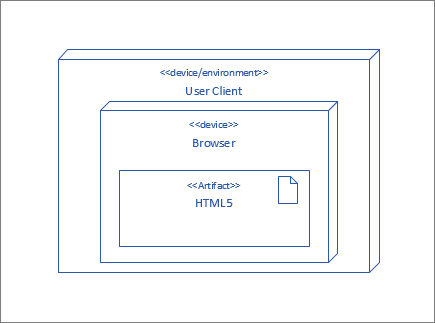
계층적 노드
계층적으로 표시하려는 경우 노드 셰이프를 서로 중첩합니다.
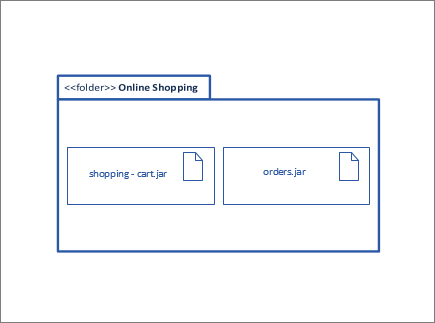
패키지 셰이프
폴더와 같은 포함하는 요소를 표현해야 하는 경우 패키지 셰이프를 사용합니다.
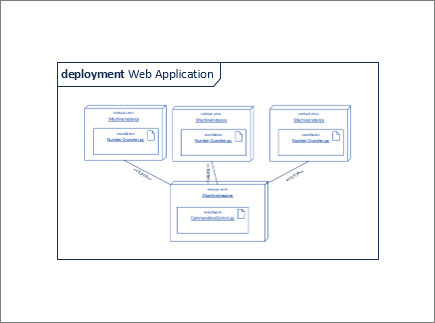
다이어그램 개요
모든 셰이프를 프레임으로 둘러싸려면 다이어그램 개요 셰이프를 사용합니다.
커넥터에 대한 팁
연결선 곧게 펴기
연결선이 너무 많이 회전하는 경우 마우스 오른쪽 단추로 클릭한 다음 직선 연결을클릭합니다.
다양성 표시
필요한 경우 연결선을 마우스 오른쪽 단추로 클릭하고 다중도 표시를 선택합니다. 완료되면 세부 정보를 추가할 수 있는 4개의 텍스트 상자가 나타납니다. 모든 텍스트 상자가 필요하지 않은 경우 필요하지 않은 텍스트 상자를 삭제합니다.
연결선 유형 변경
연결선 유형을 변경할 수 있습니다. 예를 들어 연결에서 지정 연결로 변경할 수 있습니다. 연결선을 마우스 오른쪽 단추로 클릭한 다음 연결선 유형 설정을 클릭합니다.
점 연결 대신 동적 연결 만들기
이동하는 셰이프가 많이 예상되는 경우 점 연결 대신 동적 연결을 만드는 것이 좋습니다.
연결선에서 텍스트 이동 또는 회전
대부분의 경우 연결선에서 텍스트를 회전하거나 이동해야 합니다. 여기에서 이 방법을 알아봅니다.
- 페이지의 빈 영역을 클릭하여 선택될 수 있는 항목을 선택 취소합니다.
-
홈 탭의 도구 그룹에서 텍스트 블록 도구
 를 클릭합니다.
- 회전하거나 이동할 텍스트가 있는 연결선을 클릭합니다.
- 텍스트 블록을 끌어서 이동하거나 회전 핸들
 을 사용하여 회전합니다
- 완료되면 포인터 도구 단추 포
 를 클릭합니다.
포인터 도구 단추 포로 다시 전환한 후 텍스트가 셰이프를 기준으로 동일한 위치를 유지합니다.
포인터 도구를 사용하여 텍스트를 끌면 도형도 이동합니다. 셰이프와 독립적으로 텍스트를 이동하려면 텍스트 블록 도구 으로 돌아갑니다.
구성 요소 셰이프
사용 시기
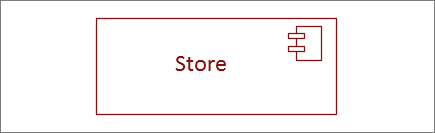
시스템 또는 애플리케이션의 각 기능 단위에 대한 구성 요소 모양을 사용합니다.
고정 관념 표시 또는 숨기기
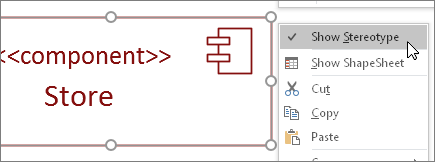
셰이프를 마우스 오른쪽 단추로 클릭하여 고정관념 레이블을 표시하거나 숨깁니다.
인터페이스 셰이프
사용 시기
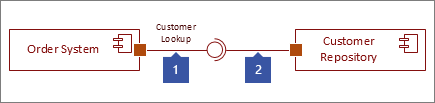
- 클래스/인터페이스의 실현을 지정하려는 경우 제공된 인터페이스 셰이프를 사용합니다.
- 클래스/인터페이스에 대한 종속성을 지정하려면 필수 인터페이스를 사용합니다.
1단계
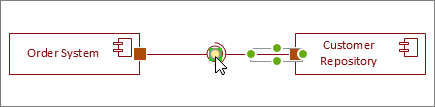
제공된 인터페이스 셰이프를 페이지로 끌어서 포트 사각형을 연결점과 맞춥니다. 연결점 주위에 녹색 강조 표시가 표시되면 연결된 것입니다.
2단계
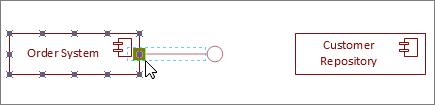
필수 인터페이스 셰이프를 페이지로 끌어서 포트 사각형을 연결점과 맞춥니다. 연결점 주위에 녹색 강조 표시가 표시되면 연결된 것입니다.
3단계
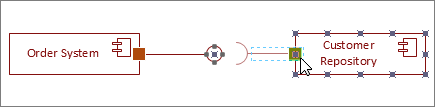
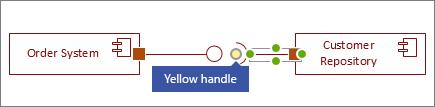
제공 인터페이스와 필수 인터페이스를 모두 연결하려면 먼저 필수 인터페이스 셰이프를 선택합니다. 그런 다음 노란색 핸들을 찾습니다.
4단계
노란색 핸들을 끌어 제공된 인터페이스와 연결합니다.