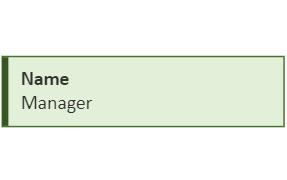
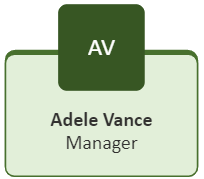
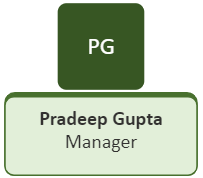
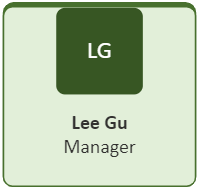
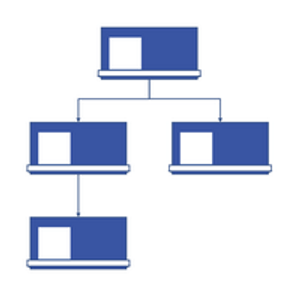
organization도(조직도)는 직원, 직함, 그룹 간의 관계를 표시하는 데 일반적으로 사용되는 보고 계층 구조의 다이어그램입니다.
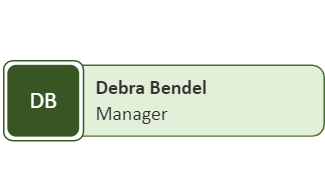
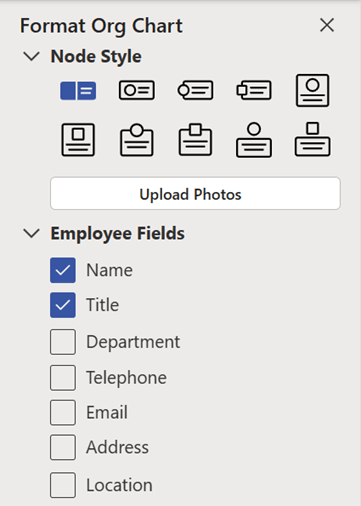
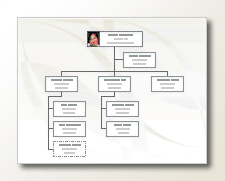
조직도는 옆에 있는 그림과 같이 간단한 다이어그램부터 외부 데이터 원본의 정보를 기반으로 하는 크고 복잡한 다이어그램까지 다양합니다. 조직도의 셰이프에는 이름 및 직함과 같은 기본 정보나 부서 및 비용 센터와 같은 세부 정보를 표시할 수 있습니다. 조직도 셰이프에 그림을 추가할 수도 있습니다.
간단한 organization Chart 만들기
기본 정보 필드를 사용하여 작은 조직도를 만들려면 다음 단계를 수행합니다.
파일 탭에서 새로 만들기를 가리키고 조직도를 선택한 다음 미터법 단위 또는 미국 단위를 선택한 다음 만들기를 선택합니다.
기본 정보 필드를 사용하여 간단한 조직도만 만들려는 경우 조직도 마법사 대화 상자가 표시될 때 취소를 선택합니다.
조직도 탭의 옵션에는 직위에 따라 organization 구성원에 사용할 수 있는 다양한 유형의 셰이프가 표시됩니다.
참고
셰이프에 데이터를 추가하는 방법에 대한 자세한 내용은 셰이프에 데이터 추가를 참조하세요.
셰이프를 자동으로 연결하려면 하위 셰이프를 organization 계층 구조에 따라 상사 셰이프로 끌어오거나 연결선 셰이프를 사용하여 수동으로 연결하도록 선택할 수 있습니다. 각각의 이름과 제목을 입력하고 원하는 경우 구성원 사진도 추가합니다.
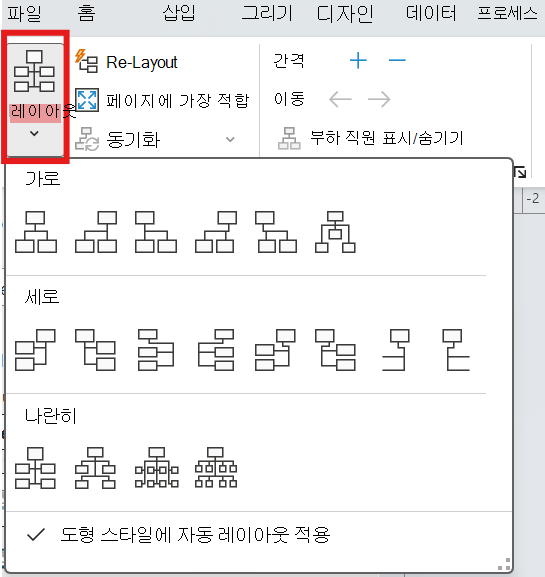
조직도 탭의 다양한 명령과 옵션을 사용하여 조직도 레이아웃, 셰이프 사이의 간격, 셰이프의 높이와 너비를 정렬할 수 있습니다.
새 데이터 테이블에서 자동으로 organization 차트 만들기
기본 정보 필드의 정보를 변경하거나 추가하려고 하지만 다른 프로그램 파일에 데이터가 아직 없는 경우 이 방법을 사용할 수 있습니다.
파일 탭에서 새로 만들기를 가리키고 조직도를 선택한 다음 미터법 단위 또는 미국 단위를 선택한 다음 만들기를 선택합니다.
조직도 마법사의 첫 번째 페이지에서 마법사를 사용하여 입력하는 정보를 선택하고 다음을 선택합니다.
Excel 또는 구분된 텍스트를 선택하고 새 파일의 이름을 입력한 후 다음을 선택합니다.
참고
Excel을 선택하면 샘플 텍스트와 함께 Microsoft Office Excel 워크시트가 열립니다. 구 분된 텍스트를 선택하면 샘플 텍스트와 함께 Microsoft 메모장 페이지가 열립니다.
Excel 또는 메모장이 열리면 예제 텍스트를 보고 포함할 정보의 종류를 확인한 다음 예제 텍스트 위에 해당 정보를 덮어씁니다.
중요
이름 및 Reports_to 열은 삭제하지 않지만 조직도에 필요할 수 있는 다른 열을 변경, 삭제 또는 추가할 수 있습니다.
정보를 추가한 후 Excel 또는 메모장 파일을 종료한 후 다음을 선택하여 계속합니다.
조직도에 그림을 포함하려면 내 organization도에 그림 포함 안 함을 선택하고, 그렇지 않으면 organization 그림이 포함된 폴더 찾기를 선택합니다. 이 페이지의 나머지 지침을 따른 후 다음을 선택하여 계속합니다.
마법사의 마지막 페이지에서 각 페이지에 표시할 organization의 수를 지정할 수 있습니다. 각 페이지에 표시할 내 organization의 크기를 지정하도록 선택하거나, 마법사에서 여러 페이지에 걸쳐 자동으로 내 organization도를 나누도록 설정을 선택하여 마법사에서 각 페이지를 자동으로 정의하도록 할 수 있습니다.
페이지 전체에 직원 셰이프를 하이퍼링크를 연결하고 동기화하려면 페이지 전체에 직원 셰이프 하이퍼링크 옵션과 페이지에 걸쳐 직원 셰이프 동기화 옵션을 선택합니다.
모든 항목을 선택한 후 마침을 선택합니다.
참고
대부분의 마법사 페이지에서 특정 도움말을 사용할 수 있습니다. 도움말에 액세스하려면 F1 키를 누르거나 도움말 단추를 선택합니다.
기존 데이터 원본을 사용하여 자동으로 organization chart 만들기
이 방법은 조직도에 포함하려는 정보가 이미 Microsoft Office Excel 워크시트, Microsoft Exchange Server 디렉터리, ODBC 규격 데이터 원본 또는 Org Plus 텍스트 파일과 같은 문서에 이미 있는 경우에 가장 적합합니다.
표나 워크시트에 직원 이름, 고유 ID 및 보고자에 대한 열이 있는지 확인합니다.
참고
원하는 대로 열 이름을 지정할 수 있습니다. 조직도 마법사를 실행할 때 이름, ID 및 보고 대상이 포함된 열(또는 필드 이름)을 식별할 수 있습니다.
- 직원 이름 이 필드에 표시되는 직원 이름이 조직도 셰이프에 그대로 표시됩니다.
- 고유 식별자 각 이름이 고유하지 않은 경우 각 직원에 대한 직원 ID 번호와 같은 고유 식별자가 있는 열을 포함합니다.
- 직원이 보고하는 사람 이 필드에는 이름이든 ID 번호이든 관계없이 각 관리자의 고유 식별자가 포함되어야 합니다. 조직도의 최상위에 있는 직원의 경우 이 필드를 비워둡니다.
파일 탭에서 새로 만들기를 가리키고 조직도를 선택한 다음 미터법 단위 또는 미국 단위를 선택한 다음 만들기를 선택합니다.
마법사의 첫 번째 페이지에서 파일 또는 데이터베이스에 이미 저장된 정보를 선택한 후 다음을 선택하여 계속합니다.
찾아보기를 선택하여 organization 정보가 저장되는 파일 형식을 선택한 다음 이 파일의 위치를 찾습니다. 차트 마법사에서 사용할 언어를 선택한 후 다음을 선택하여 계속합니다.
마법사의 다음 페이지에서 이름, 보고 대상, 이름 등 organization을 정의하는 정보가 들어 있는 데이터 파일의 열(필드)을 선택합니다. 다음을 선택하여 계속합니다.
마법사의 다음 페이지에서 추가 및 제거 단추를 사용하여 표시하려는 특정 필드를 정의하고 위쪽 및 아래쪽 단추를 사용하여 필드의 표시 순서를 정의할 수 있습니다. 다음을 선택하여 계속합니다.
마법사의 다음 페이지에서 데이터 파일에서 organization chart 셰이프에 셰이프 데이터 필드로 추가할 필드를 선택할 수 있습니다. 다음을 선택하여 계속합니다.
조직도에 그림을 포함하려면 내 organization도에 그림 포함 안 함을 선택하고, 그렇지 않으면 organization 그림이 포함된 폴더 찾기를 선택합니다. 이 페이지의 나머지 지침을 따른 후 다음을 선택하여 계속합니다.
마법사의 마지막 페이지에서 각 페이지에 표시할 organization의 수를 지정할 수 있습니다. 각 페이지에 표시할 내 organization의 크기를 지정하도록 선택하거나, 마법사에서 여러 페이지에 걸쳐 자동으로 내 organization도를 나누도록 설정을 선택하여 마법사에서 각 페이지를 자동으로 정의하도록 할 수 있습니다.
페이지 전체에 직원 셰이프를 하이퍼링크로 연결하고 동기화하려면 페이지 전체에 직원 셰이프 하이퍼링크 옵션 과 페이지에 걸쳐 직원 셰이프 동기화 옵션을 선택합니다.
모든 항목을 선택한 후 마침을 선택합니다.
참고
대부분의 마법사 페이지에서 특정 도움말을 사용할 수 있습니다. 도움말에 액세스하려면 F1 키를 누르거나 도움말 단추를 선택합니다.
팀 프레임 또는 점선을 사용하여 팀 표시
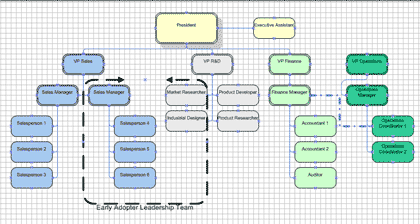
조직도를 만든 후에는 가상 팀 관계가 반영되도록 정보를 다시 정렬할 수 있습니다. 관련된 셰이프를 서로 가깝게 이동한 다음 점선 연결선을 추가하여 보조 보고 구조를 표시하거나 팀 프레임 셰이프를 사용하여 가상 팀을 강조할 수 있습니다. 간접 보고 라인은 일반 연결선과 동일하게 작동합니다. 팀 프레임은 기본적으로 팀을 시각적으로 그룹화하고 이름을 지정하는 데 사용할 수 있는 수정된 사각형 셰이프입니다.
생성된 organization도 업데이트
organization 구조의 변경 사항을 반영하려면 조직도를 수동으로 업데이트하거나 새 차트를 생성해야 합니다. 새 차트를 생성하는 경우 이전 차트에 대한 사용자 지정이 새 차트에 포함되지 않습니다. 테마나 사진을 셰이프에 추가한 경우 차트가 비슷하게 보이도록 다시 추가해야 합니다.
셰이프가 데이터에 연결되어 있는 경우 데이터 새로 고침을 실행할 때 데이터가 정상적으로 업데이트되지만 기존 셰이프 내부에서만 업데이트됩니다. 데이터를 새로 고쳐도 셰이프가 추가되거나 제거되지는 않습니다.
참고 항목
Visio organization 차트에서 정보 표시 또는 숨기기