
팁: 비디오가 귀하의 언어로 표시되지 않나요?
선택 자막 선택 자 .
.
방법
직원, 팀 구성원 및 부서 간 관계를 보여 주는 정교한 전문 조직도를 만들어보세요.
조직도 마법사로 시작
새로만들기파일을> 선택합니다.
조직도>만들기를 선택합니다.
마법사를 사용하여 입력하는 정보를 선택하고 다음을 선택합니다.
데이터를 입력할 파일 형식을 선택하고 경로 및 이름을 입력한 후 다음을 선택합니다.
팁
Excel을 선택하는 경우 Excel 워크시트가 샘플 텍스트와 함께 열립니다. 구분된 텍스트를 선택하면 샘플 정보를 포함하는 메모장 페이지가 열립니다.
샘플 텍스트를 사용자 정보로 바꿉니다.
Excel 또는 메모장을 닫고 Visio의 마법사를 완료한 후 마침을 선택합니다.
조직도의 디자인 변경
- 셰이프 스타일을 변경하려면 조직도>더보기를 선택하고 셰이프 스타일을 선택합니다.
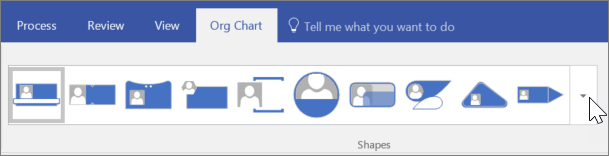
- 조직도 레이아웃을 변경하려면 조직도>레이아웃 을 선택하고 레이아웃을 선택합니다.
- 페이지에 맞게 차트를 다시 정렬하려면페이지에 가장 적합한조직도를> 선택합니다.
- 셰이프 사이의 간격을 늘리려면 조직도를> 선택합니다. 간격을 늘리세요.
도형에 그림 추가
- 셰이프를 선택합니다.
- 조직도>그림삽입>을 선택합니다.
- 그림 파일을 선택합니다.
새로운 사람 추가
- 개인의 직무 설명을 나타내는 셰이프를 선택합니다.
- 셰이프를 드로잉 페이지로 함께 연결하려는 셰이프 위에 놓습니다.
- 이름 입력란을 선택하고 새로운 사람의 이름을 입력합니다.
- 직함 입력란을 선택하고 새로운 사람의 직함을 입력합니다.
참고
조직도 마법사에서 만든 Excel 또는 메모장 파일에 해당 사람을 추가하여 최신 상태로 유지하고, 팀의 다른 조직도를 만들 때 사용할 수 있도록 합니다.
팀 프레임 및 제목 추가
- 팀 프레임 셰이프를 선택합니다.
- 드로잉 페이지로 끌어옵니다.
- 크기 조절 핸들을 사용하여 팀 구성원을 나타내는 셰이프 주위에 오도록 팀 프레임 셰이프를 조정합니다.
- 팀 제목을 추가하려면 홈>텍스트를 선택하고 팀 이름을 입력한 다음 포인터 도구를 선택하여 완료합니다.
- 프레임의 선 색을 변경하려면 홈>선을 선택하고 색, 선 두께 및 대시 스타일을 선택합니다.