특정 Visio 서식 파일에서 제공하는 것보다 더 많은 도형이 필요한 경우 사용 중인 Visio 버전에 따라 몇 가지 옵션이 있습니다.
Visio 구독 버전을 사용하는 경우 새 스텐실과 템플릿이 정기적으로 앱에 자동으로 추가됩니다.
참고
Visio 데스크톱 앱에서 편집하려면 Visio 플랜 2가 필요합니다. 사용 중인 Visio 버전을 잘 모르나요? 다음 지침에 따라 사용 중인 버전을 검사할 수 있습니다.
Visio 플랜 2에서 셰이프 및 스텐실 찾기
사용자의 장치에 로컬로 있는 셰이프 및 스텐실을 검색할 수 있습니다. 타사나 Microsoft에서 만든 다른 스텐실도 온라인에서 찾을 수 있습니다.
1.
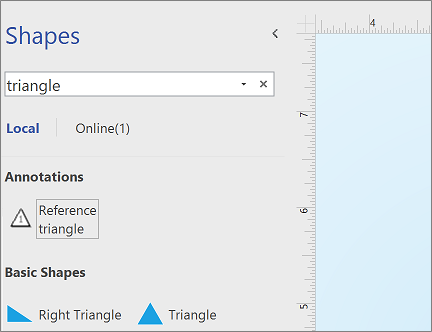
셰이프 창 맨 위에 있는 검색 상자에 키워드(keyword) 또는 구(예: "삼각형")를 입력합니다.
참고
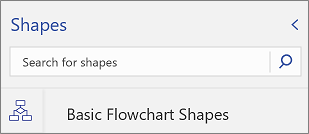
검색 상자가 표시되지 않으면 활성화해야 할 수 있습니다. 보기 탭을 선택한 다음 작업창>셰이프를 선택합니다. 여전히 검색 상자가 표시되지 않나요? 화면 왼쪽에 있는 눈금자 상단에 있는 기호를 선택합니다 > .
- 로컬에서 검색 결과는 Visio 스텐실 제목별로 표시되고 분류됩니다.
- 인터넷에 연결되어 있을 때 사용 가능한 온라인 아래에 Microsoft를 포함한 다른 회사의 웹용 셰이프가 표시됩니다. 해당 셰이프에 액세스하려면 다음을 수행하세요.
a. 스텐실을 선택하여 미리 보기를 봅니다.
b. 내 셰이프 폴더에 스텐실을 넣으려면 다운로드를 선택합니다.
c. 다운로드한 후 열기 를 선택하여 셰이프 창에 스텐실을 표시합니다.
- 셰이프 창에서 검색을 다시 설정하려면 검색 상자에서 검색 문자열을 삭제하여 셰이프 검색 메시지가 표시되도록 합니다.
참고
더 많은 도형 위의 도형 패널에 도형 검색 텍스트 상자가 표시되지 않으면 파일 > 옵션 > 고급 > 도형 검색에서 도형 검색 창 표시 옵션을 검사해야 합니다.
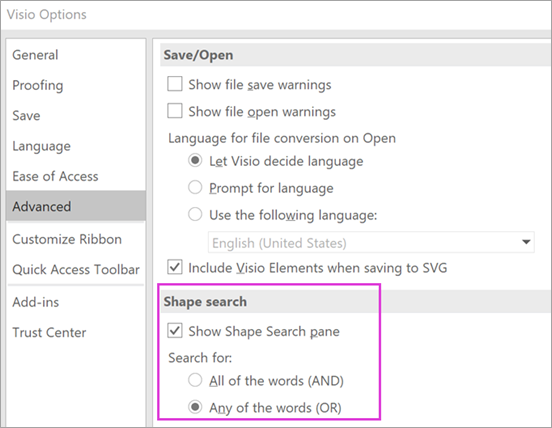
검색의 기본 옵션은 모든 단어(AND)와 일치하는 텍스트를 검색하는 것입니다. 검색은 대/소문자를 구분하지 않지만 전체 단어에서 일치합니다. 예를 들어 이 옵션이 선택되어 있으면 "에어컨" 셰이프를 찾을 수 없습니다.
그러나 옵션을 단어 중 하나(OR)로 변경하면 이름에 "Air"라는 단어가 포함되어 있기 때문에 "Air Conditioner" 셰이프가 일치하게 됩니다.
로컬 결과에서 찾은 master 셰이프 중 하나를 선택하여 페이지로 끄면 master 셰이프의 복사본이 먼저 문서 스텐실에 추가됩니다. 이 master 셰이프를 다시 검색하지 않고 나중에 여기에서 끌어서 놓을 수 있습니다.
셰이프 > 확인 더 많은 셰이프에 > 문서 스텐실이 표시되어 문서에서 현재 사용되는 master 셰이프를 볼 수 있습니다.
검색에서는 셰이프의 키워드 도 확인합니다. 예를 들어 "Tile"이라는 단어를 검색하면 "Square stone"과 잘못 일치하는 것처럼 보이지만 master shape의 키워드를 조사하면 "tile"이라는 단어가 포함되어 있음을 알 수 있습니다.
온라인 구독이 있는 Microsoft Visio 버전에서는 Microsoft가 호스팅하는 여러 타사 스텐실에서 셰이프를 검색할 수도 있습니다. 예를 들어 "Tile"이라는 단어를 검색하면 온라인 스텐실에서도 찾을 수 있으며, 이를 선택하여 다운로드할 수 있습니다. 그러면 타사 공급자의 이름을 딴 하위 폴더의 내 셰이프 폴더에 있는 전체 스텐실이 다운로드됩니다. 이러한 스텐실과 그 안에 있는 모든 master 셰이프는 현재 세션과 후속 세션에서 즉시 사용할 수 있습니다. 이러한 스텐실은 Microsoft의 심사를 거쳤으며 사용하기에 안전합니다.
온라인에서 다른 도형 찾기
인터넷에 연결되어 있으면 Microsoft 다운로드 센터에서 Visio 셰이프 또는 스텐실을 검색할 수 있습니다. 다운로드할 수 있는 셰이프는 다음과 같습니다.
Microsoft 외부 사용자와 회사도 Visio 셰이프를 만듭니다. 특별하거나 특이한 셰이프가 필요한 경우 다음과 같은 Microsoft 이외의 공급자가 제공하는 셰이프에서 찾아볼 수 있습니다.
- 장비 제조업체 특정 장비를 나타내는 모양을 찾고 있다면 장비 제조업체의 웹사이트에서 찾을 수 있는 경우가 많습니다.
- MVP(가장 귀중한 전문가)Visio MVP는 Visio 토론 그룹에서 자유롭게 질문에 답변하고 솔루션, 팁 및 제안을 제공하는 Visio 전문가입니다. 종종 웹 사이트에서 셰이프의 스텐실을 찾을 수 있습니다.
- 기타 외부 사이트 독립적인 Visio 사용자 및 기업이 운영하는 웹의 일부 사이트( 예: NetZoom, Visio Stencils 및 Visio Cafe)에서는 도형 및 기타 다운로드를 제공합니다.
자세한 내용은 다운로드한 스텐실 가져오기 및 사용자 지정 스텐실 만들기, 저장 및 공유를 참조하세요.
Windows 11의 Visio 데스크톱 앱에서 도형 검색 수정
현재(2022년 초) Windows 11에서 도형 검색이 제대로 작동하지 않습니다. 다음은 이 문제를 해결하는 컴퓨터에 적용할 수 있는 수정 사항입니다.
- 서비스 앱을 엽니다. 사전순으로 나열된 서비스 목록에서 Windows Search를 찾습니다.
- 속성 창의 일반 탭에서 시작 유형을수동으로 변경합니다. 확인을 선택합니다.
- 사전순 목록에서 Windows Search 를 마우스 오른쪽 단추로 클릭하고 중지를 선택합니다.
- 레지스트리 편집기(regedit.exe)를 엽니다.
- 왼쪽의 트리 보기에서 다음으로 이동합니다. HKEY_LOCAL_MACHINE\SOFTWARE\Microsoft\Windows Search\PluginResourceData
- 다음 이름의 새 DWORD(32비트) 키를 추가합니다. ShutoffThreshold
-
ShutoffThreshold 요소를 편집하려면 두 번 클릭합니다.
값 데이터를 로
ffffffff설정한 다음 확인을 선택합니다. - 왼쪽의 트리 보기에서 다음으로 이동합니다. HKEY_LOCAL_MACHINE\SOFTWARE\Microsoft\Windows Search\PluginResourceData\{FAEA5B46-761B-400E-B53E-E805A97A543E}
-
PenaltyBox 요소를 편집하려면 두 번 클릭합니다.
값 데이터를 로
0설정한 다음 확인을 선택합니다. - 레지스트리 편집기를 닫습니다.
- 서비스 앱으로 돌아가기 합니다. 사전순으로 나열된 서비스 목록에서 Windows Search를 찾습니다. 시작 유형을다시 자동으로 변경합니다. 그런 다음 Windows Search를 마우스 오른쪽 단추로 클릭하고 시작을 선택합니다.
- 작업 표시줄에서 검색을 선택합니다.
 , 검색 상자에 입력합니다
Indexing Options. 최적 일치에서 인덱싱 옵션 제어판을 선택합니다. -
인덱싱 옵션 대화 상자에서 고급을 선택합니다. 그런 다음 문제 해결에서 다시 빌드를 선택합니다.
인덱싱이 완료되면 도형 검색이 다시 제대로 작동하기 시작할 것입니다.