
웹용 Visio에서는 아직 Visio 데스크톱 앱의 일부 디자인 관련 기능이 지원되지 않습니다. 이 문서에서는 둘 사이의 몇 가지 차이점에 대해 설명합니다. 이러한 차이점을 보다 일반적으로 이해하는 데 도움이 되는 문서는 웹 용 Visio에서 편집할 다이어그램을 열 수 없는 이유는 무엇인가요?
테마 및 변형
테마는 다이어그램 전체에 적용되어 새롭게 단장하고 눈에 띄게 만듭니다. Visio는 다양한 테마와 스타일을 제공합니다. 전문적이고 현대적인 것부터 세련되고 손으로 그린 것까지 다이어그램에 다양하고 역동적인 모양을 부여하도록 전문적으로 설계되었습니다. 색, 글꼴, 효과를 통합되고 목적에 맞게 결합함으로써 각 테마는 다이어그램에 독특하고 생생하며 응집력 있는 시각적 개체를 제공합니다.
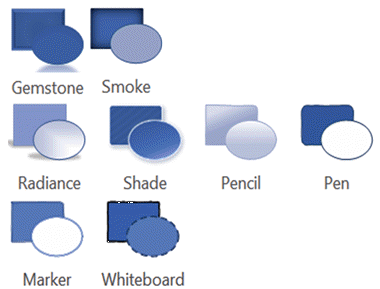
그러나 웹용 Visio는 Visio 데스크톱 앱이 지원하는 일부 테마를 지원하지 않습니다. 웹용 Visio에서 지원하지 않는 테마가 드로잉에 적용된 경우 웹용 Visio에서 드로잉 파일을 열 수 없습니다. 다음 테마는 웹용 Visio에서 지원되지 않습니다.
| 테마 범주 | 지원되지 않는 테마 |
|---|---|
| 전문성 | 없음. 모든 테마가 지원됩니다. |
| 최신 |

|
| 트렌디 | 연  
|
| 손그림 |


 화이트
화이트
|
테마 변경
기존 다이어그램에 위의 테마 중 하나가 적용되어 있지만 웹용 Visio에서 열 수 있게 하려면 먼저 Visio 데스크톱 앱에서 테마를 변경해야 합니다. 이를 실행하려면 다음 단계를 따릅니다.
- 테마를 적용하려면 디자인 탭으로 이동하고 선택할 테마를 클릭하기만 하면 사용 가능한 테마 옵션 중에서 선택합니다. 위 목록에 언급되지 않은 테마를 선택하여 웹용 Visio에서 편집할 다이어그램을 엽니다.
- 선택 항목 위로 마우스를 가져가면 다이어그램에서 해당 테마를 미리 볼 수 있습니다. 변경 내용을 적용하지 않고도 다양한 모양을 빠르게 실험해 볼 수 있습니다. 자신에게 딱 맞는 테마를 찾으면 변형과 스타일을 사용하여 다이어그램을 추가로 사용자 지정할 수 있습니다.

변형
웹용 Visio에서 테마가 지원되지 않는 경우 해당 변형도 지원되지 않습니다. 웹용 Visio에서 편집할 파일을 열려면 지원되는 테마 중에서 선택한 다음 지원되는 변형을 지원되는 테마에 적용합니다.
다음 변형 효과는 테마가 지원되는지 여부에 관계없이 웹용 Visio에서 지원되지 않습니다.
| 변형 | 예제 |
|---|---|
| 지원되지 않는 변형: |
|
변형 변경
기존 다이어그램에 위의 변형 중 하나가 적용되어 있지만 웹용 Visio에서 열 수 있도록 하려면 먼저 Visio 데스크톱 앱에서 변형을 변경해야 합니다. 이를 실행하려면 다음 단계를 따릅니다.
- 변형을 적용하려면 디자인 탭으로 이동하고 선택할 테마를 클릭하기만 하면 사용 가능한 변형 옵션 중에서 선택합니다. 위 목록에 언급되지 않은 변형을 선택하여 웹용 Visio에서 편집할 다이어그램을 엽니다.
- 선택 항목 위에 마우스를 올려놓으면 다이어그램에서 해당 변형을 미리 볼 수 있습니다. 변경 내용을 적용하지 않고도 다양한 모양을 빠르게 실험해 볼 수 있습니다. 적합한 변형을 찾으면 스타일을 사용하여 다이어그램을 추가로 사용자 지정할 수 있습니다.
빠른 스타일
각각의 새로운 테마는 개별 모양에 적용할 수 있는 스타일과 색상 조합인 빠른 스타일 집합을 제공합니다. 빠른 스타일은 선택한 테마 및 변형의 색 구성표와 스타일 집합을 활용하기 때문에 전체적으로 통일된 모양을 유지하면서 도형에 자유롭게 적용할 수 있습니다.
홈 탭의 셰이프 스타일 갤러리를 통해 스타일을 적용할 수 있습니다. 서식을 지정할 도형을 선택한 다음 갤러리에서 스타일을 선택하면 됩니다. 갤러리 오른쪽에 있는 아래쪽 화살표를 클릭하여 전체 갤러리를 볼 수 있습니다. 선택 항목 위에 마우스를 놓으면 다이어그램에서 미리 보기를 볼 수 있습니다.
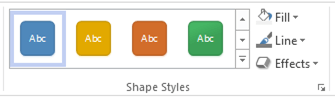
스타일은 Visio의 모든 셰이프 형식을 지원합니다. Visio에서는 2차원 셰이프 외에도 연결선 및 선에 대한 빠른 스타일도 제공합니다.
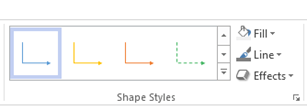
레이어
잠금, 색 또는 투명도 속성이 있는 레이어는 웹용 Visio에서 지원되지 않습니다. 기존 다이어그램에 이러한 속성이 있는 레이어가 있지만 웹용 Visio에서 열 수 있도록 하려면 먼저 Visio 데스크톱 앱에서 제거해야 합니다. 방법은 다음과 같습니다.
홈 탭의 편집 그룹에서 레이어를 클릭하고 레이어 속성을 선택합니다.
레이어 속성 대화 상자에서 레이어에 지정된 도형이 있는지 검사합니다.
레이어에 도형이 있는 경우 다음을 실행하여 도형을 다른 레이어에 할당합니다.
- 레이어 속성 대화 상자를 닫으려면 확인을 클릭합니다.
- 다시 할당할 도형을 선택합니다.
- 홈 탭의 편집 그룹에서 레이어를 클릭하고 레이어에 할당을 선택합니다.
- 레이어 대화 상자에서 도형을 할당할 레이어를 클릭합니다.
- 확인을 클릭합니다.
편집 그룹에서 레이어를 클릭한 다음 레이어 속성을 다시 선택합니다.
레이어 속성 대화 상자에서 삭제할 레이어를 선택한 다음 제거를 클릭합니다.
팁
사용되지 않는 레이어를 모두 삭제하려면 레이어 속성 대화상자에서 참조되지 않은 레이어 제거를 검사한 다음 확인을 클릭합니다.
레이어에 대한 자세한 내용은 레이어 추가를 참조하세요.